Avant la mise à jour
Cette mise à jour du Firmware doit être appliquée à tout appareil photo SD9 équipé du Firmware « 1302 ».
- Si votre appareil photo dispose déjà du Firmware « 1642 », vous n'avez pas besoin de cette mise à jour.
- Pour les produits disponibles en téléchargement, vous devez lire et accepter le contrat de licence avant d’installer et d’utiliser le SOFTWARE.
※Si la version du Firmware de votre appareil photo est 1.4.0.1302 ou antérieure, il est recommandé de mettre à jour le Firmware de votre appareil photo vers la version 2.0.4.1642.
Ver.1642 27/11/2003
Réduction de la tendance à la surexposition des hautes lumières et au « blooming » dans les prises de vue à longue exposition surexposées.
Correction de plusieurs bogues.
Procédure de mise à jour
- Instructions d'installation et de mise à jour du Firmware
N'ÉTEIGNEZ PAS ET N'UTILISEZ PAS VOTRE APPAREIL PHOTO LORSQUE LE VOYANT ROUGE EST ALLUMÉ OU LORSQUE LA FENÊTRE D'AVERTISSEMENT « INSTALLATION EN COURS » S'AFFICHE SUR L'ÉCRAN DE VOTRE ORDINATEUR !
- Étape 1
Assurez-vous que toutes les applications sont fermées sur votre ordinateur avant de télécharger le programme d'installation du Firmware.
- Étape 2
Téléchargez le fichier FwUpdateInstaller.exe depuis le site Web de Sigma sur votre ordinateur.
- Étape 3
Assurez-vous que les pilotes Firewire ou USB sont installés sur votre ordinateur.
- Étape 4
Fermez toutes les applications Sigma qui pourraient être ouvertes.
- Étape 5
Éteignez l'appareil photo.
- étape 6
Branchez un câble Firewire/1394 ou USB sur l'appareil photo. Connectez-le à l'ordinateur.
- étape 7
Branchez l'adaptateur secteur fourni par Sigma sur l'appareil photo.
- étape 8
Insérez une carte Compact Flash ou un Microdrive disposant d'au moins 3 Mo d'espace libre dans l'appareil photo.
- étape 9
Allumez l'appareil photo.
- étape 10
Recherchez et double-cliquez sur le fichier nommé FwUpdateInstaller.exe.
- étape 11
Une fenêtre proposant différentes options de langue s'affiche. Choisissez la langue souhaitée et cliquez sur le bouton « Suivant ».
- étape 12
Une fenêtre contenant le contrat de licence s'affichera ensuite. Cliquez sur le bouton « Oui » si vous acceptez les conditions générales du contrat.
- étape 13
Sélectionnez le bouton « Mettre à jour » dans la fenêtre de mise à jour
(si une fenêtre d’avertissement s’affiche à ce stade, reportez-vous au point n° 4 de la section « Dépannage » à la fin de ce document). Voici une description du déroulement de la mise à jour :
Tout d’abord, les données sont transférées de l’ordinateur vers votre appareil photo. Une barre de progression s’affiche pour indiquer l’avancement de ce transfert. Si vous cliquez sur le bouton « Annuler », le transfert de données s’interrompra et le Firmware de votre appareil photo restera inchangé. Une fois les données transférées avec succès vers votre appareil photo, comme l’indique la barre de progression pleine, l’appareil photo procédera alors à la mise à jour de son Firmware.
Pendant la mise à jour du Firmware de l’appareil photo, un message s’affichera vous demandant de ne pas mettre l’appareil photo hors tension ni de l’utiliser tant que la mise à jour est en cours. Ceci est TRÈS IMPORTANT. La LED rouge de l’appareil photo restera allumée pendant toute la durée de la mise à jour. Cela peut prendre plusieurs minutes.
- étape 14
Une fois la mise à jour du Firmware terminée, la LED rouge de l’appareil photo s’éteindra et l’application d’installation vous informera que la mise à jour est terminée. Cliquez sur le bouton « OK ». Si vous recevez un message d’erreur indiquant que la mise à jour n’a pas été effectuée correctement, veuillez vous reporter à la section suivante de ce fichier README.
Attention !
N’ÉTEIGNEZ PAS ET N’UTILISEZ PAS VOTRE APPAREIL PHOTO TANT QUE LE VOYANT ROUGE EST ALLUMÉ OU QUE LA FENÊTRE D’AVERTISSEMENT « INSTALLATION EN COURS » S’AFFICHE SUR L’ÉCRAN DE VOTRE ORDINATEUR !
- Dépannage
- Si une boîte de dialogue s'affiche indiquant « Aucun appareil photo connecté »,
Cela signifie que votre appareil photo n’est pas correctement connecté à votre ordinateur. Assurez-vous que le câble Firewire/1394 ou USB est bien branché à l’appareil photo et à l’ordinateur. Si cela ne fonctionne pas, redémarrez votre ordinateur et réessayez. Si le problème persiste, contactez votre représentant du service client Sigma.
- Si une fenêtre de message s'affiche indiquant « Aucune carte CF »,
Cela signifie qu’il n’y a pas de carte Compact Flash dans l’appareil photo. Éteignez votre appareil photo et insérez une carte Compact Flash ou un Microdrive disposant d’au moins 3 Mo d’espace libre. Allumez votre appareil photo et poursuivez la mise à jour. Si une carte CF ou un Microdrive est présent dans l’appareil photo et que ce message s’affiche, la ou les cartes sont peut-être endommagées. Procurez-vous une nouvelle carte et réessayez. Si le problème persiste, contactez votre représentant du service client Sigma.
- Si une fenêtre de message s'affiche indiquant « Aucune carte CF »,
Cela signifie qu’il n’y a pas de carte Compact Flash dans l’appareil photo. Éteignez votre appareil photo et insérez une carte Compact Flash ou un Microdrive disposant d’au moins 3 Mo d’espace libre. Allumez votre appareil photo et poursuivez la mise à jour. Si une carte CF ou un Microdrive est présent dans l’appareil photo et que ce message s’affiche, la ou les cartes sont peut-être endommagées. Procurez-vous une nouvelle carte et réessayez. Si le problème persiste, contactez votre représentant du service client Sigma.
- Si une fenêtre de message s'affiche indiquant « Le Firmware de l'appareil photo est déjà identique ou plus récent que cette mise à jour. Il n'est pas nécessaire d'installer cette mise à jour »,
Cela signifie que vous n’avez pas besoin de mettre à jour le Firmware de votre appareil photo.
- Il se peut que l'appareil photo ait perdu la connexion avec l'ordinateur au cours du transfert.
- Assurez-vous que le câble Firewire/1394 ou USB est correctement branché à la fois à l’appareil photo et à l’ordinateur.
- Assurez-vous que l'appareil photo est correctement branché sur une source d'alimentation ou que les piles sont neuves.
- Vérifiez que la carte Compact Flash ou le Microdrive inséré dans l'appareil photo dispose d'au moins 3 Mo d'espace libre et qu'il est correctement et fermement inséré dans l'appareil.
Une fois que vous aurez résolu les problèmes mentionnés ci-dessus, essayez à nouveau de procéder à la mise à jour. Si le problème persiste, éteignez votre appareil photo, attendez quelques secondes, puis rallumez-le. Essayez à nouveau de procéder à la mise à jour. Si le problème persiste, contactez votre représentant du service client Sigma.
- FAQ sur la mise à jour du Firmware
- Qu’est-ce que le Firmware ?
Le logiciel de mise à jour du Firmware est un logiciel téléchargeable qui permet de mettre à jour le Firmware de votre Sigma SD9. Le Firmware est un programme qui s'exécute à l'intérieur de l'appareil photo et contrôle son fonctionnement.
- En exécutant le logiciel de mise à jour, vous installerez le nouveau Firmware dans l’appareil photo.
Pour vérifier la version actuelle du Firmware de votre appareil photo, veuillez suivre la procédure suivante :
1 : Allumez votre appareil photo.
2 : Appuyez sur le bouton « Menu » situé à l'arrière de l'appareil photo (à gauche de l'écran LCD).
3 : Sélectionnez l'option de menu supérieure « Infos appareil photo… ».
4 : Appuyez sur la flèche droite du pavé directionnel.
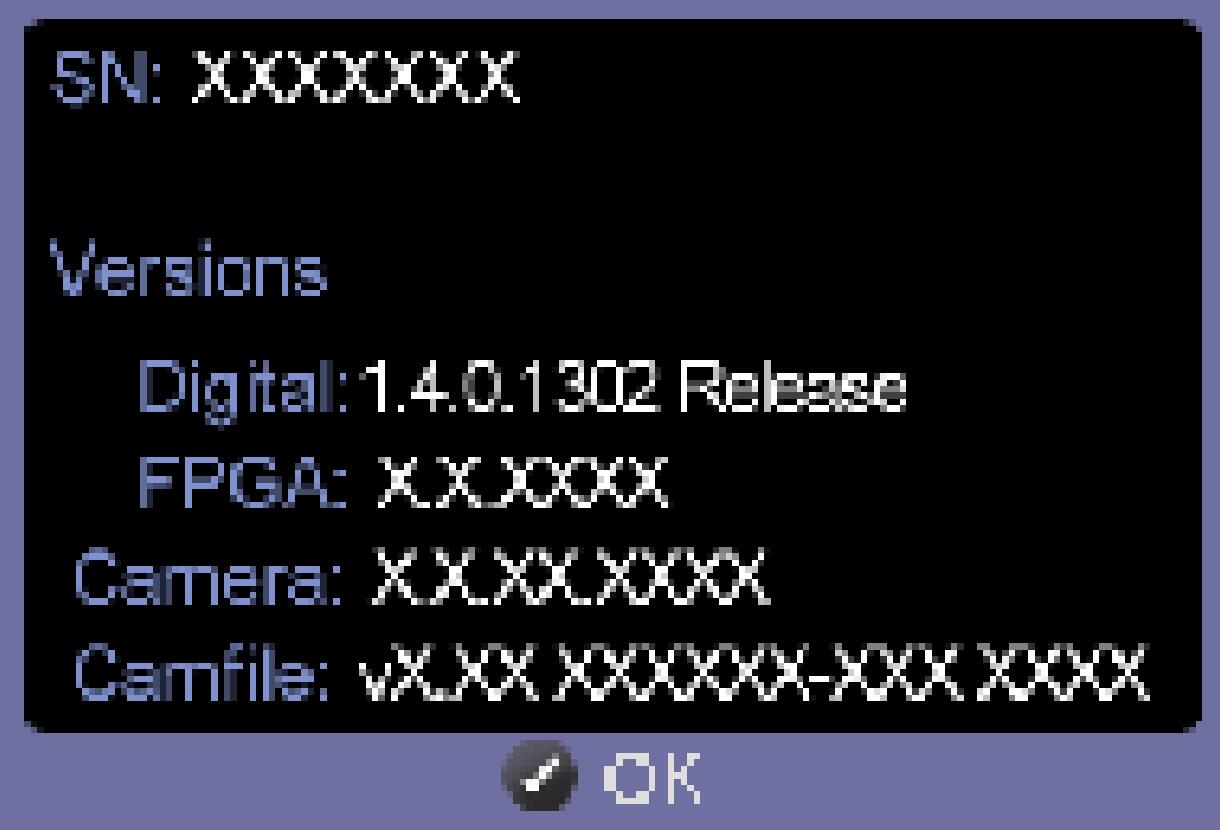
5 : Appuyez sur la flèche vers le bas du pavé directionnel. Vous accéderez alors à un écran répertoriant les différentes versions des programmes installés sur l'appareil photo. Si la version « Digital : » est 1.4.0.1302 ou antérieure, vous devez télécharger cette nouvelle version et mettre à jour votre appareil photo.
- Téléchargement du Software
Vous devrez accepter un « CONTRAT DE LICENCE SOFTWARE » avant de pouvoir télécharger le programme. Vous devez accepter ce contrat de licence avant d’être autorisé à télécharger, installer et utiliser ce programme.
Avant la mise à jour
Cette mise à jour du firmware doit être appliquée à tout appareil photo SD9 dont la version du firmware est « 1302 ».
- Si votre appareil photo dispose déjà du Firmware « 1642 », cette mise à jour n’est pas nécessaire.
- Pour les produits disponibles en téléchargement, vous devez lire et accepter le contrat de licence avant d’installer et d’utiliser le SOFTWARE.
※Si la version du Firmware de votre appareil photo est 1.4.0.1302 ou antérieure, il est recommandé de mettre à jour le Firmware de votre appareil photo vers la version 2.0.4.1642.
Ver.1642 27/11/2003
Avantages de cette mise à jour du Firmware Réduction des risques de surexposition des hautes lumières et d’« effet de blooming » dans les prises de vue à longue exposition surexposées. Correction de plusieurs bogues.
Procédure de mise à jour
- Comment l'installer
Mise à jour du Firmware SD9 v2.0 (build 1642) — Installation par copie sur carte CF Il est également possible de mettre à jour le Firmware de votre SD9 via une carte CF. Si vous ne disposez pas d’une interface Firewire (1394) et que vous rencontrez des difficultés pour mettre à jour le Firmware de votre SD9 via une connexion USB, nous vous recommandons d’utiliser cette méthode alternative de mise à jour. Veuillez suivre les étapes suivantes.
1 : Veuillez lire le contrat de licence et, si vous l’acceptez, cliquez sur le bouton ci-dessous pour télécharger le fichier du Firmware à l’emplacement de votre choix sur le disque dur de votre ordinateur.
2 : À l’aide d’un lecteur/enregistreur de carte CF connecté à votre ordinateur, faites glisser ou copiez le fichier téléchargé « UpdateSD9Prod.upd » sur une carte CF vierge, à la racine (niveau « racine » — PAS à l’intérieur d’un dossier « IMAGES »).
3 : Insérez la carte CF dans votre appareil photo SD9 (qui ne doit PAS être connecté à un ordinateur), puis allumez l'appareil photo SD9.
4 : Attendez environ 40 secondes que la LED rouge s'éteigne.
5 : Pour vérifier la version du Firmware de votre appareil photo après la mise à jour, veuillez suivre la procédure suivante :
a. Appuyez sur le bouton « Menu » situé à l’arrière de l’appareil photo (à gauche de l’écran LCD)
b. Sélectionnez l’option de menu supérieure « Info Appareil photo… ».
c. Appuyez sur la flèche droite du pavé directionnel.
d. Appuyez sur la flèche du bas du pavé directionnel et vérifiez que la mention « Digital : 2.0.4.1642 Release » s'affiche à la place de l'ancien numéro de Firmware.
- FAQ sur la mise à jour du Firmware
- Qu'est-ce que le logiciel Firmware Updater et qu'est-ce que le Firmware ?
Le logiciel de mise à jour du Firmware est un logiciel téléchargeable qui permettra de mettre à jour le Firmware de votre Sigma SD9. Le Firmware est un programme qui s’exécute à l’intérieur de l’appareil photo et contrôle son fonctionnement.
- En exécutant le logiciel de mise à jour, vous installerez le nouveau Firmware dans l'appareil photo.
Pour vérifier la version actuelle du Firmware de votre appareil photo, veuillez suivre la procédure suivante :
1 : Allumez votre appareil photo.
2 : Appuyez sur le bouton « Menu » situé à l’arrière de l’appareil photo (à gauche de l’écran LCD).
3 : Sélectionnez l’option de menu supérieure « Informations sur l’appareil photo… ».
4 : Appuyez sur la flèche droite du pavé directionnel.
5 : Appuyez sur la flèche vers le bas du pavé directionnel. Vous accéderez alors à un écran répertoriant les différentes versions des programmes installés sur l'appareil photo. Si la version « Digital : » est 1.4.0.1302 ou antérieure, vous devez télécharger cette nouvelle version et mettre à jour votre appareil photo.