Avant la mise à jour
Si l'appareil photo est mis hors tension pendant la procédure de mise à jour, cela pourrait entraîner un dysfonctionnement et endommager votre appareil. Pour éviter tout dysfonctionnement, veuillez lire attentivement les instructions suivantes avant de mettre à jour le Firmware.
- Veuillez utiliser un adaptateur secteur dédié ou une batterie complètement chargée.
- N'ouvrez pas le couvercle de la batterie/carte mémoire et n'utilisez pas l'appareil photo pendant la mise à jour du Firmware.
- N'éteignez pas l'appareil photo pendant la mise à jour du Firmware.
- Cette mise à jour du Firmware nécessite deux fichiers : SD1U_114.BIN et SD1V_114.BIN. Commencez par télécharger ces fichiers et enregistrez-les sur une carte CF.
- Pour la version 1.08 ou antérieure du Firmware, la mise à jour s'effectue en deux étapes. Une fois la première étape terminée (ÉTAPE 01 – ÉTAPE 10), passez à la deuxième étape (ÉTAPE 11 – ÉTAPE 14).
* Pour éviter tout dysfonctionnement, veuillez télécharger uniquement le fichier ci-dessus « dp1v200.bin » et procéder à la mise à jour dans un premier temps. Formatez la carte CF après la première mise à jour, puis téléchargez le fichier suivant « dp1u200.bin ».
Ver.1.14 23/04/2014
La précision de l'autofocus a été améliorée grâce à l'optimisation de l'algorithme.
Veuillez utiliser un adaptateur secteur dédié ou une batterie entièrement chargée.
N’ouvrez pas le couvercle du compartiment de la batterie/carte mémoire et n’utilisez pas l’appareil photo pendant la mise à jour du Firmware.
N’éteignez pas l’appareil photo pendant la mise à jour du Firmware.
Cette mise à jour du Firmware nécessite deux fichiers : SD1U_114.BIN et SD1V_114.BIN. Commencez par télécharger ces fichiers et enregistrez-les sur une carte CF.
Pour les versions 1.08 ou antérieures du Firmware, la mise à jour s'effectue en deux étapes. Une fois la première étape terminée (ÉTAPE 01 – ÉTAPE 10), passez à la deuxième étape (ÉTAPE 11 – ÉTAPE 14).
Procédure de mise à jour
- ÉTAPE 01
Veuillez utiliser une carte CF d'une capacité de 512 Mo ou plus et formater la carte dans le boîtier de l'appareil photo.
* Pour éviter toute perte de données importantes, veuillez vérifier le contenu de la carte CF avant de la formater
- ÉTAPE 02
Veuillez connecter à votre ordinateur un lecteur de carte contenant la carte CF ou l’appareil SD1, puis cliquez sur le bouton « Télécharger » ou effectuez un clic droit avec la souris (si vous utilisez un ordinateur Macintosh, veuillez appuyer sur la touche Contrôle tout en cliquant) pour copier les deux fichiers de Firmware : SD1U_114.BIN et SD1V_114.BIN, dans le répertoire racine de la carte CF (veuillez ne pas enregistrer les fichiers dans un sous-dossier tel que « DCIM »).
* Si le Firmware a été téléchargé alors que l'appareil photo était connecté à votre ordinateur, veuillez éteindre votre appareil photo avant de le déconnecter de votre ordinateur.
- ÉTAPE 03
Insérez la carte CF contenant les fichiers « SD1U_113.BIN » et « SD1V_113.BIN » dans votre appareil photo, puis mettez le SD1 sous tension.
* Il n'est pas nécessaire de connecter le boîtier de l'appareil photo à votre ordinateur.

- ÉTAPE 04
Appuyez sur le bouton MENU situé à l'arrière de l'appareil photo pour afficher le menu de configuration.

- ÉTAPE 05
Sélectionnez « Firmware » dans le menu de configuration. Appuyez à nouveau sur le bouton OK pour afficher la fenêtre de mise à jour du Firmware.

- ÉTAPE 06
Appuyez sur le bouton OK pour lancer la mise à jour du Firmware.

- ÉTAPE 07
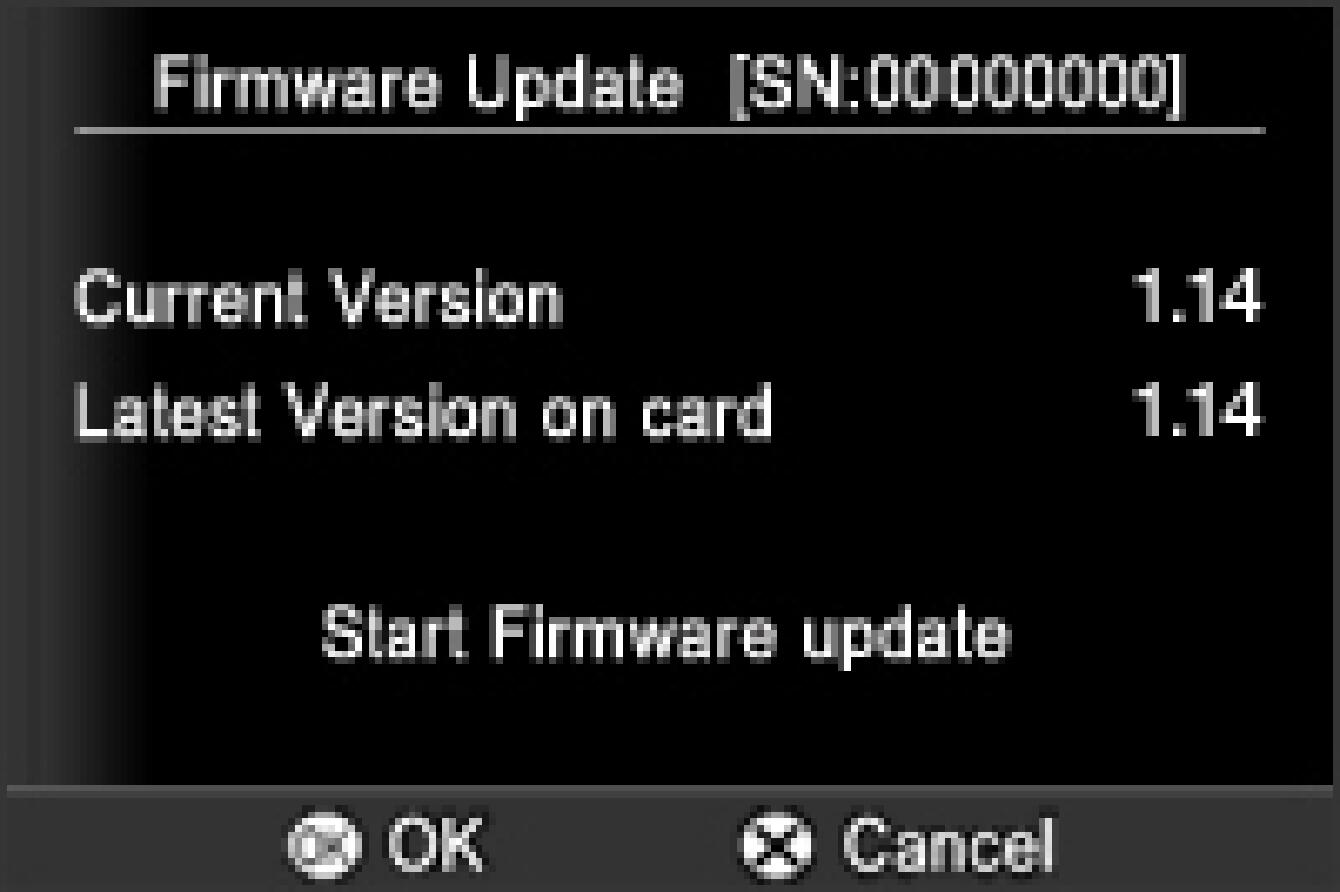
Le message « Démarrer la mise à jour du Firmware ? » s’affiche.

- Si le message de démarrage de la mise à jour ne s'affiche pas.
Dans le cas improbable où le message « Démarrer la mise à jour du Firmware » n'apparaîtrait pas, un message d'erreur s'affichera dans la partie inférieure de l'écran.
Vous trouverez ci-dessous une liste des causes possibles de ce message d'erreur, ainsi que les solutions correspondantes.
- Aucun fichier de mise à jour du Firmware sur la carte mémoire
Il est possible que le fichier de mise à jour du Firmware ne soit pas stocké dans le répertoire racine. Veuillez répéter la procédure d’installation ci-dessus à partir de l’ÉTAPE 02.
- Impossible de mettre à jour le Firmware ! Batterie vide.
Veuillez utiliser une batterie dédiée entièrement chargée et répétez la procédure d'installation ci-dessus à partir de l'ÉTAPE 03.
- ÉTAPE 08
Appuyez à nouveau sur le bouton OK pour lancer la mise à jour du Firmware. (La mise à jour dure environ 3 minutes.)

- ERREUR
Si le message « Échec de la mise à jour du Firmware ! » s'affiche pendant la mise à jour, veuillez consulter le tableau des codes d'erreur ci-dessous. Veuillez éteindre l'appareil photo et répéter la procédure ci-dessus à partir de l'ÉTAPE 01. S'il n'est pas possible d'effectuer la mise à jour en suivant la « Solution », veuillez consulter la page de support technique suivante pour obtenir les coordonnées du World Network.

- Si la mise à jour du Firmware échoue.
- Code d'erreur : A005. L'autonomie de la batterie est insuffisante.
Veuillez utiliser une batterie dédiée entièrement chargée et répéter la procédure d'installation ci-dessus à partir de l'ÉTAPE 03.
- Code d'erreur : A006 Le câble AV est branché.
Mettez l'appareil photo hors tension et débranchez le câble AV de votre appareil photo. Veuillez répéter la procédure d'installation ci-dessus à partir de l'ÉTAPE 03.
- Code d'erreur : A007 Le câble USB est branché.
Mettez l'appareil photo hors tension et débranchez le câble USB de votre appareil photo. Veuillez répéter la procédure d'installation ci-dessus à partir de l'ÉTAPE 03.
- ÉTAPE 09
Si la version actuelle du Firmware est la Ver. 1.13
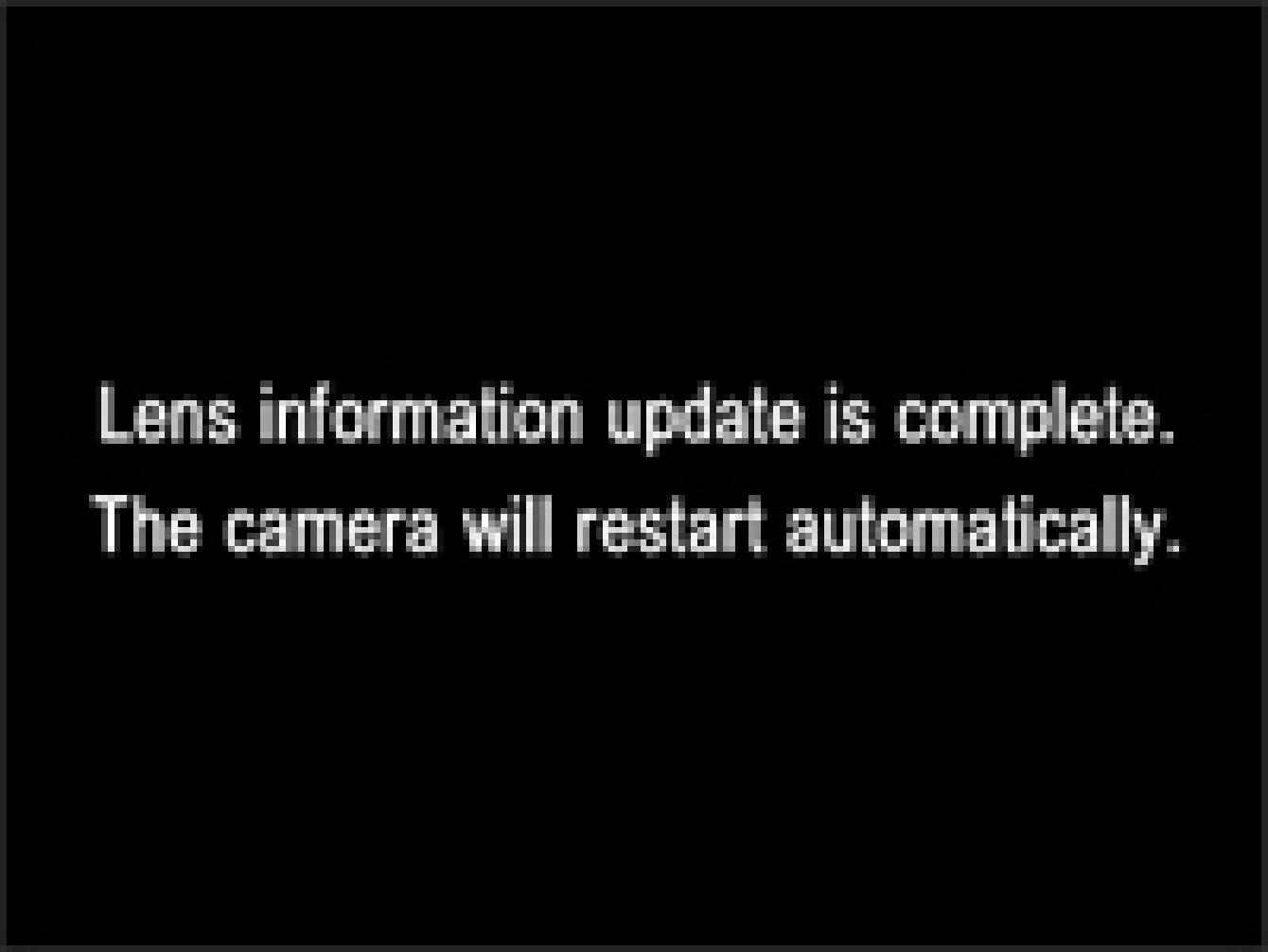
Lorsque le message « La mise à jour du Firmware est terminée. L’appareil photo va redémarrer automatiquement. » s’affiche, la première mise à jour est terminée.* Veuillez ne pas utiliser l’appareil photo tant que le message « La mise à jour du Firmware est terminée » ne s’affiche pas.
Si la version actuelle du Firmware est la version 1.08 ou antérieure
Lorsque le message « La mise à jour du Firmware est terminée. L'appareil photo va redémarrer automatiquement. » s'affiche, passez à l'ÉTAPE 10.* Veuillez ne pas utiliser l’appareil photo tant que le message « La mise à jour du Firmware est terminée » n’apparaît pas.
- ÉTAPE 10
Si la version actuelle du Firmware est la Ver. 1.13
Sélectionnez « Mise à jour du Firmware » dans le menu Configuration, puis choisissez « Version actuelle » pour vérifier que le Firmware a bien été mis à jour vers la « Ver. 1.14 ». Si « Ver. 1.14 » s'affiche, la mise à jour est terminée.
Si la version actuelle du Firmware est la Ver. 1.08 ou une version antérieure
Sélectionnez « Firmware » dans le menu « Configuration », puis choisissez « Version actuelle » et vérifiez que le firmware a bien été mis à jour vers la « Ver. 1.// ». Si « 1.// » s’affiche correctement, la première mise à jour est terminée. Appuyez sur le bouton OK pour passer à l’ÉTAPE 11.

- ÉTAPE 11
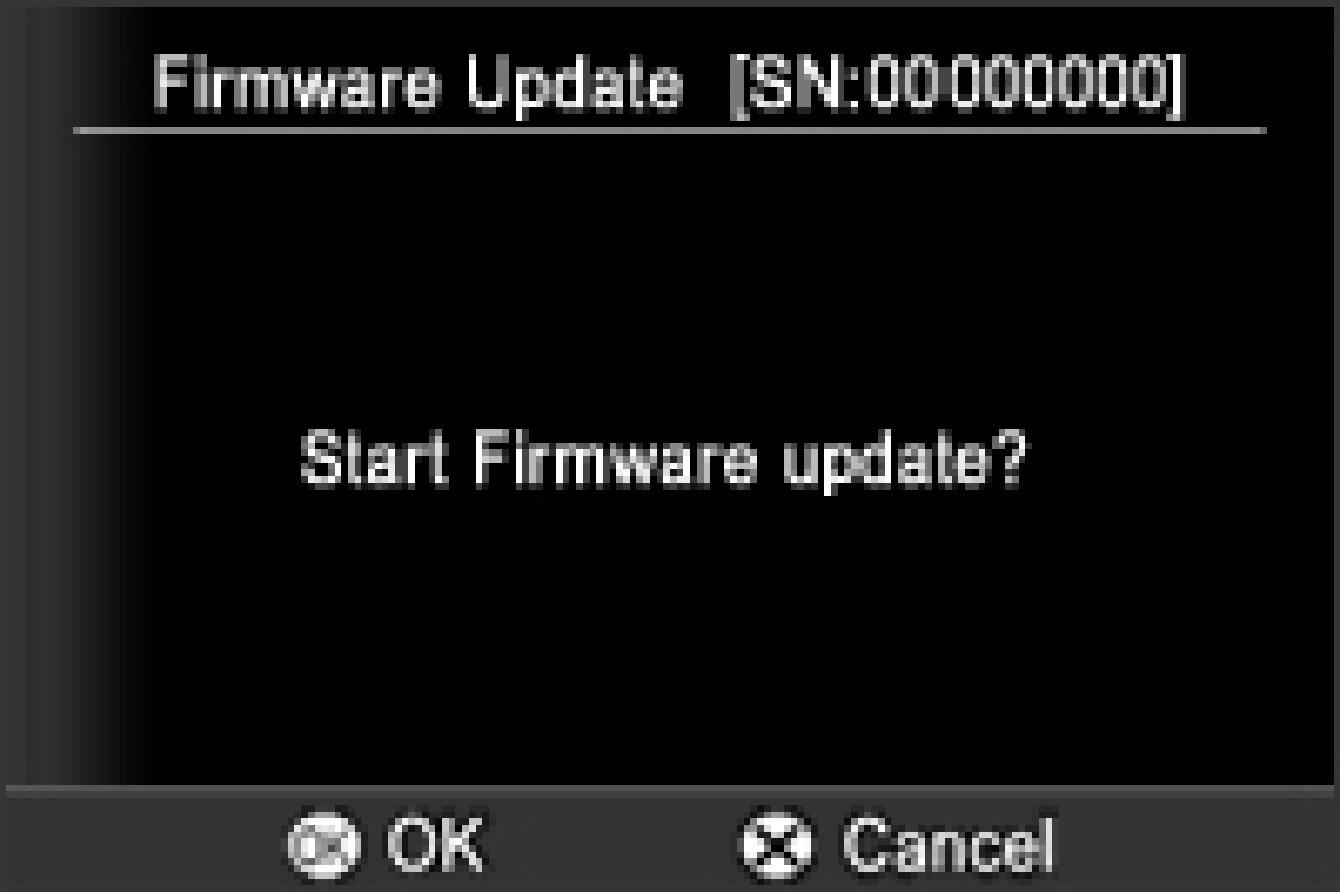
Le message « Démarrer la mise à jour du Firmware ? » s’affiche.
- Si le message de démarrage de la mise à jour ne s'affiche pas.
« Si le message « Démarrer la mise à jour du Firmware » ne s'affiche pas. »
Dans le cas improbable où le message « Démarrer la mise à jour du Firmware » n'apparaîtrait pas, un message d'erreur s'affichera dans la partie inférieure de l'écran.
Vous trouverez ci-dessous une liste des causes possibles de ce message d'erreur, ainsi que les solutions correspondantes.
- Aucun fichier de mise à jour du Firmware sur la carte mémoire
Il est possible que le fichier de mise à jour du Firmware ne soit pas stocké dans le répertoire racine. Veuillez répéter la procédure d'installation ci-dessus à partir de l'ÉTAPE 10 en insérant la carte CF contenant le fichier SD1U_114.BIN dans le lecteur SD1.
- Impossible de mettre à jour le Firmware ! Batterie vide.
Veuillez utiliser une batterie dédiée entièrement chargée et répétez la procédure d’installation ci-dessus à partir de l’ÉTAPE 10.
- ÉTAPE 12
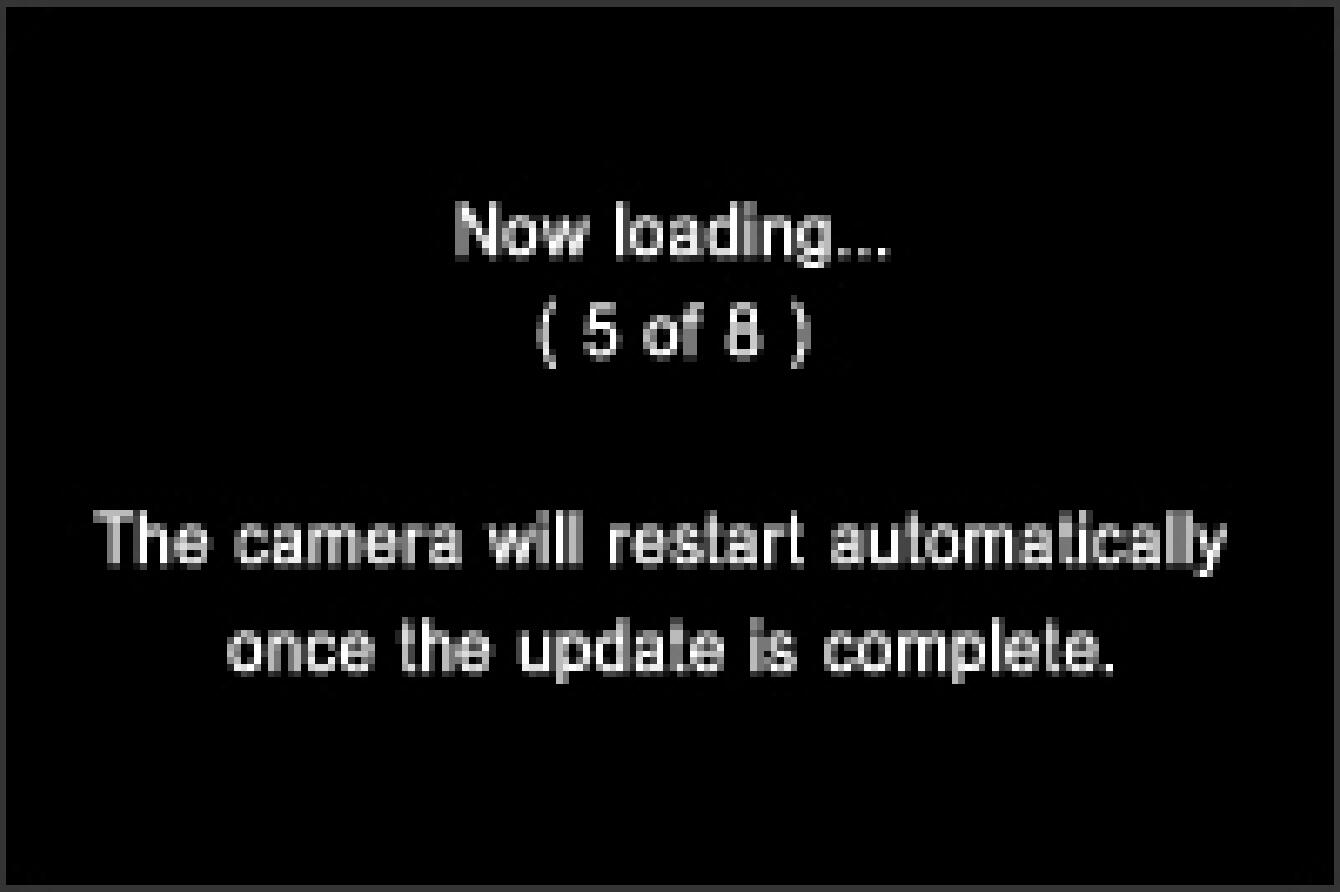
Appuyez à nouveau sur le bouton OK pour lancer la mise à jour du Firmware. (La mise à jour dure environ 3 minutes.)
- ERREUR
Si le message « Échec de la mise à jour du Firmware ! » s’affiche pendant la mise à jour, veuillez consulter le tableau des codes d’erreur ci-dessous. Veuillez éteindre l’appareil photo et répéter la procédure d’installation ci-dessus à partir de l’ÉTAPE 01. S’il n’est pas possible d’effectuer la mise à jour en suivant la « Solution », veuillez consulter la page de support technique suivante pour obtenir les coordonnées du World Network.
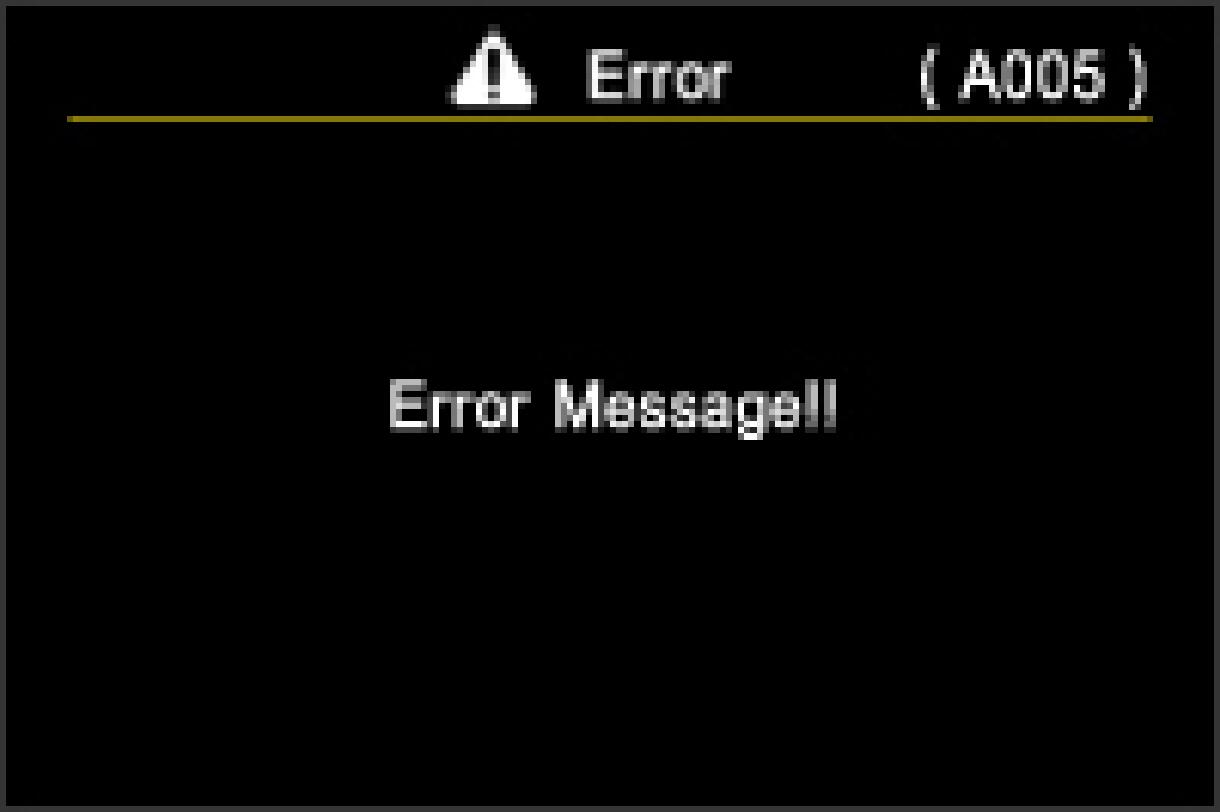
- Si la mise à jour du Firmware échoue.
- Code d'erreur : A005 L'autonomie de la batterie est insuffisante.
Veuillez utiliser une batterie dédiée entièrement chargée et répéter la procédure d'installation ci-dessus à partir de l'ÉTAPE 10.
- Code d'erreur : A006 Le câble AV est branché.
Mettez l'appareil photo hors tension et débranchez le câble AV de votre appareil photo. Veuillez répéter la procédure d'installation ci-dessus à partir de l'ÉTAPE 10.
- Code d'erreur : A007 Le câble USB est branché.
Mettez l'appareil photo hors tension et débranchez le câble USB de votre appareil photo. Veuillez répéter la procédure d'installation ci-dessus à partir de l'ÉTAPE 10.
- ÉTAPE 13
Lorsque le message « La mise à jour du Firmware est terminée. L'appareil photo va redémarrer automatiquement. » s'affiche, la mise à jour est terminée.
* Veuillez ne pas utiliser l’appareil photo tant que le message « La mise à jour du Firmware est terminée » ne s’affiche pas.

- ÉTAPE 14
Sélectionnez « Firmware » dans le menu « Configuration », puis sélectionnez « Version actuelle » pour vérifier que le micrologiciel a bien été mis à jour vers la « Ver. 1.14 ». Si « Ver. 1.14 » s’affiche, la mise à jour est terminée.