sd Quattro
Avant la mise à jour
Si la batterie de l'appareil photo venait à se décharger pendant la mise à jour du Firmware, cela pourrait affecter le fonctionnement de l'appareil.
Pour éviter cela, veuillez lire attentivement les instructions suivantes avant de mettre à jour le Firmware.
- Utilisez un adaptateur secteur dédié ou une batterie complètement chargée.
- N'ouvrez pas le couvercle de la batterie/carte mémoire et n'essayez pas d'utiliser l'appareil photo pendant la mise à jour du Firmware.
- N’éteignez pas l’appareil photo pendant la mise à jour du Firmware.
Remarque : si le Firmware a été mis à jour vers la version 1.13, veillez à le mettre à jour vers la dernière version.
Ver.1.13 03/04/2020
Un mode couleur « TEAL AND ORANGE » a été ajouté.
Procédure de mise à jour
- Vérification 01
Allumez l’appareil photo.
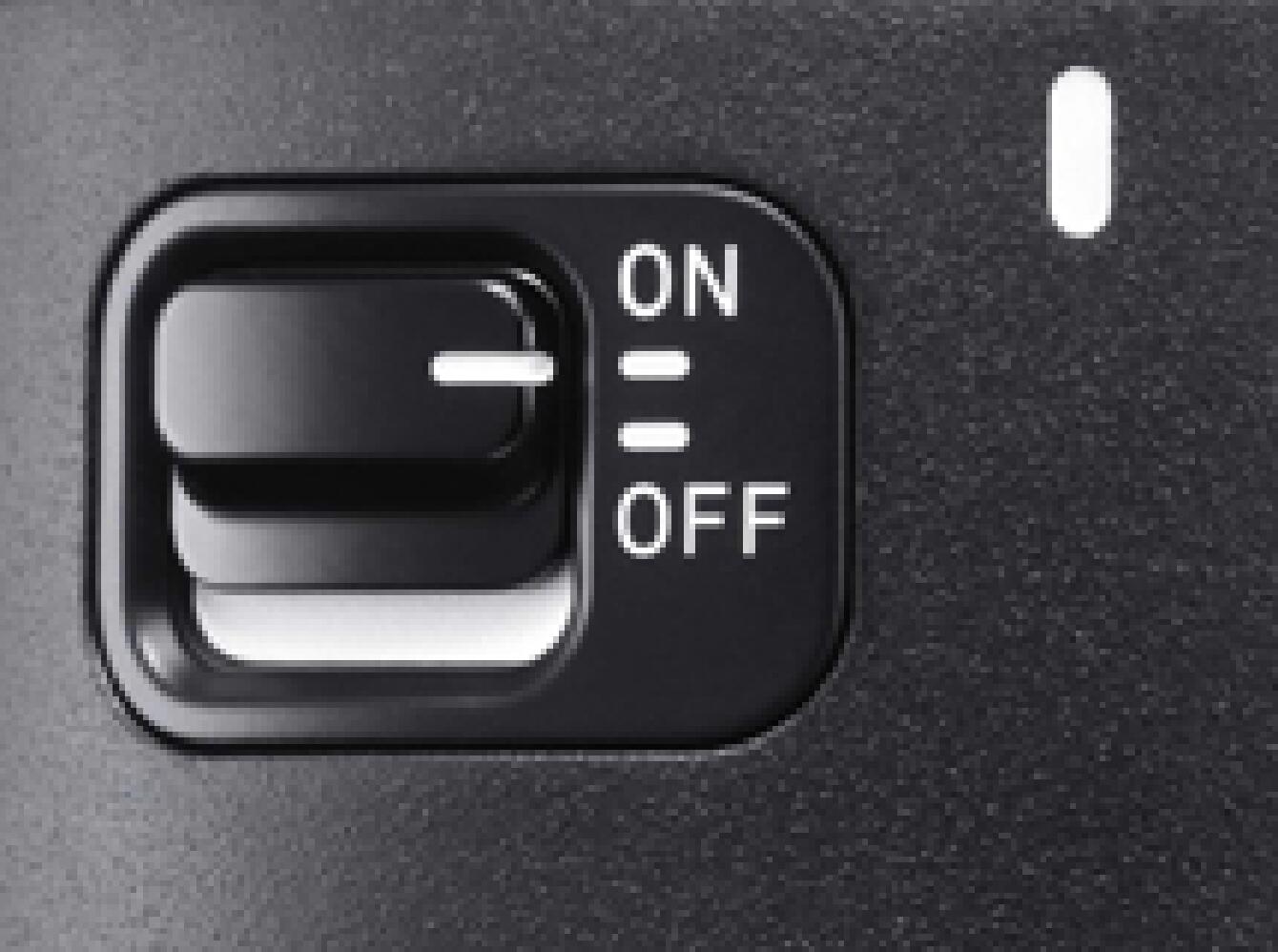
- Vérification 02
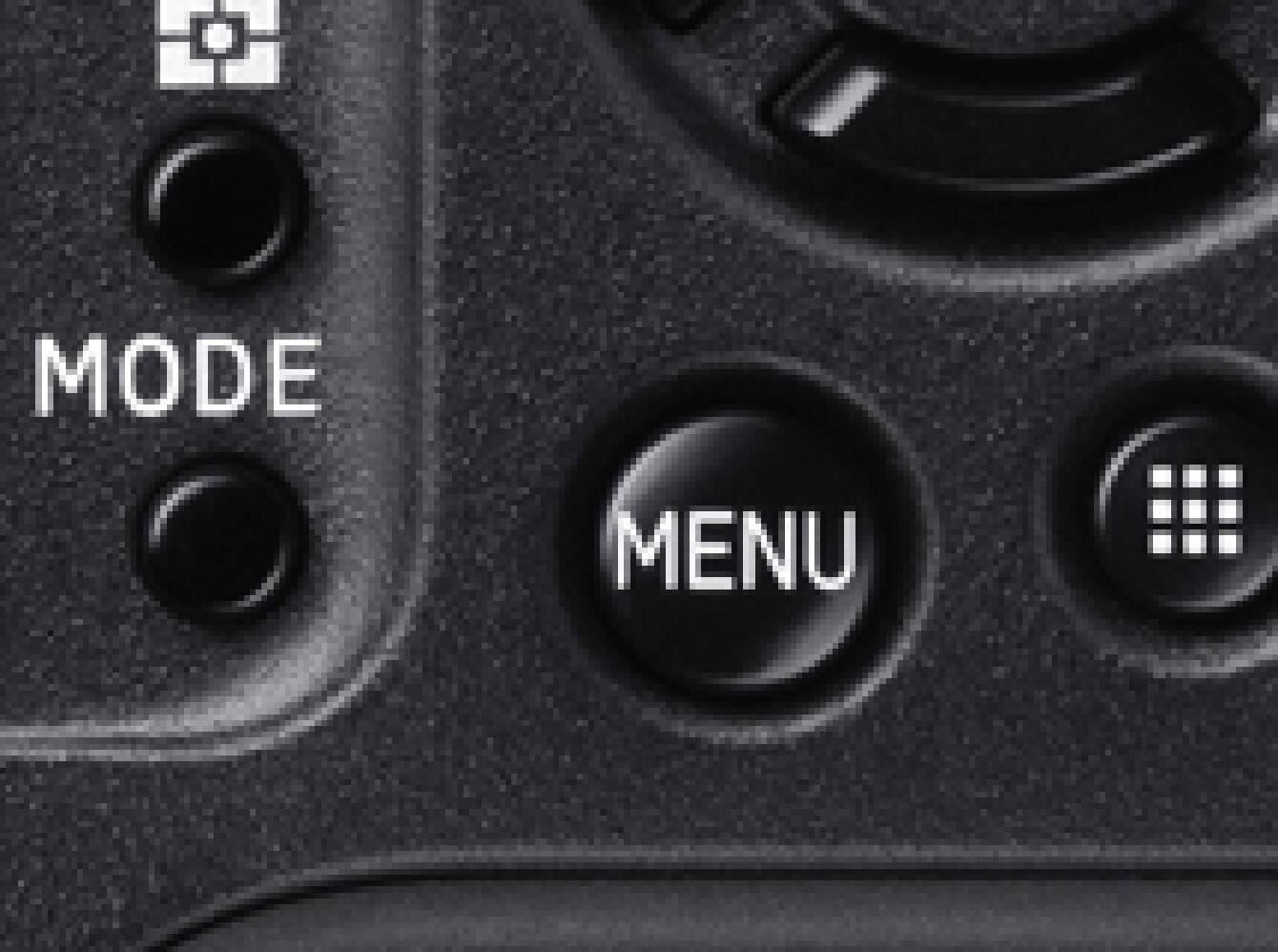
Appuyez sur le bouton MENU situé à l’arrière de l’appareil photo pour afficher le menu de configuration de l’appareil.
- Vérification 03
Sélectionnez « Informations » dans le menu de configuration.
Appuyez sur le bouton OK pour afficher la version du Firmware de l'appareil photo.
Si la version est « Ver.1.12 » ou antérieure, il est nécessaire de mettre à jour le Firmware vers la nouvelle version.

Comment mettre à jour le Firmware
- ÉTAPE 01
Utilisez une carte SD/SDHC/SDXC d'une capacité de 512 Mo ou plus et formatez-la directement dans l'appareil photo.
* Afin d'éviter toute perte de données d'image, vérifiez soigneusement la carte SD/SDHC/SDXC avant de la formater.
- ÉTAPE 02 Pour Windows
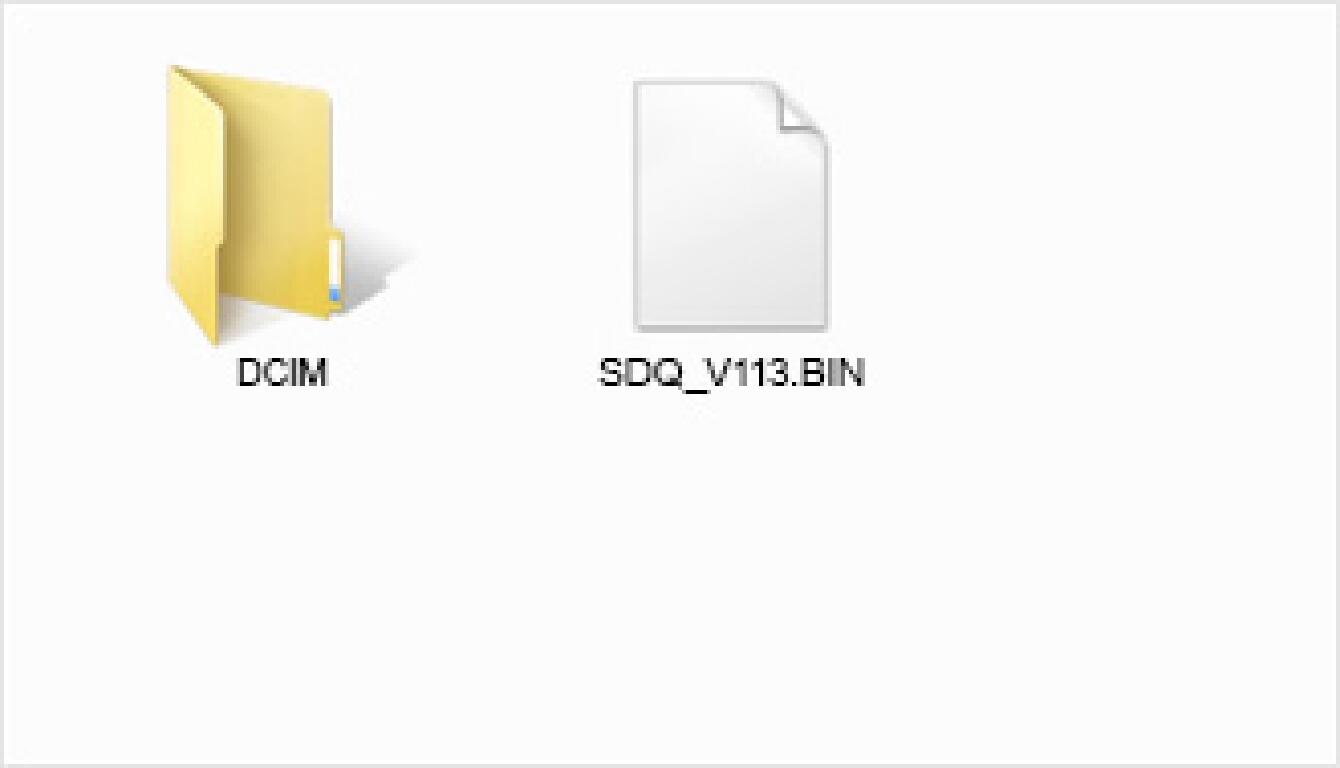
Insérez la carte SD/SDHC/SDXC dans un lecteur de carte ou connectez le sd Quattro à un ordinateur, puis cliquez sur le bouton de téléchargement ou faites un clic droit avec la souris (si vous utilisez un ordinateur Macintosh, veuillez appuyer sur la touche Contrôle tout en cliquant) pour enregistrer le fichier du Firmware dans le répertoire racine de la carte SD/SDHC/SDXC (n’enregistrez pas le fichier dans un sous-dossier tel que « DCIM »).
* Si le Firmware est téléchargé alors que l'appareil photo est connecté à un ordinateur, assurez-vous que l'appareil photo est éteint avant de le déconnecter de l'ordinateur.
(L'affichage peut varier en fonction de la version du système d'exploitation.)
- ÉTAPE 02 Pour Macintosh
Insérez la carte SD/SDHC/SDXC dans un lecteur de carte ou dans le sd Quattro connecté à un ordinateur, puis cliquez sur le bouton de téléchargement ou effectuez un clic droit avec la souris (si vous utilisez un ordinateur Macintosh, appuyez sur la touche Contrôle tout en cliquant) pour enregistrer le fichier du Firmware dans le répertoire racine de la carte SD/SDHC/SDXC (ne l'enregistrez pas dans un sous-dossier tel que « DCIM »).
* Si le Firmware est téléchargé alors que l'appareil photo est connecté à un ordinateur, assurez-vous que l'appareil photo est éteint avant de le déconnecter de l'ordinateur.
(L'affichage peut varier en fonction de la version du système d'exploitation.)

- ÉTAPE 03
Insérez la carte SD/SDHC/SDXC contenant le fichier du Firmware dans le sd Quattro et allumez l'appareil photo.
* Il n’est pas nécessaire de connecter le boîtier de l’appareil photo à un ordinateur pendant cette procédure.

- ÉTAPE 04
Appuyez sur le bouton MENU situé à l’arrière de l’appareil photo pour afficher le menu de configuration.

- ÉTAPE 05
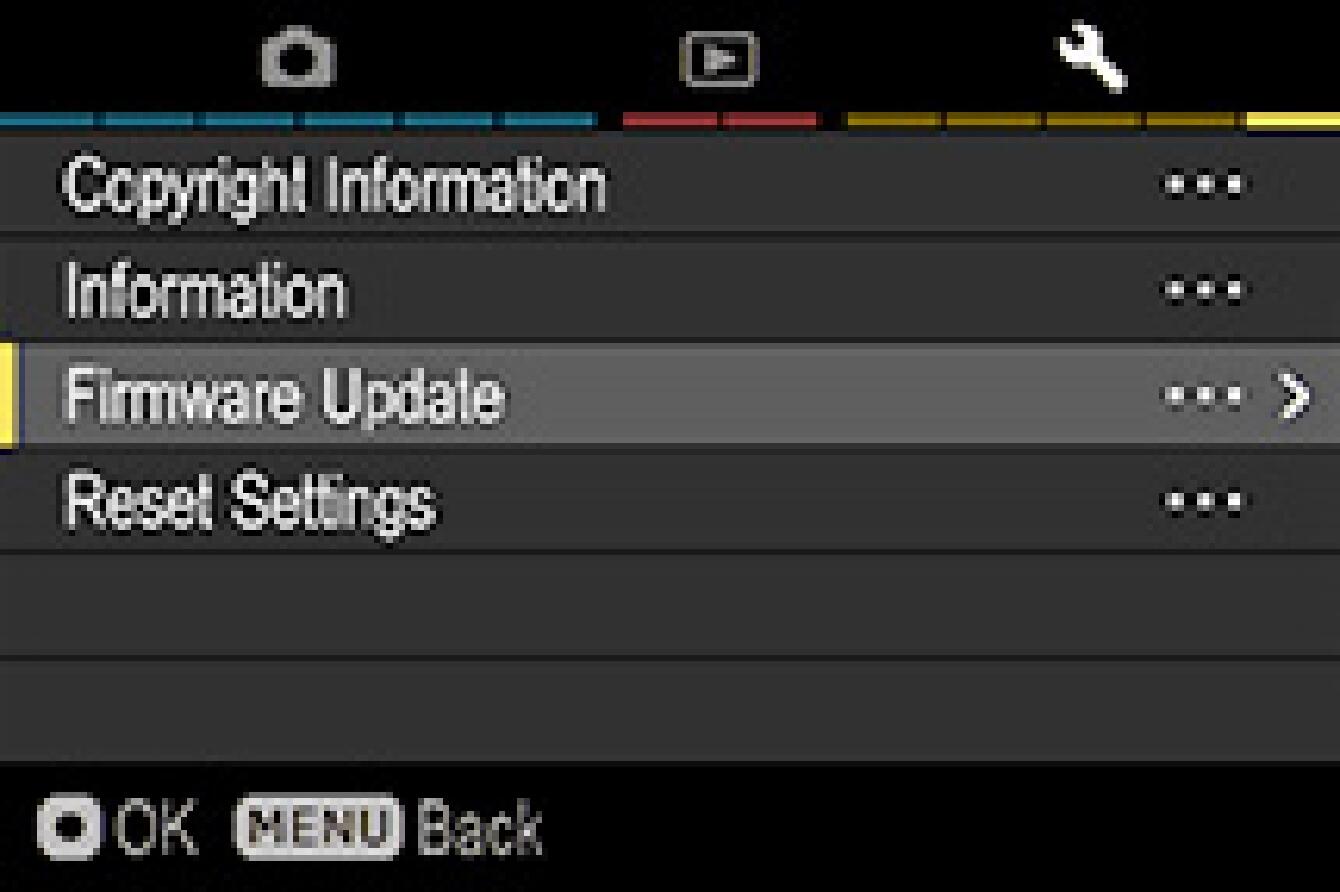
Sélectionnez « Mise à jour du Firmware » dans le menu de configuration.
Appuyez sur le bouton OK pour afficher la fenêtre de mise à jour du Firmware.
- ÉTAPE 06
Le message « Démarrer la mise à jour du Firmware ? » s'affiche.

- Si le message « Démarrer la mise à jour du Firmware » n'apparaît pas
Dans le cas improbable où le message « Démarrer la mise à jour du Firmware » n'apparaîtrait pas, un message d'erreur s'affichera dans la partie inférieure de l'écran.
Vous trouverez ci-dessous une liste des causes possibles de ce message d'erreur ainsi que les solutions correspondantes.
- Aucun fichier de mise à jour du Firmware n'est présent sur la carte mémoire
Il est possible que le fichier de mise à jour du Firmware n’ait pas été correctement enregistré dans le répertoire racine. Recommencez la procédure d’installation décrite ci-dessus à partir de l’ÉTAPE 02.
- Impossible de mettre à jour le Firmware. Aucune carte mémoire n'a été détectée.
Veuillez éteindre l'appareil photo et insérer la carte SD/SDHC/SDXC contenant le fichier de mise à jour du Firmware (copié dans le répertoire racine) dans l'appareil. Commencez ensuite la procédure d'installation ci-dessus à partir de l'ÉTAPE 03.
- Impossible de mettre à jour le Firmware. La batterie est déchargée.
Utilisez un adaptateur secteur dédié ou une batterie complètement chargée, puis recommencez la procédure d’installation ci-dessus à partir de l’ÉTAPE 03.
- Impossible de mettre à jour le Firmware. Le câble USB est branché.
Éteignez l'appareil photo et retirez le câble USB. Veuillez recommencer la procédure d'installation ci-dessus à partir de l'ÉTAPE 03.
- Impossible de mettre à jour le Firmware. Un flash externe est connecté.
Éteignez l'appareil photo et retirez le flash externe. Veuillez démarrer l'installation ci-dessus à partir de l'ÉTAPE 03.
- ÉTAPE 07
Sélectionnez « Oui », puis appuyez sur le bouton OK pour lancer la mise à jour du Firmware. La mise à jour du Firmware va démarrer.
(Il y aura deux étapes de mise à jour du Firmware. Cinq secondes après le début de la première mise à jour, le boîtier de l'appareil photo s'éteindra automatiquement, puis se rallumera trois secondes plus tard pour lancer la deuxième mise à jour. Si l'appareil photo ne redémarre pas, mettez-le sous tension pour reprendre la mise à jour. La mise à jour dure environ 3 minutes au total.)

- Erreur !
Si le message « Échec de la mise à jour du Firmware » s’affiche pendant la mise à jour, veuillez vérifier le code d’erreur et contacter le centre de service après-vente le plus proche. La page Web « World Network », accessible en bas de page, vous indiquera les coordonnées nécessaires.
- ÉTAPE 08
Lorsque le message « La mise à jour du Firmware est terminée. L’appareil photo va redémarrer automatiquement. » s’affiche, la mise à jour est terminée.
* Veuillez ne pas utiliser l’appareil photo tant que le message « La mise à jour du Firmware est terminée. » n’apparaît pas.
- ÉTAPE 09
Sélectionnez « Informations » dans le menu Configuration et vérifiez que le Firmware a bien été mis à jour vers la version « 1.13 ». Si « 1.13 » s’affiche, la mise à jour a réussi.

Historique des mises à jour
Ver.1.12 25/10/2018
Ce correctif résout le problème de blocage de l'appareil photo après sa réactivation suite à la mise en veille automatique de l'écran LCD, lorsque les réglages du mode viseur ou du mode écran LCD ont été ouverts depuis le menu principal.
Le temps de reconnaissance de la carte a été réduit lors de l’utilisation d’une carte SDXC.
Ver. 1.11 28/08/2018
Correction du phénomène empêchant le développement une seconde fois des fichiers X3F extraits de fichiers X3I, lorsque des valeurs ont été ajustées et enregistrées sur ces fichiers à l’aide de SIGMA Photo Pro.
Ver. 1.10 20/06/2018
Il est désormais possible de rétracter automatiquement le barillet de l'objectif 70mm F2.8 DG MACRO | Art lorsque l'appareil photo est mis hors tension.
La vitesse d’obturation maximale en mode SFD (Super Fine Detail) a été fixée à 1/500 s, afin d’éviter la duplication des vitesses d’obturation des images individuelles.
Le problème empêchant le développement correct des images X3F/X3I prises avec SIGMA Capture Pro lorsque les réglages effectués avec SIGMA Photo Pro sont enregistrés dans le fichier a été corrigé.
Le problème lié à l'apparition occasionnelle de teintes vertes ou magenta sur les images après la mise à jour du Firmware a été corrigé.
Ver. 1.09 13/04/2018
Le fonctionnement de l’appareil photo à basse température a été amélioré. Les performances irrégulières du viseur, de l’écran principal, de l’obturateur et de l’enregistrement des images ont été corrigées.
Ver. 1.08 22/12/2017
La qualité d’image des fichiers affichés a été améliorée, qu’ils soient visualisés sur l’écran principal, dans le viseur ou via une sortie HDMI.
Images JPEG sur le SIGMA sd Quattro
Afin d’optimiser la qualité d’image, nous avons développé et mis à jour le Firmware du SIGMA sd Quattro. Pour le SIGMA sd Quattro, à partir de la version 1.05 du Firmware, une réduction du bruit améliorée a été intégrée à la fonction de traitement d’image. Bien que cette spécification soit bénéfique pour la qualité d’image globale, dans certaines conditions de prise de vue ou selon les sujets, la résolution peut sembler inférieure à celle d’auparavant. Pour ces clients, nous souhaitons proposer une nouvelle option de traitement d’image qui privilégie la résolution.
Pour modifier le mode de traitement d’image des fichiers JPEG, veuillez vous reporter au fichier PDF « Comment modifier le mode de traitement d’image ». La qualité d’image des données RAW reste inchangée, même lorsque le mode de traitement d’image est modifié.
De plus, pour ceux qui modifient le mode de traitement d’image, cette modification sera conservée même après une future mise à jour du Firmware.
Pour ceux qui préfèrent les images JPEG actuelles ou qui photographient en mode RAW, aucune modification n’est nécessaire.
Comment modifier le mode de traitement d’image – PDF (659 Ko)