DP1 Merrill
Avant la mise à jour
Si l'appareil photo est mis hors tension pendant la procédure de mise à jour, cela peut entraîner un dysfonctionnement et endommager votre appareil. Pour éviter tout dysfonctionnement, veuillez lire attentivement les instructions suivantes avant de mettre à jour le Firmware.
- Veuillez utiliser un adaptateur secteur dédié ou une batterie entièrement chargée.
- N'ouvrez pas le couvercle du compartiment de la batterie/carte mémoire et n'utilisez pas l'appareil photo pendant la mise à jour du Firmware.
- N'éteignez pas l'appareil photo pendant la mise à jour du Firmware.
- Cette mise à jour du Firmware nécessite deux fichiers : DP1M_104.bin et DP1MV104.bin. Commencez par télécharger ces fichiers et enregistrez-les sur une carte SD/SDHC/SDXC.
- Pour la version 1.02 ou antérieure du Firmware, la mise à jour s'effectue en deux étapes. Une fois la première étape terminée (ÉTAPE 01 – ÉTAPE 09), passez à la deuxième étape (ÉTAPE 10 – ÉTAPE 12).
* Cette mise à jour du Firmware nécessite deux fichiers : DP1M_104.bin et DP1MV104.bin. Commencez par télécharger ces fichiers et enregistrez-les sur une carte SD/SDHC/SDXC.
Ver.1.04 13/06/2013
Améliore la stabilité de fonctionnement.
Améliore la précision de la prise de vue avec flash indirect lorsque les flashes ELECTRONIC FLASH EF-610 DG SUPER SA-STTL et ELECTRONIC FLASH EF-610 DG ST SA-STTL sont utilisés.
Auparavant, lorsque vous agrandissiez une image, c'était le centre de l'image qui était agrandi. Cependant, le nouveau Firmware agrandit l'image en fonction de la position de mise au point.
Il est possible de choisir le nom de fichier de l’image parmi « SDIM » ou « DP1M ».
Les nuances de couleur de la balance des blancs personnalisée (Lumière du soleil, Ombre, Ciel couvert, Incandescente, Fluorescente, Flash) ont été harmonisées au sein de la série DP Merrill.
Corrige le phénomène selon lequel le réglage AEL revient à sa valeur par défaut si le bouton AEL est réglé sur « AEL central + AEL » et que l’on passe de la mise au point manuelle (MF) à la mise au point automatique (AF) ou inversement, alors que l’icône de fonctionnement est encore affichée.
Corrige le problème selon lequel une prise de vue avec le retardateur en mode P annulait le décalage de programme pour les réglages personnalisés de vitesse d’obturation et d’ouverture lorsque l’on appuyait sur le déclencheur.
Affiche correctement l’image en fonction du pourcentage de grossissement sélectionné.
Corrige le problème selon lequel l’exposition sélectionnée n’était pas correctement appliquée lors de l’utilisation d’un flash externe en mode personnalisé.
Corrige le problème selon lequel, dans de rares cas, les images ne sont pas enregistrées correctement lorsque le niveau de la batterie est faible.
Corrige le phénomène rare selon lequel le processus d’enregistrement ne se déroule pas correctement lorsque l’appareil photo est éteint immédiatement après la prise de vue.
La taille du fichier s’affiche lorsque vous sélectionnez une image et ouvrez l’écran d’informations sur l’image.
* Une fois le Firmware du DP1 Merrill mis à jour vers la version 1.03, il est nécessaire d’installer Sigma Photo Pro 5.5 pour développer les images RAW. Les versions antérieures (Sigma Photo Pro 5.4.1 ou antérieures) ne permettent pas de les traiter correctement.
* Cette mise à jour du Firmware nécessite deux fichiers : DP1M_104.bin et DP1MV104.bin. Veuillez tout d’abord télécharger et enregistrer ces fichiers sur une carte SD/SDHC/SDXC.
* Pour les versions 1.02 ou antérieures du Firmware, la mise à jour s'effectue en deux étapes. Une fois la première étape terminée (ÉTAPE 01 – ÉTAPE 09), veuillez passer à la deuxième étape (ÉTAPE 10 – ÉTAPE 12).
Procédure de mise à jour
- ÉTAPE 1
Allumez l'appareil photo.

- ÉTAPE 2
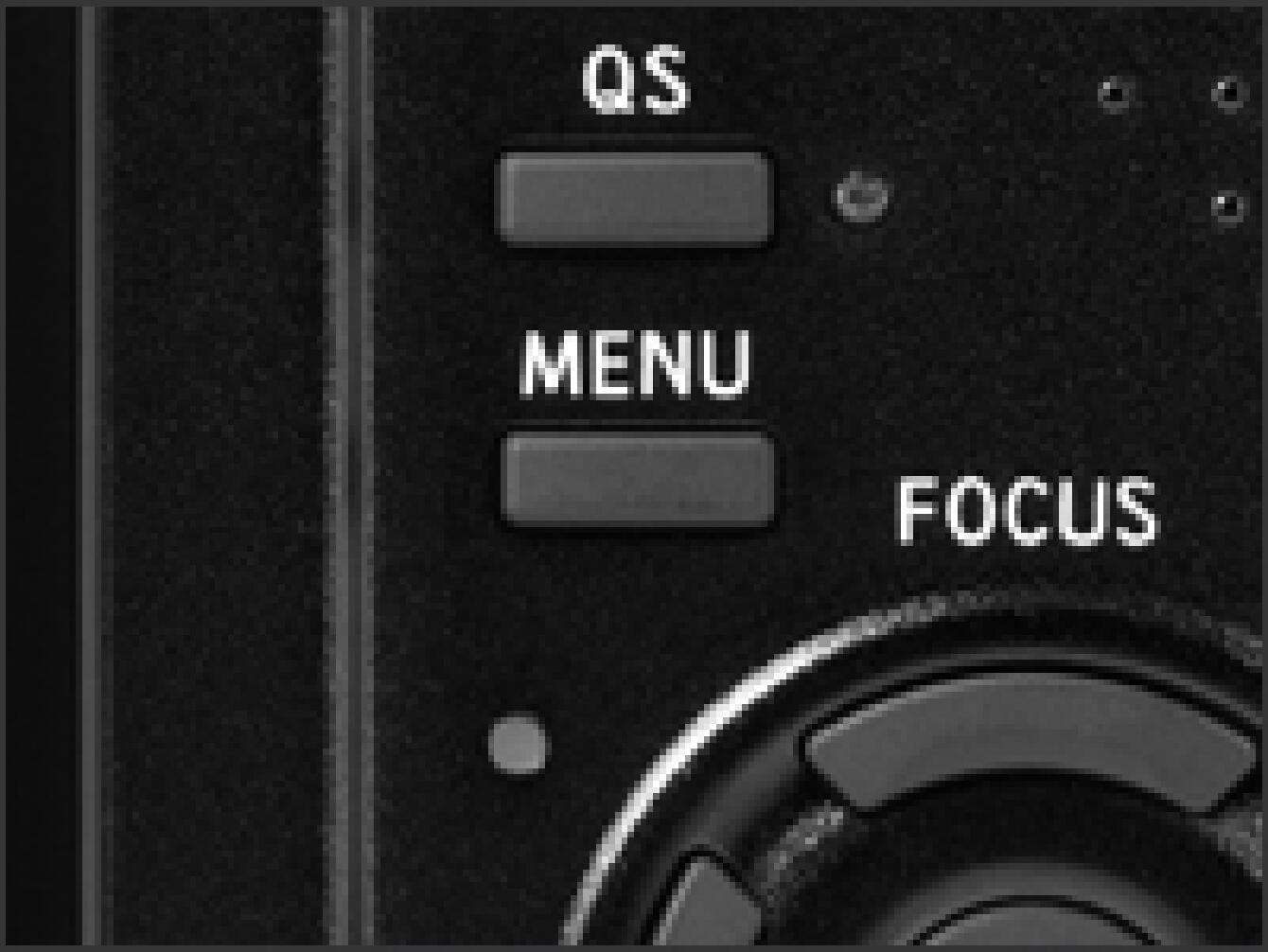
Appuyez sur le bouton MENU situé à l'arrière de l'appareil photo pour afficher le menu de configuration de l'appareil photo.
- ÉTAPE 3
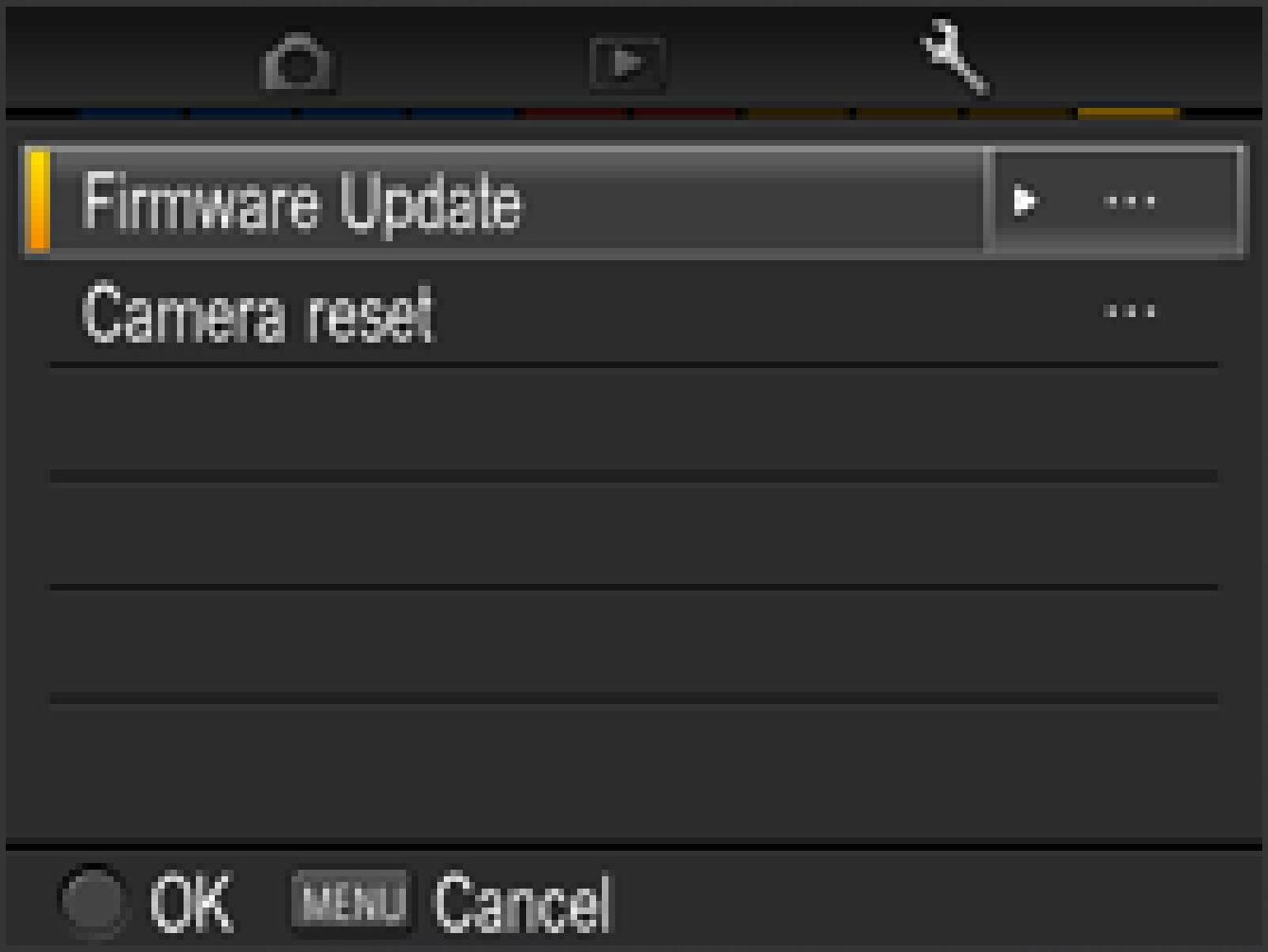
Sélectionnez « Mise à jour du Firmware » dans le menu de configuration. Appuyez à nouveau sur le bouton OK pour afficher la fenêtre de mise à jour du Firmware. Les informations relatives au Firmware installé s’affichent.
- ÉTAPE 4
[Si la version actuelle du Firmware est la Ver. 1.03]
Vous devez suivre les étapes 01 à 09 de la section « Comment mettre à jour le Firmware », puis suivre les instructions et procéder en conséquence.[Si la version actuelle du Firmware est la Ver. 1.02 ou une version antérieure]
Vous devez suivre les étapes 01 à 12 de la section « Comment mettre à jour le Firmware », puis suivre les instructions et procéder en conséquence.
* Pour les versions 1.02 ou antérieures du Firmware, la mise à jour s'effectue en deux étapes. Une fois la première étape terminée (ÉTAPE 01 à ÉTAPE 09), veuillez passer à la deuxième étape (ÉTAPE 10 à ÉTAPE 12).

Comment mettre à jour le Firmware
- ÉTAPE 1
Veuillez utiliser une carte SD/SDHC/SDXC d’une capacité d’au moins 512 Mo et formater cette carte dans l’appareil photo.
* Pour éviter toute perte de données importantes, veuillez vérifier le contenu de la carte SD/SDHC/SDXC avant de la formater
- ÉTAPE 2
Veuillez connecter à votre ordinateur un lecteur de carte contenant la carte SD/SDHC/SDXC ou l'appareil DP1 Merrill, puis cliquez sur le bouton « Télécharger » ou faites un clic droit avec la souris (si vous utilisez un ordinateur Macintosh, veuillez appuyer sur la touche Contrôle tout en cliquant) pour enregistrer les deux fichiers de Firmware DP2M_104.bin (16,6 Mo) et DP2MV104.bin (25,7 Mo) dans le répertoire racine de la carte SD/SDHC/SDXC (veuillez ne pas enregistrer le fichier dans un sous-dossier tel que « DCIM »).
* Si le Firmware a été téléchargé alors que l'appareil photo était connecté à votre ordinateur, veuillez éteindre votre appareil photo avant de le déconnecter de votre ordinateur.
- ÉTAPE 3
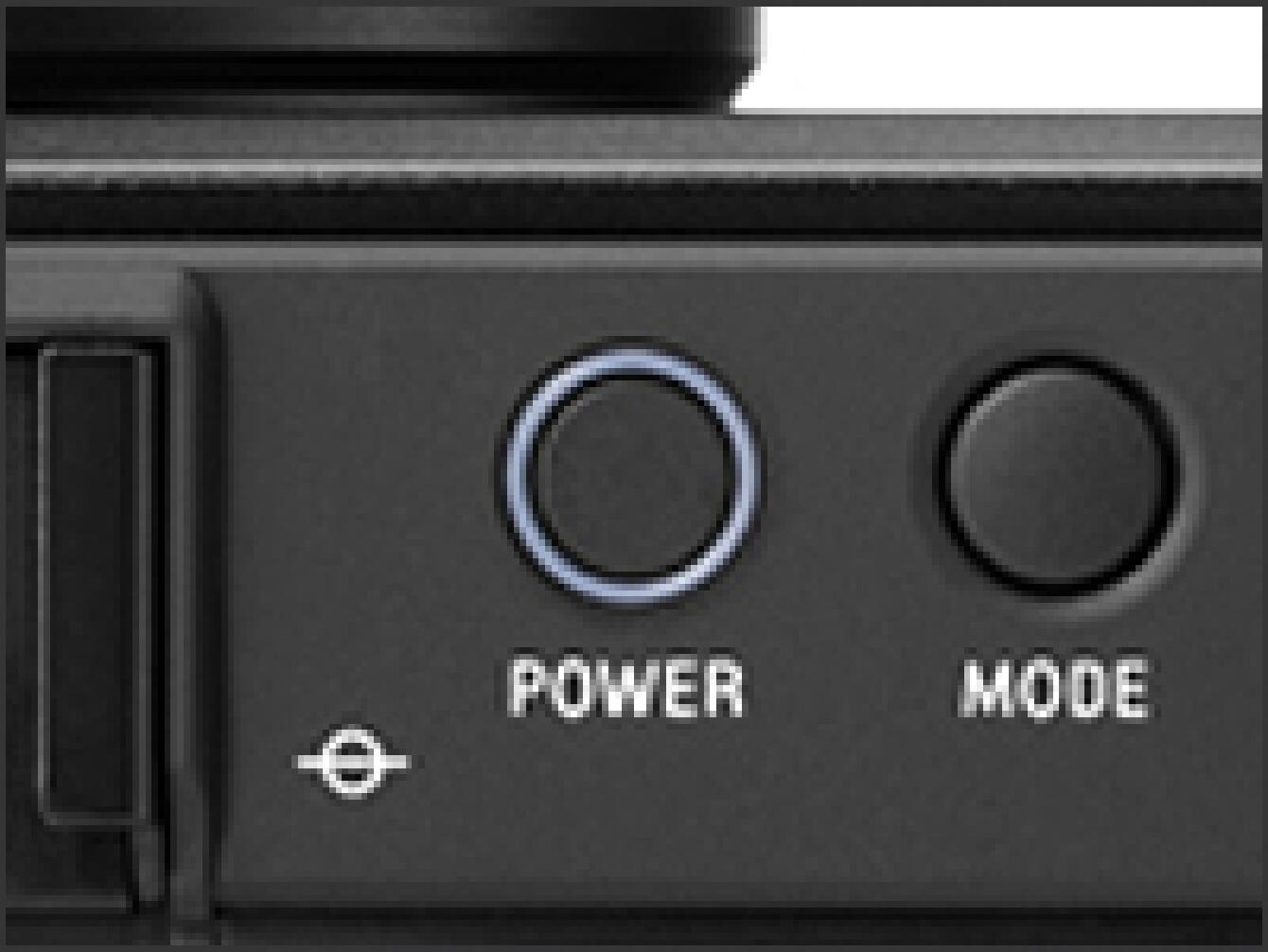
Insérez la carte SD/SDHC/SDXC contenant les deux fichiers de Firmware DP1M_104.bin et DP1MV104.bin dans votre appareil photo, puis allumez le DP1 Merrill.
* Il n’est pas nécessaire de connecter le boîtier de l’appareil photo à votre ordinateur.
- ÉTAPE 4
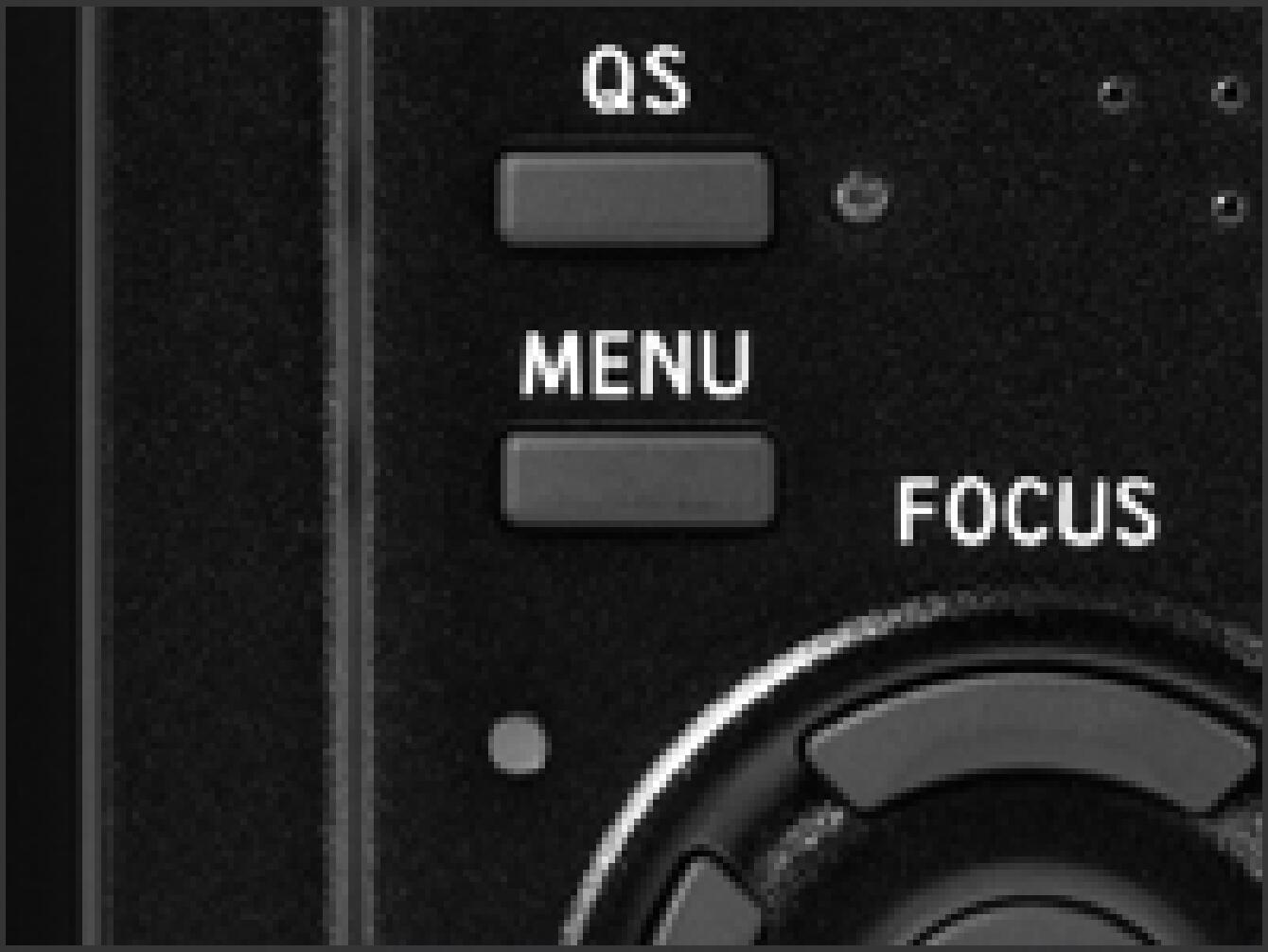
Appuyez sur le bouton MENU situé à l’arrière de l’appareil photo pour afficher le menu de configuration.
- ÉTAPE 5
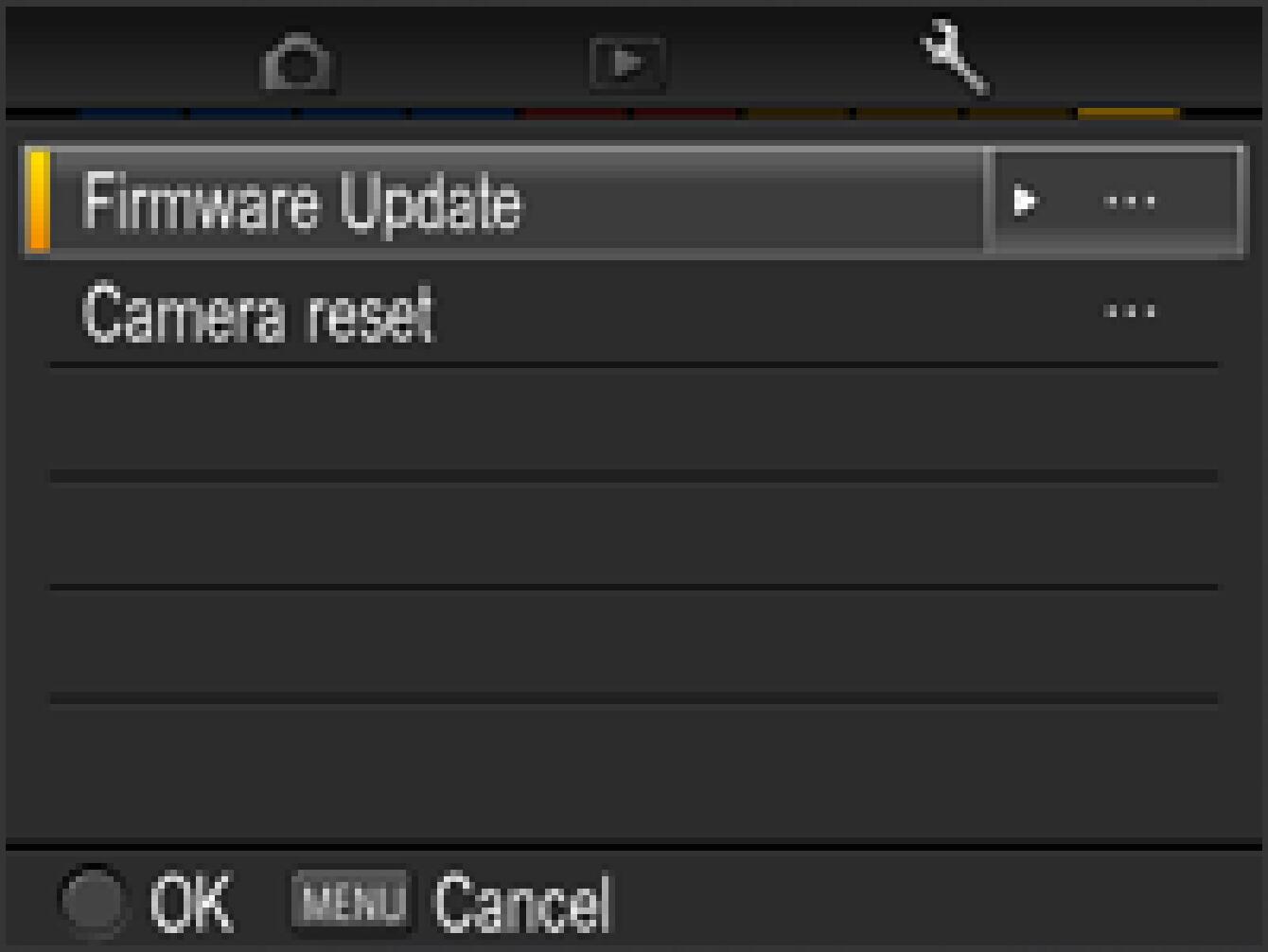
Sélectionnez « Mise à jour du Firmware » dans le menu de configuration.
Appuyez à nouveau sur le bouton OK pour afficher la fenêtre de mise à jour du Firmware.
Les informations relatives au Firmware installé s’affichent.
- ÉTAPE 6
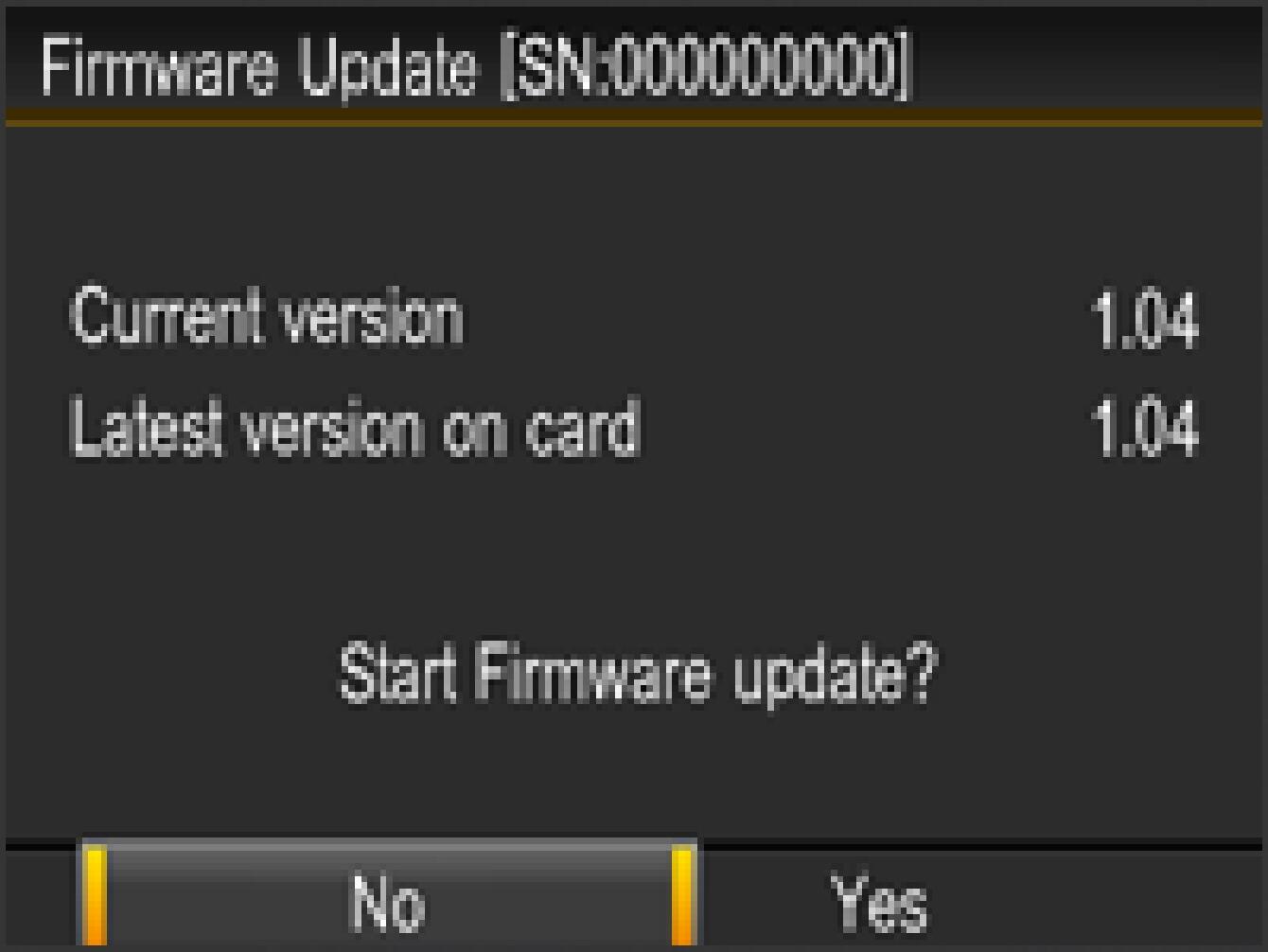
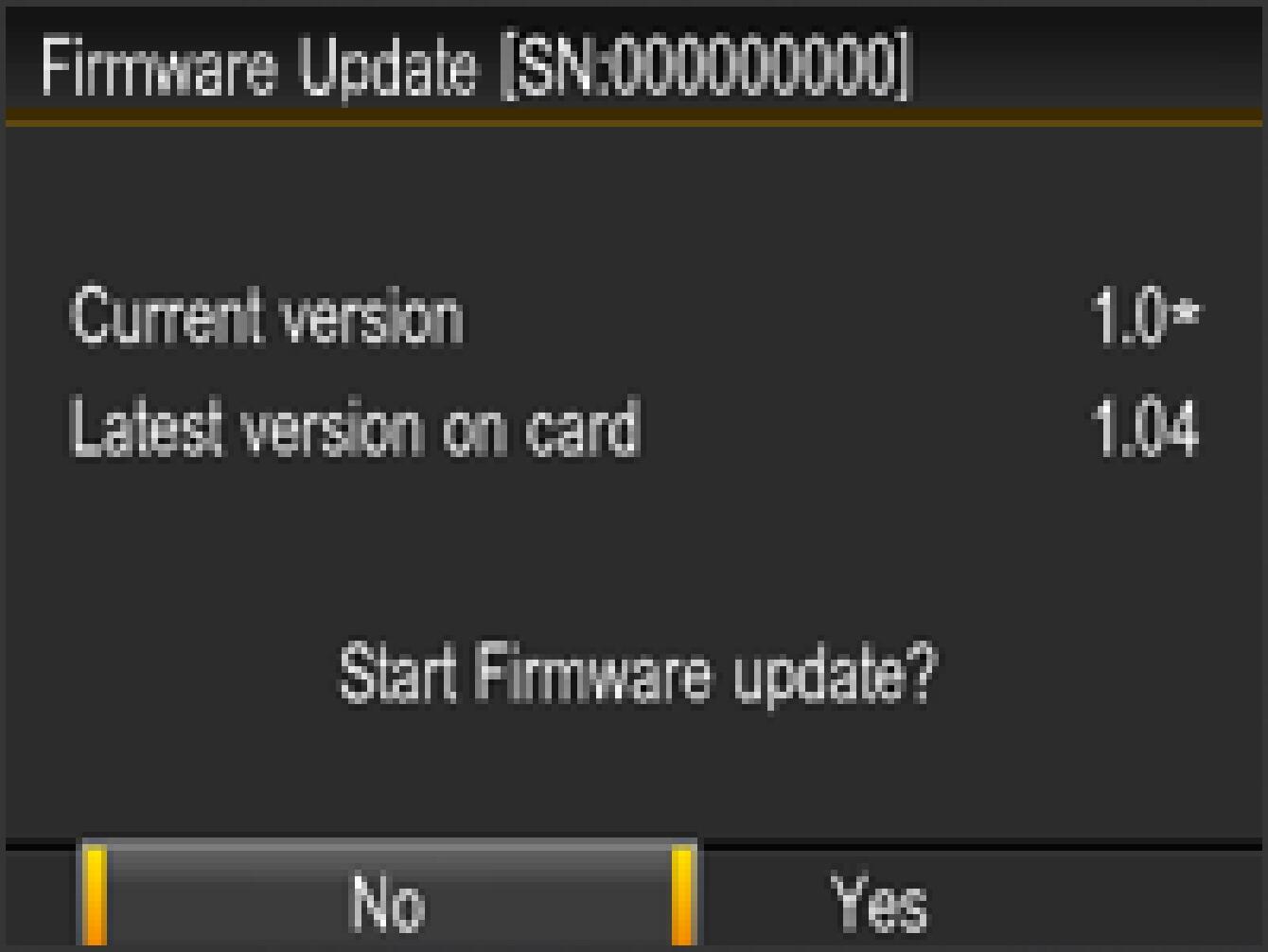
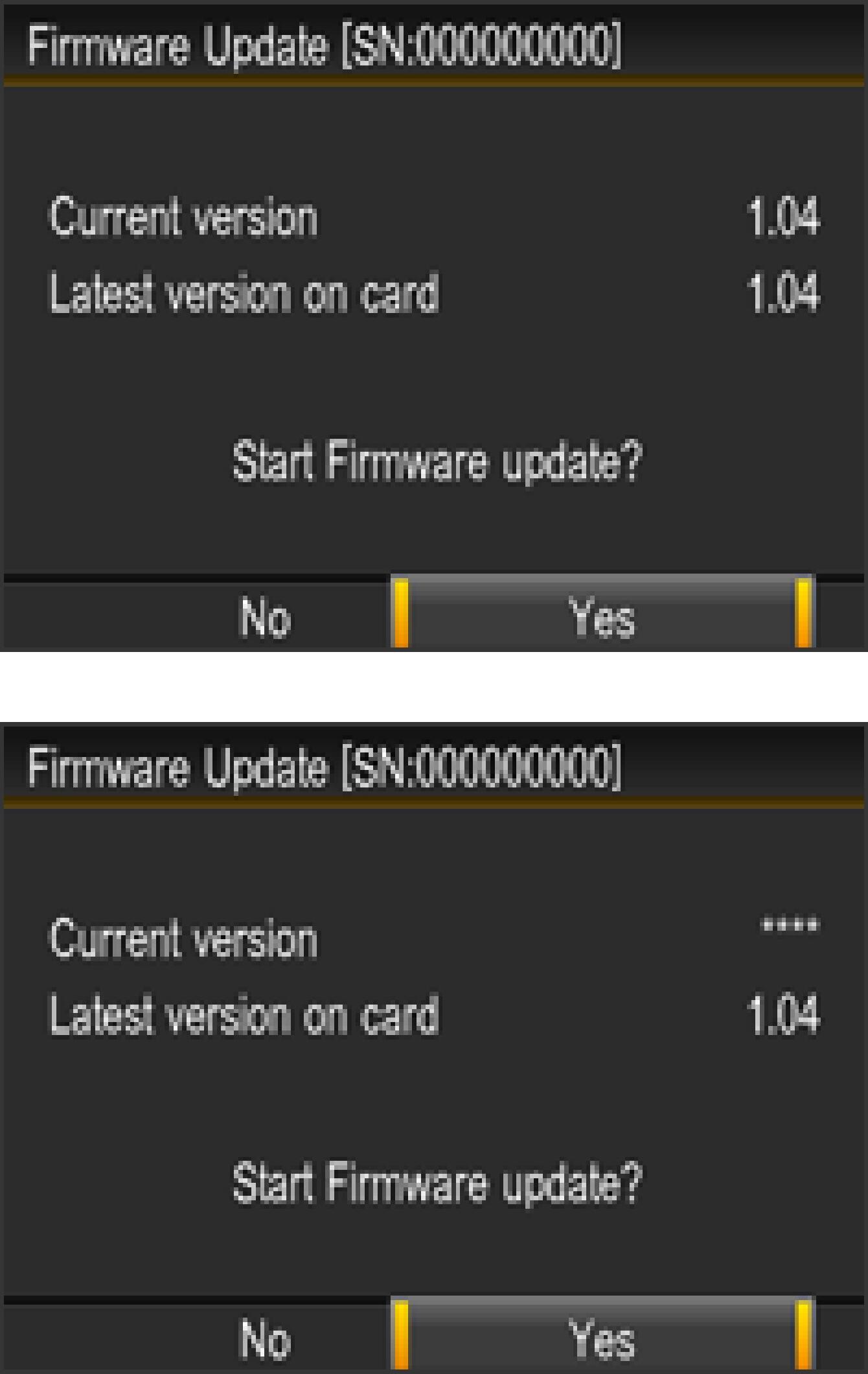
Le message « Démarrer la mise à jour du Firmware ? » s'affiche.
- Si le message de démarrage de la mise à jour ne s'affiche pas.
Dans le cas improbable où le message « Démarrer la mise à jour du Firmware » n'apparaîtrait pas, un message d'erreur s'affichera dans la partie inférieure de l'écran.
Vous trouverez ci-dessous une liste des causes possibles de ce message d'erreur, ainsi que les solutions correspondantes.
- Aucun fichier de mise à jour du Firmware sur la carte mémoire.
Il est possible que le fichier de mise à jour du Firmware ne soit pas enregistré dans le répertoire racine. Veuillez répéter la procédure d’installation ci-dessus à partir de l’ÉTAPE 02.
- Impossible de mettre à jour le Firmware. Aucune carte mémoire.
Veuillez éteindre votre appareil photo et insérer la carte SD/SDHC/SDXC contenant les fichiers de Firmware « DP2M_104.bin (16,6 Mo) » et « DP2MV104.bin (25,7 Mo) » (copiés dans le répertoire racine) dans votre appareil photo. Répétez ensuite la procédure d'installation ci-dessus à partir de l'ÉTAPE 03.
- Impossible de mettre à jour le Firmware. Batterie déchargée.
Veuillez utiliser une batterie dédiée entièrement chargée et répétez la procédure d'installation ci-dessus à partir de l'ÉTAPE 03.
- Impossible de mettre à jour le Firmware. Connexion du câble.
Câble AV de votre appareil photo. Veuillez répéter la procédure d'installation ci-dessus à partir de l'ÉTAPE 03.
- Impossible de mettre à jour le Firmware. Configuration du flash externe.
Éteignez l'appareil photo et retirez le flash externe de votre appareil. Veuillez répéter la procédure d'installation ci-dessus à partir de l'ÉTAPE 03.
- ÉTAPE 7
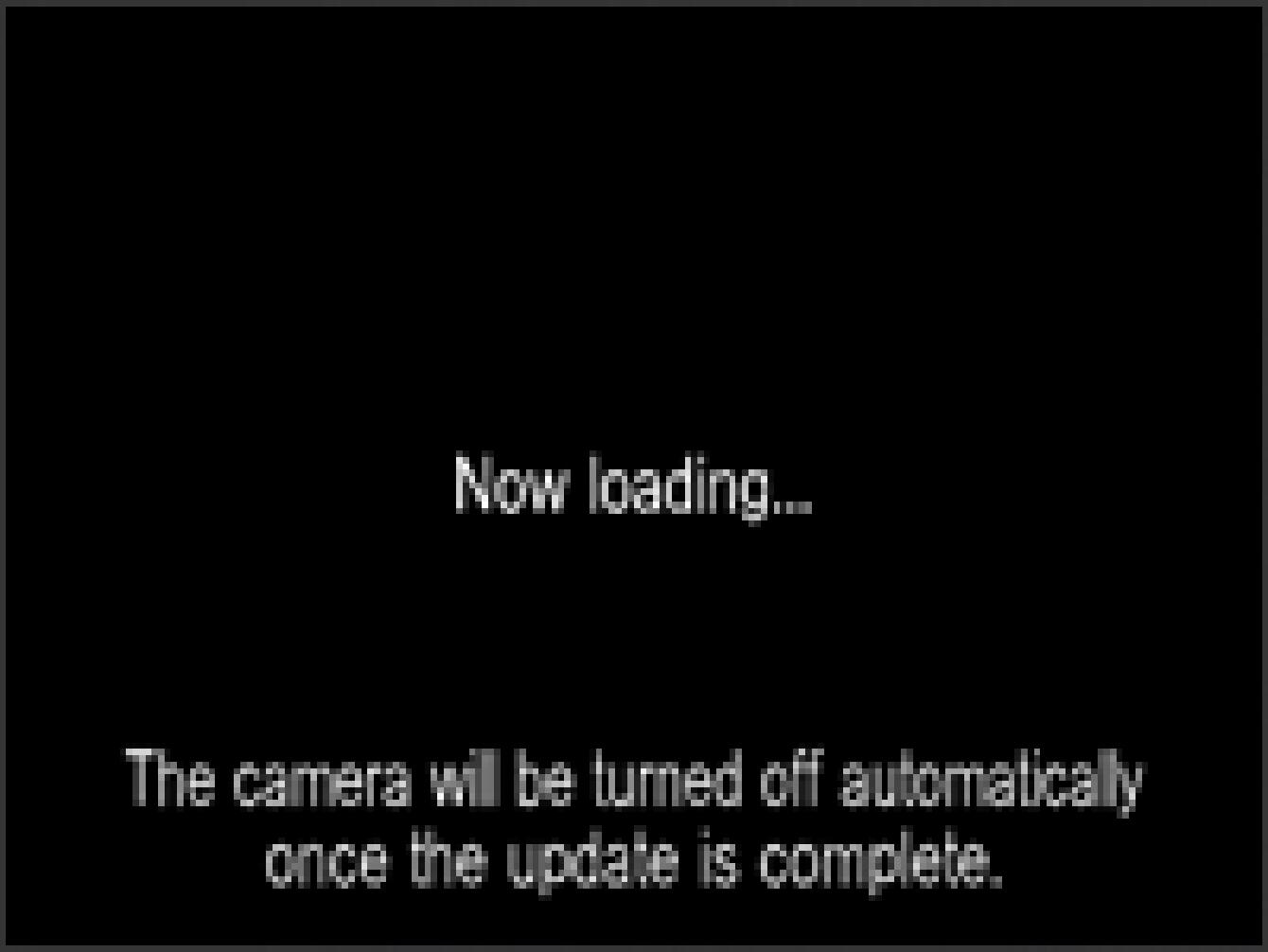
Sélectionnez « Oui », puis appuyez sur le bouton OK pour lancer la mise à jour du Firmware. La mise à jour du Firmware va maintenant commencer. (La mise à jour dure environ 3 minutes.)
- ERREUR
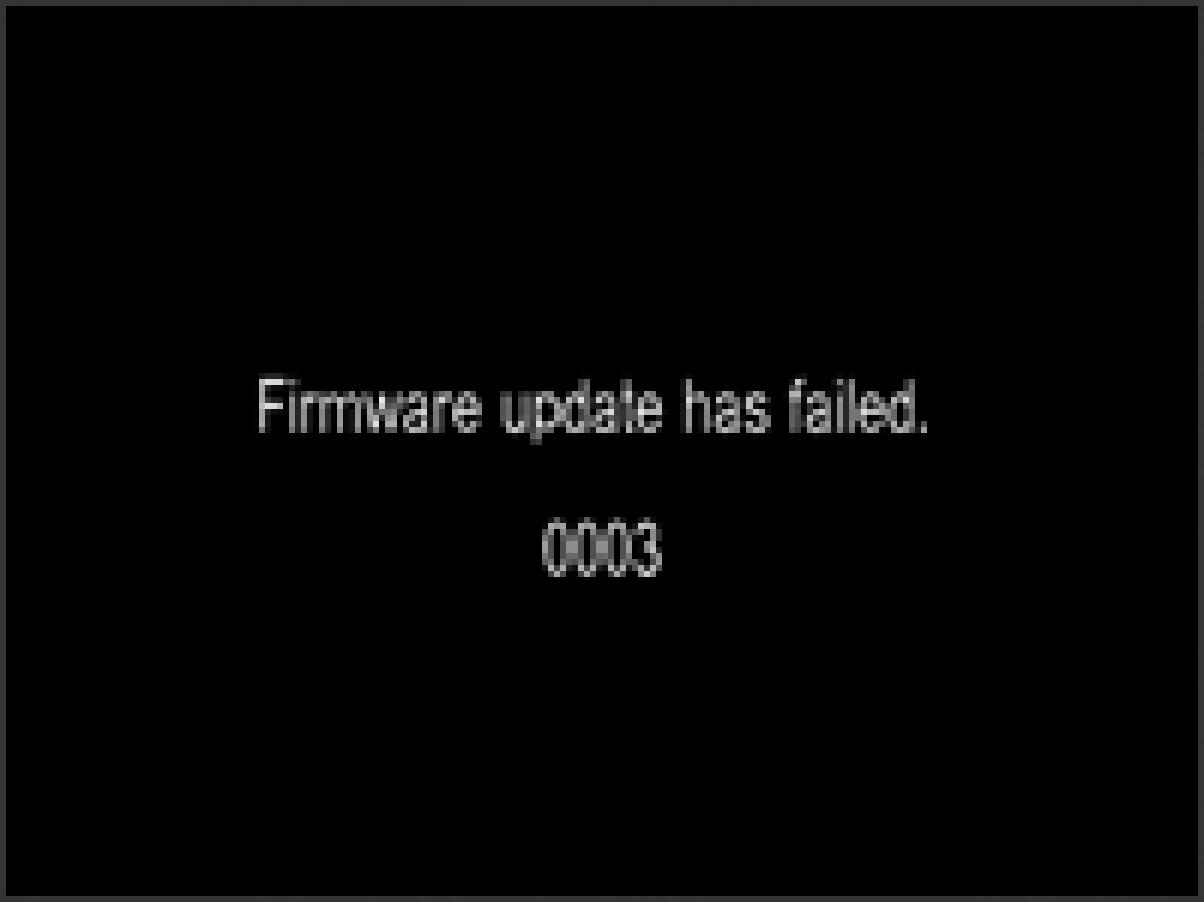
Si le message « Échec de la mise à jour du Firmware » s’affiche pendant la mise à jour, veuillez consulter le tableau des codes d’erreur ci-dessous. Veuillez éteindre l’appareil photo et répéter la procédure d’installation ci-dessus à partir de l’ÉTAPE 01. S’il n’est pas possible d’effectuer la mise à jour en suivant la « Solution », veuillez consulter la page de support technique suivante pour obtenir les coordonnées du World Network.
- Si la mise à jour du Firmware échoue.
- Code d'erreur : 003 L'actualisation du Firmware a échoué.
Veuillez télécharger à nouveau le Firmware et répétez la procédure d'installation ci-dessus à partir de l'ÉTAPE 01.
- ÉTAPE 8
[Si la version actuelle du Firmware est la Ver. 1.03]
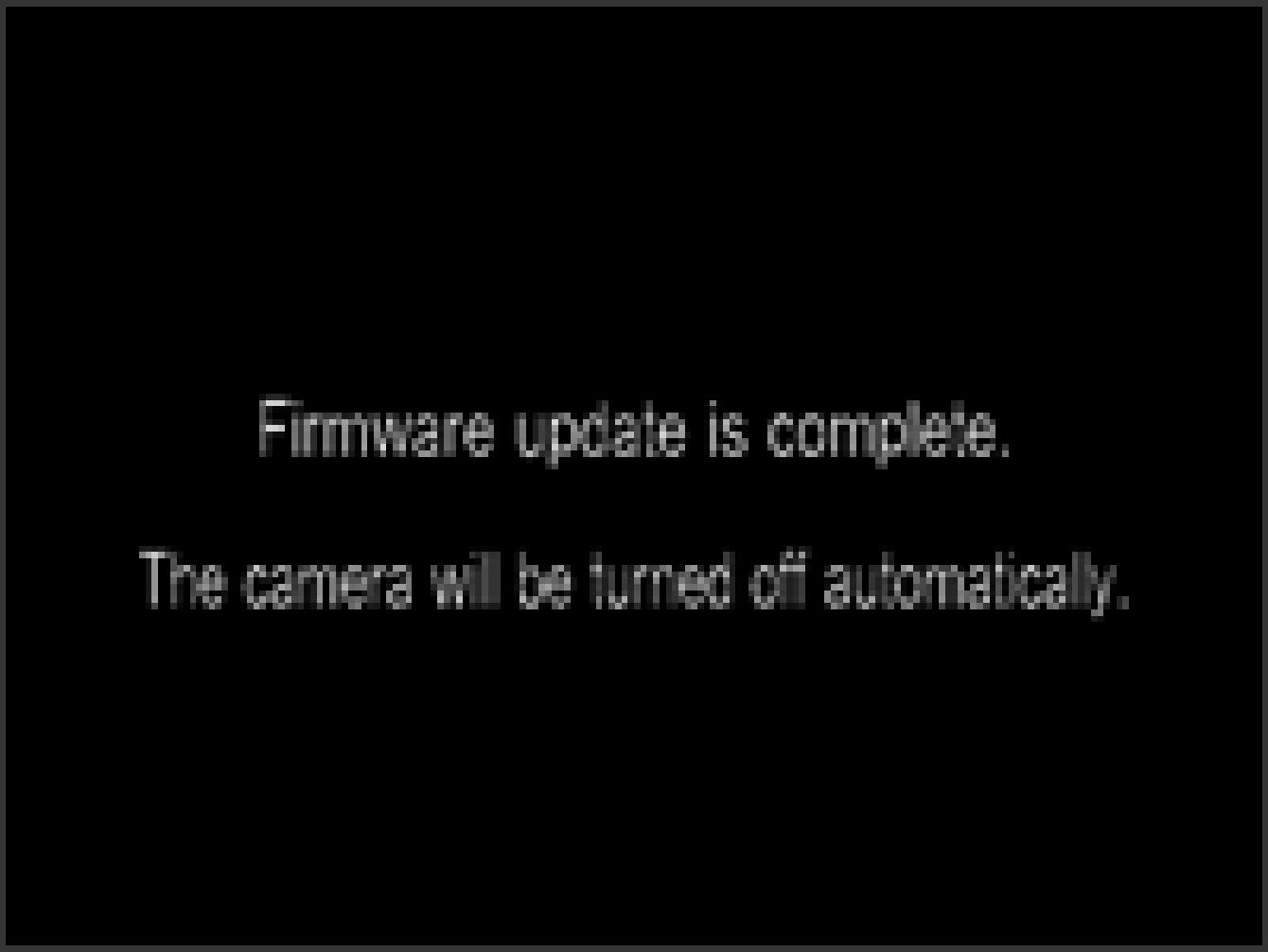
Lorsque le message « La mise à jour du Firmware est terminée. L’appareil photo va s’éteindre automatiquement. » s’affiche, la première mise à jour est terminée.* Veuillez ne pas utiliser l’appareil photo tant que le message « La mise à jour du Firmware est terminée. » n’apparaît pas.
[Si la version actuelle du Firmware est la version 1.02 ou antérieure]
Lorsque le message « La mise à jour du Firmware est terminée. L’appareil photo va s’éteindre automatiquement. » s’affiche, veuillez passer à l’ÉTAPE 10.* Veuillez ne pas utiliser l’appareil photo tant que le message « La mise à jour du Firmware est terminée. » n’apparaît pas.
- ÉTAPE 9
[Si la version actuelle du Firmware est la Ver. 1.03]
Sélectionnez « Mise à jour du Firmware » dans le menu Configuration, puis choisissez « Version actuelle » pour vérifier que le Firmware a bien été mis à jour vers la « Ver. 1.04 ». Si « Ver. 1.04 » s’affiche, la mise à jour est terminée.[Si la version actuelle du Firmware est la Ver. 1.02 ou une version antérieure]
Sélectionnez « Firmware » dans le menu « Set Up », puis choisissez « Version actuelle » et vérifiez que le firmware a bien été mis à jour vers la « Ver. **** ». Si « **** » s’affiche correctement, la première mise à jour est terminée. Appuyez sur le bouton OK pour passer à l’ÉTAPE 10.
- Si le message de démarrage de la mise à jour ne s'affiche pas.
Si le message « Démarrer la mise à jour du Firmware » n'apparaît pas, un message d'erreur s'affichera dans la partie inférieure de l'écran. Les causes possibles sont répertoriées ci-dessous ; veuillez suivre la solution correspondante.
- Les données nécessaires à la mise à jour du Firmware sont introuvables sur la carte mémoire.
Veuillez éteindre votre appareil photo et insérer la carte SD/SDHC/SDXC contenant le Firmware « DP1MV104.bin » (copié dans le répertoire racine) dans votre appareil. Recommencez ensuite la procédure d’installation ci-dessus à partir de l’ÉTAPE 09.
- Échec de la mise à jour du Firmware. La batterie est déchargée.
Veuillez utiliser la batterie dédiée entièrement chargée ou l'adaptateur secteur, puis recommencez la procédure d'installation ci-dessus à partir de l'ÉTAPE : 09.
- ÉTAPE 10
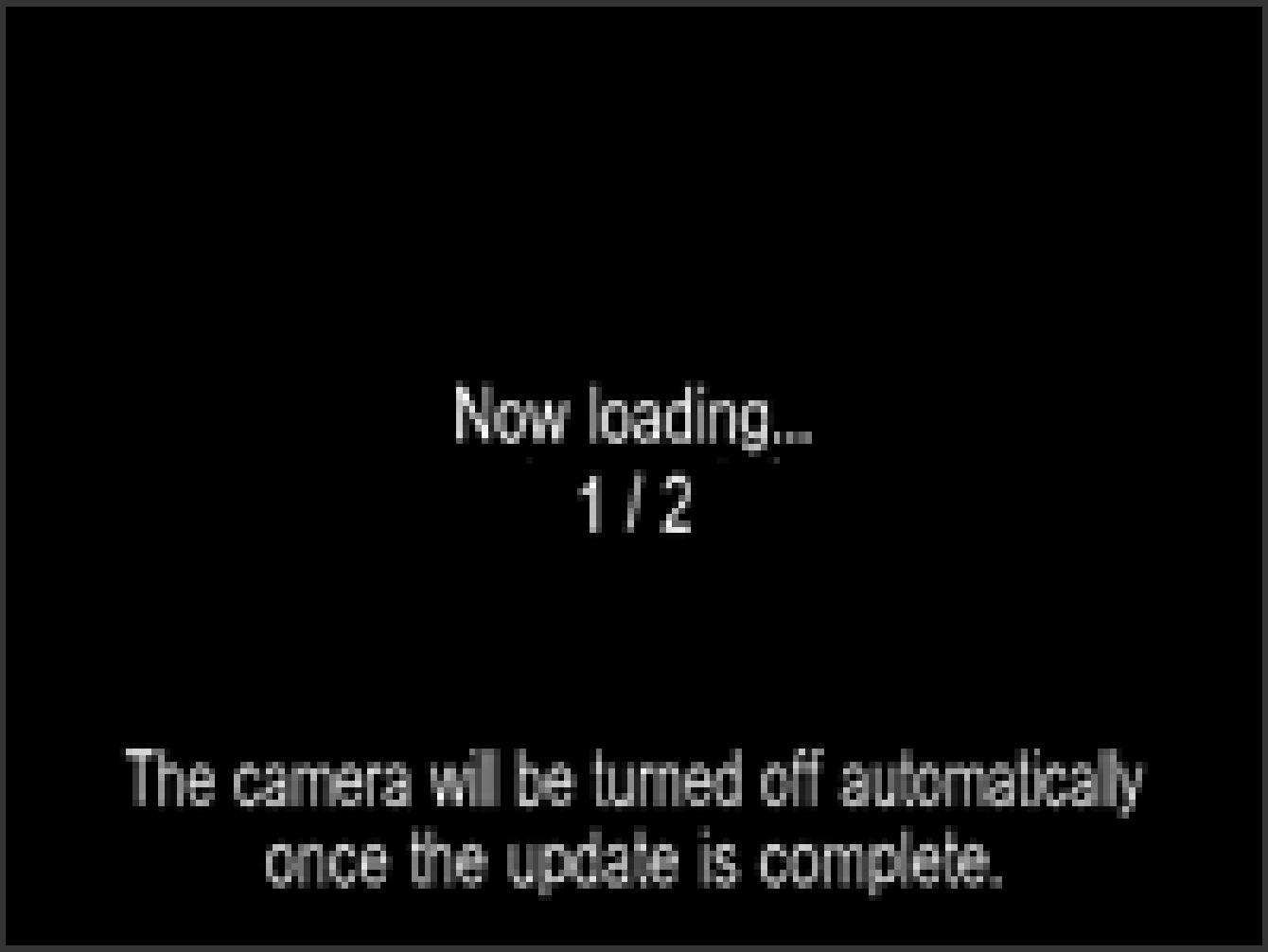
Sélectionnez « Oui » et appuyez sur le bouton OK pour lancer la mise à jour du Firmware (celle-ci prend généralement entre 3 et 5 minutes).
- ERREUR
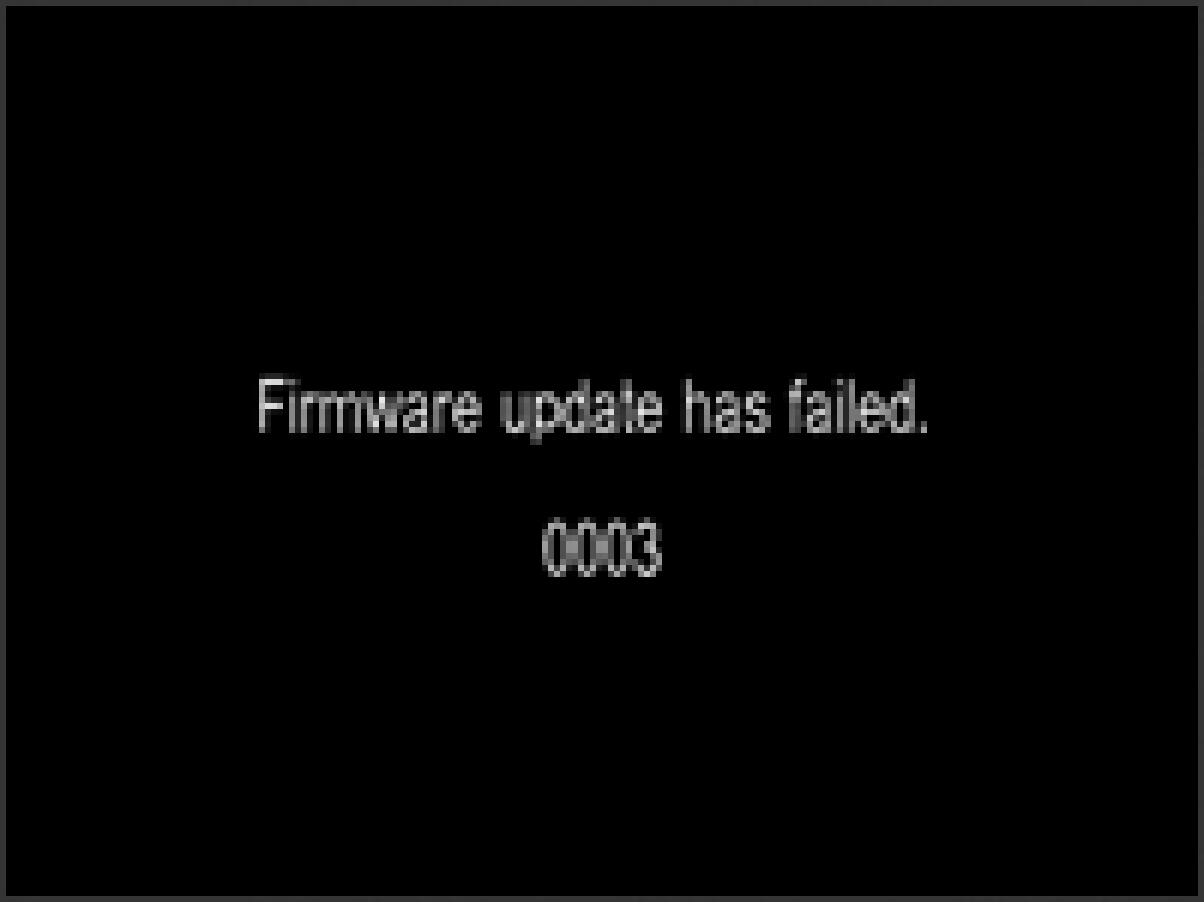
Si le message « Échec de la mise à jour du Firmware » s'affiche pendant le processus, veuillez consulter le tableau des codes d'erreur ci-dessous.
Éteignez l’appareil photo et recommencez la procédure d’installation décrite ci-dessus à partir de l’ÉTAPE 09. Si cela ne résout pas le problème, veuillez consulter la page de support technique suivante du World Network pour obtenir les coordonnées nécessaires.
- Si la mise à jour du Firmware échoue.
- Code d'erreur : 003 Échec de la mise à jour du Firmware.
Téléchargez à nouveau le Firmware et recommencez la procédure d’installation ci-dessus à partir de l’ÉTAPE 09.
- ÉTAPE 11
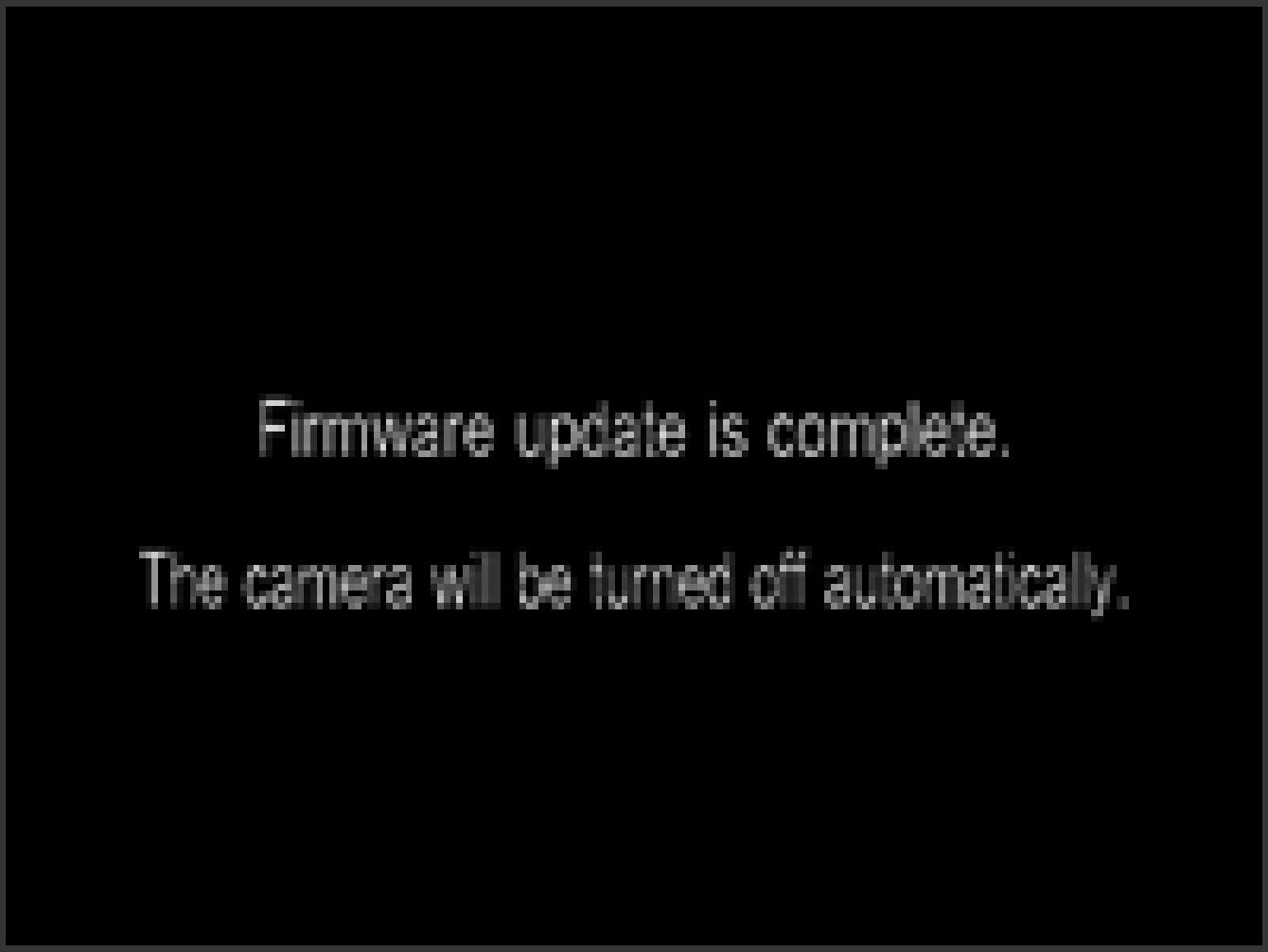
Lorsque le message « La mise à jour du Firmware est terminée. L’appareil photo s’éteindra automatiquement. » s’affiche, la mise à jour est terminée.
* Veuillez ne pas utiliser l’appareil photo tant que le message « La mise à jour du Firmware est terminée. » n’apparaît pas.
- ÉTAPE 12
Sélectionnez « Mise à jour du Firmware » dans le menu Configuration, puis choisissez « Version actuelle » pour vérifier que le Firmware a bien été mis à jour vers la « Ver. 1.04 ». Si « Ver. 1.04 » s’affiche, la mise à jour est terminée.