Contemporary
10-18mm F2.8 DC DN
(L-Mount)
Avant la mise à jour
- Ce Firmware est destiné exclusivement aux appareils à monture L-Mount.
- Assurez-vous que le Firmware du boîtier de l'appareil photo est bien à jour.
- Utilisez une batterie complètement chargée ou branchez l'appareil photo à l'adaptateur secteur.
- Ne débranchez pas la batterie ni l'adaptateur secteur pendant la mise à jour du Firmware de l'objectif.
- Assurez-vous que l'appareil photo reste toujours sous tension pendant la mise à jour du Firmware de l'objectif.
- L'objectif doit être monté sur un appareil photo pour mettre à jour le Firmware.
La procédure suivante permet de mettre à jour le Firmware de l'objectif via le SIGMA fp. Pour les mises à jour du Firmware des appareils photo Leica et Panasonic à monture L-Mount, veuillez suivre le mode d'emploi de chaque appareil.
Ver. 1.1 26/06/2025
・La stabilité de l'exposition a été améliorée.
Procédure de mise à jour
Allumez l’appareil photo après avoir monté l’objectif.
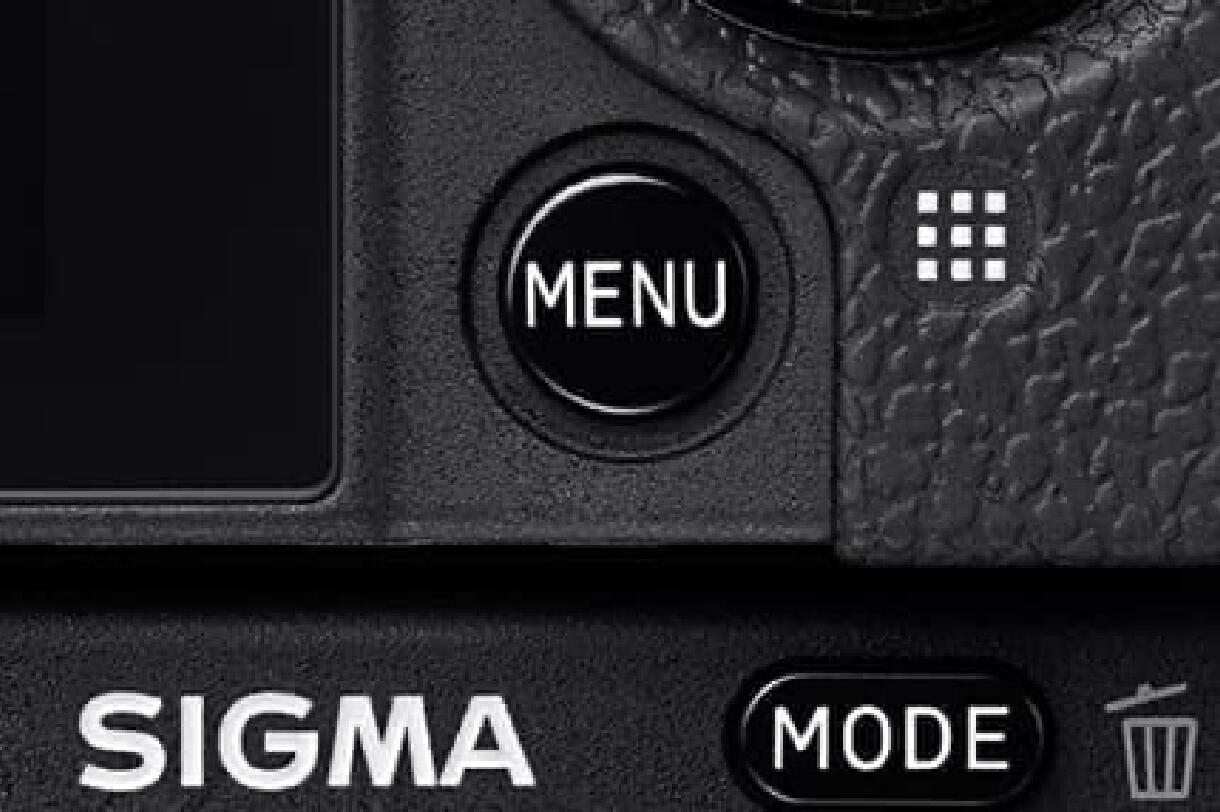
Appuyez sur le bouton MENU situé à l’arrière du boîtier de l’appareil photo et ouvrez le menu de configuration.
Sélectionnez « Mise à jour du Firmware » dans le menu de configuration.

Une fois que vous avez appuyé sur le bouton OK, les options « Appareil photo » et « Objectif » s’affichent. Veuillez sélectionner « Objectif ».

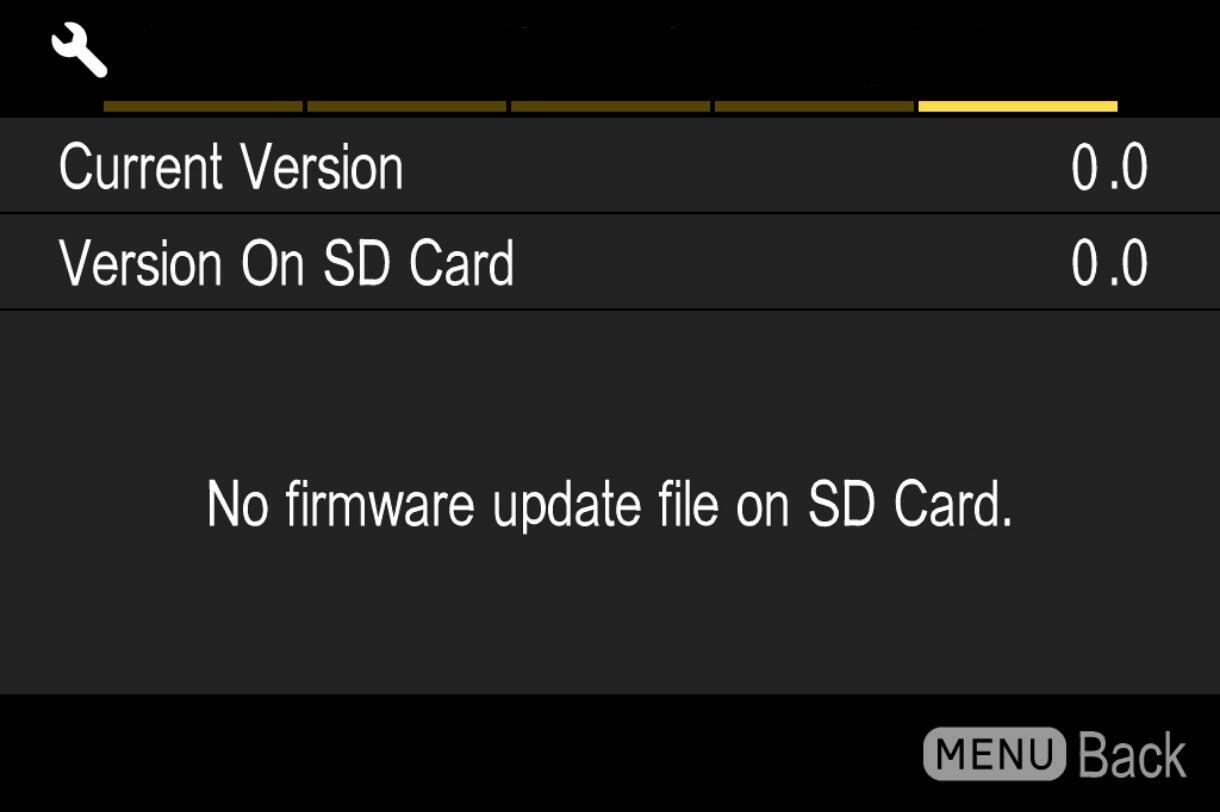
La version du Firmware installée dans l'objectif s'affiche.
Vérifiez la version actuelle du Firmware ; si elle n'est pas la plus récente, vous devez télécharger la nouvelle version et effectuer la mise à jour.
Mise à jour du Firmware
- ÉTAPE 01
Préparez une carte SD/SDHC/SDXC et formatez-la dans l'appareil photo.
Remarque : assurez-vous qu’aucune donnée importante ne se trouve sur votre carte SD/SDHC/SDXC avant de la formater.
- ÉTAPE 02 Pour Windows
Connectez la carte SD/SDHC/SDXC à l'ordinateur à l'aide d'un lecteur de carte, etc., puis copiez le fichier téléchargé dans le répertoire racine (le niveau supérieur de la structure des fichiers) de la carte SD/SDHC/SDXC. (La destination de copie ne se trouve pas dans le sous-dossier « DCIM »)
(L’affichage peut varier en fonction de la version du système d’exploitation.)

- ÉTAPE 02 Pour Macintosh
Connectez la carte SD/SDHC/SDXC à l'ordinateur à l'aide d'un lecteur de carte, etc., puis copiez le fichier téléchargé dans le répertoire racine (le niveau supérieur de la structure des fichiers) de la carte SD/SDHC/SDXC. (La destination de la copie ne se trouve pas dans le sous-dossier « DCIM »)
(L'affichage peut varier en fonction de la version du système d'exploitation.)

- ÉTAPE 03
Insérez la carte SD/SDHC/SDXC contenant le Firmware dans l'appareil photo, puis mettez-le sous tension.
- ÉTAPE 04
Appuyez sur le bouton MENU situé à l'arrière du boîtier de l'appareil photo et ouvrez le menu de configuration.

- ÉTAPE 05
Sélectionnez « Mise à jour du Firmware », puis « OK ».

- ÉTAPE 06
Sélectionnez « Mise à jour du Firmware », puis « OK ».

- ÉTAPE 07
Le message « Démarrer la mise à jour du Firmware ? » s’affiche à l’écran.

- Si le message n'apparaît pas
Si le message « Démarrer la mise à jour du Firmware ? » n'apparaît pas à l'écran, veuillez consulter les remarques suivantes.
- Le fichier de mise à jour du Firmware n’est pas installé sur la carte ou ne se trouve pas dans le répertoire approprié.
Il se peut que le fichier de mise à jour ne se trouve pas sur la carte ou que le Firmware ne soit pas dans le répertoire spécifié. Veuillez répéter l'ÉTAPE 01.
- Le Firmware correct n’est pas installé.
Si la carte contient une version du Firmware antérieure à celle de l'Objectif, la mise à jour est impossible. Enregistrez la bonne version du Firmware sur la carte et recommencez à partir de l'ÉTAPE 02.

- La batterie est insuffisante.
Utilisez une batterie complètement chargée ou un adaptateur secteur, puis recommencez à partir de l'ÉTAPE 02.

- ÉTAPE 08
Sélectionnez « Oui » pour lancer la mise à jour du Firmware. La mise à jour démarrera sous peu.

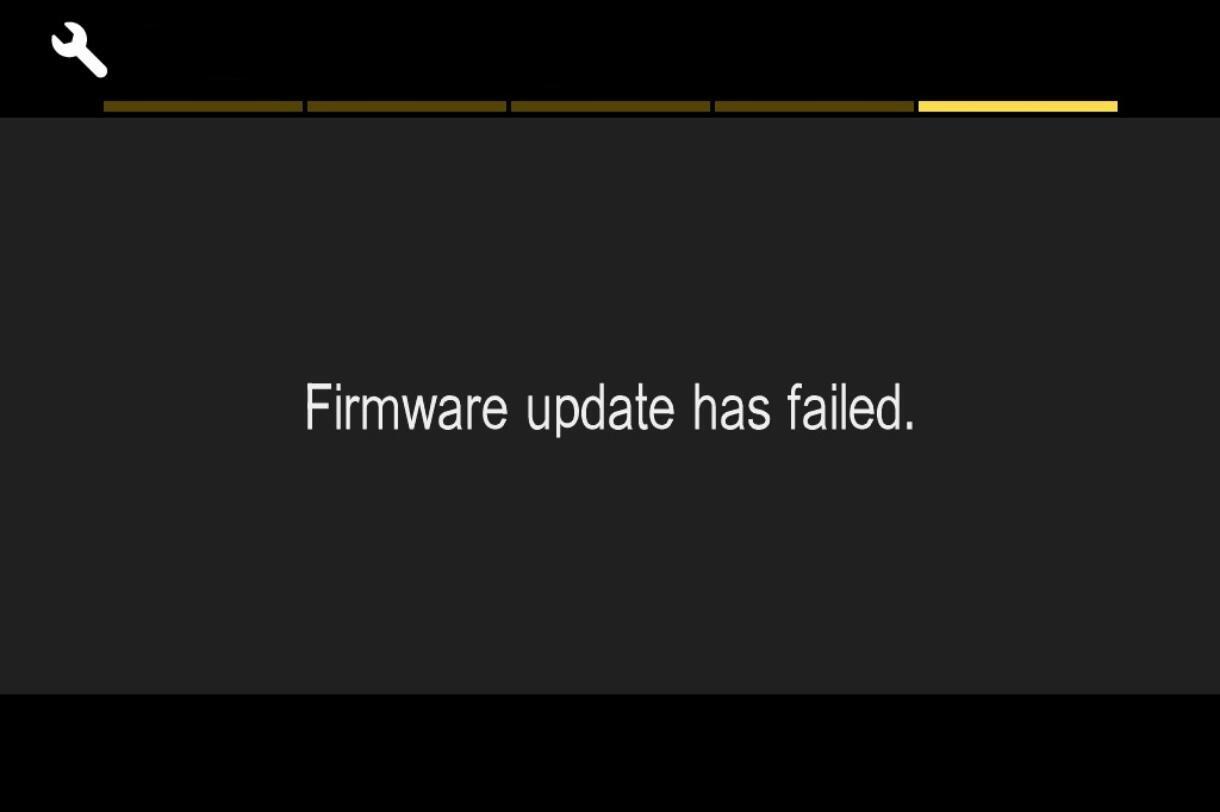
- Erreur
Si le message « Échec de la mise à jour du Firmware » s’affiche pendant la mise à jour, veuillez contacter notre service client.
- ÉTAPE 09
Lorsque le message « La mise à jour du Firmware est terminée. L'appareil redémarrera automatiquement » s'affiche, la mise à jour est terminée.
*N’utilisez pas l’appareil photo tant que le message de fin de mise à jour ne s’est pas affiché.

- ÉTAPE 10
Vérifiez la version dans le menu de configuration pour vous assurer qu’il s’agit bien de la dernière. Si la dernière version est indiquée, la mise à jour est terminée.

Contemporary
10-18mm F2.8 DC DN
(monture Canon RF)
Avant la mise à jour
- Veuillez vous assurer que le Firmware du boîtier de l'appareil photo est bien à jour.
- La mise à jour ne peut être effectuée que si l'objectif est monté sur un appareil photo de la série EOS R.
- Utilisez une batterie dédiée entièrement chargée ou un kit d'adaptateur secteur dédié à l'appareil photo.
- Pendant la mise à jour du Firmware, veillez à ne pas faire tomber la batterie ni à débrancher le kit d'adaptateur secteur.
- N’éteignez pas l’appareil photo pendant la mise à jour du Firmware.
- Ne retirez pas l'objectif et n'actionnez pas les boutons, molettes, commutateurs, etc. pendant la mise à jour du Firmware.
- Les mises à jour du Firmware via EOS Utility ne sont pas supportées.
Ver. 1.0.1 19/12/2024
・La stabilité de fonctionnement a été améliorée.
・Le fonctionnement de l'autofocus lors de l'objectif zoom pendant l'enregistrement vidéo a été amélioré.
Procédure de mise à jour
- ÉTAPE 01
Cliquez sur le bouton de téléchargement ou appuyez sur le bouton droit de la souris (clic droit) pour télécharger.
Veuillez vérifier que le fichier compressé (SGxxx.zip ou .dmg) a bien été enregistré à l'emplacement que vous avez indiqué.
Veuillez décompresser le fichier compressé téléchargé en suivant la procédure suivante.
Le fichier compressé téléchargé (fichier dmg) sera automatiquement décompressé et l'image disque du Firmware sera montée. S'il n'est pas décompressé automatiquement, double-cliquez sur le fichier téléchargé.
Une fois l'extraction terminée, le dossier SGxxx et le fichier de mise à jour du Firmware (SGxxx.afu) seront créés dans ce dossier.
- ÉTAPE 02
Veuillez initialiser la carte à l'aide d'un Appareil photo.
Connectez la carte initialisée à un ordinateur via un lecteur de carte, etc., puis copiez le fichier de mise à jour du Firmware (SGxxx.afu) que vous avez créé en décompressant le fichier compressé téléchargé dans le répertoire racine de la carte (le niveau supérieur de la structure de fichiers). (La destination ne doit pas être un sous-dossier de « DCIM »).
- ÉTAPE 03
Insérez la carte contenant le Firmware dans l’appareil photo, fixez l’objectif à l’appareil, allumez-le et réglez le mode de prise de vue sur P/TV/AV/M.
- ÉTAPE 04
Appuyez sur le bouton situé à l’arrière de l’appareil photo pour afficher le menu. Sélectionnez ensuite « Firmware Ver. X.X.X » dans le [Menu des réglages de fonction], puis appuyez sur le
bouton .
*La manière d’utiliser l’appareil photo et d’afficher le menu varie selon le modèle ; veuillez donc consulter le mode d’emploi de l’appareil.
- ÉTAPE 05
Les versions du Firmware de l’appareil photo et de l’objectif s’affichent ; sélectionnez alors
« Version de l’objectif X.X.X. » et appuyez sur lebouton .
* Si la « Version de l’objectif X.X.X. » affichée est la dernière version, il n’est pas nécessaire de mettre à jour le Firmware.
- ÉTAPE 06
L’écran de mise à jour du Firmware de l’objectif s’affiche ; sélectionnez « OK » puis appuyez
sur le bouton .
* Si « Version du Firmware X.X.X » n’apparaît pas à l’écran, il se peut que le Firmware n’ait pas été correctement copié sur la carte. Veuillez recommencer à partir de l’ÉTAPE 01.
- ÉTAPE 07
Le nom du fichier du Firmware à mettre à jour s’affiche ; appuyez sur le bouton.
*Si le nom du fichier du Firmware à mettre à jour n’apparaît pas, il se peut que celui-ci n’ait pas été correctement copié sur la carte. Veuillez recommencer à partir de l’ÉTAPE 01.
- ÉTAPE 08
Appuyez sur le
bouton pour afficher la barre de progression et lancer la mise à jour du Firmware.
* N’éteignez pas l’appareil photo et n’appuyez sur aucun bouton pendant la mise à jour. Cela pourrait entraîner un dysfonctionnement de l’objectif.
* Si une erreur survient pendant la mise à jour du Firmware, retirez la batterie et interrompez l’opération. Vérifiez le niveau de charge de la batterie et le Firmware présent sur la carte ; s’il n’y a aucun problème, recommencez.
- ÉTAPE 09
Vérifiez l'écran de fin de mise à jour, sélectionnez « OK », puis appuyez sur le
bouton .
- ÉTAPE 10
Éteignez l'appareil photo, retirez la batterie pendant au moins 2 secondes, puis rallumez l'appareil.
- ÉTAPE 11
Allumez l’appareil photo et réglez le mode de prise de vue sur « P/TV/AV/M ».
- ÉTAPE 12
Appuyez sur le bouton pour afficher le menu. Sélectionnez « Version du Firmware X.X.X » dans le [Menu des réglages de fonction], puis appuyez sur le
bouton pour vérifier que la [Version de l'Objectif X.X.X] est bien la dernière version.
Contemporary
10-18mm F2.8 DC DN
(monture Canon RF)
Avant la mise à jour
- Assurez-vous que le Firmware du boîtier de l’appareil photo est bien à jour.
- La mise à jour ne peut être effectuée que si l’objectif est monté sur un appareil photo de la série EOS R.
- Utilisez une batterie dédiée entièrement chargée ou un kit d’adaptateur secteur dédié à l’appareil photo.
- Pendant la mise à jour du Firmware, veillez à ne pas faire tomber la batterie ni à débrancher le kit d'adaptateur secteur.
- N’éteignez pas l’appareil photo pendant la mise à jour du Firmware.
- Ne retirez pas l'objectif et n'actionnez pas les boutons, molettes, commutateurs, etc. pendant la mise à jour du Firmware.
- Les mises à jour du Firmware via EOS Utility ne sont pas prises en charge.
Ver. 1.0.1 19/12/2024
・La stabilité de fonctionnement a été améliorée.
・Le fonctionnement de l'autofocus pendant l'objectif zoom lors de l'enregistrement vidéo a été amélioré.
Procédure de mise à jour
- ÉTAPE 01
Cliquez sur le bouton de téléchargement ou appuyez sur le bouton droit de la souris (clic droit) pour télécharger.
Vérifiez que le fichier compressé (SGxxx.zip ou .dmg) a bien été enregistré à l'emplacement que vous avez indiqué.
Veuillez décompresser le fichier compressé téléchargé en suivant la procédure suivante.
Cliquez avec le bouton droit de la souris sur le fichier compressé téléchargé (fichier zip) et sélectionnez [Extraire tout] dans le menu qui s'affiche pour le décompresser.
- ÉTAPE 02
Veuillez initialiser la carte à l'aide d'un Appareil photo.
Connectez la carte initialisée à un ordinateur via un lecteur de carte, etc., puis copiez le fichier de modification du Firmware (SGxxx.afu) que vous avez créé en extrayant le fichier compressé téléchargé dans le répertoire racine de la carte (le niveau supérieur de la structure des fichiers). (La destination ne doit pas être un sous-dossier de « DCIM »).
- ÉTAPE 03
Insérez la carte contenant le Firmware dans l’appareil photo, fixez l’objectif à l’appareil, allumez-le et réglez le mode de prise de vue sur P/TV/AV/M.
- ÉTAPE 04
Appuyez sur le bouton situé à l’arrière de l’appareil photo pour afficher le menu. Sélectionnez ensuite « Firmware Ver. X.X.X » dans le [Menu des réglages de fonction], puis appuyez sur le
bouton .
*La manière d’utiliser l’appareil photo et d’afficher le menu varie selon le modèle ; veuillez donc consulter le mode d’emploi de l’appareil photo.
- ÉTAPE 05
Les versions du Firmware de l'appareil photo et de l'objectif s'affichent ; sélectionnez alors «
Version de l'objectif X.X.X. » et appuyez sur lebouton .
* Si la version affichée « Version de l'objectif X.X.X. » est la plus récente, il n'est pas nécessaire de mettre à jour le Firmware.
- ÉTAPE 06
L’écran de mise à jour du Firmware de l’objectif s’affiche ; sélectionnez « OK » puis appuyez
sur le bouton .
* Si « Version du Firmware X.X.X » n’apparaît pas à l’écran, il se peut que le Firmware n’ait pas été correctement copié sur la carte. Veuillez recommencer à partir de l’ÉTAPE 01.
- ÉTAPE 07
Le nom du fichier du Firmware à mettre à jour s’affiche ; appuyez sur le bouton.
*Si le nom du fichier du Firmware à mettre à jour n’apparaît pas, il se peut que celui-ci n’ait pas été correctement copié sur la carte. Veuillez recommencer à partir de l’ÉTAPE 01.Appuyez sur le
bouton pour afficher la barre de progression et lancer la mise à jour du Firmware.
* N’éteignez pas l’appareil photo et n’appuyez sur aucun bouton pendant la mise à jour. Cela pourrait entraîner un dysfonctionnement de l’objectif.
* Si une erreur survient pendant la mise à jour du Firmware, retirez la batterie et interrompez l’opération. Vérifiez le niveau de charge de la batterie et le Firmware présent sur la carte ; s’il n’y a aucun problème, recommencez.
- ÉTAPE 08
Appuyez sur le
bouton pour afficher la barre de progression et lancer la mise à jour du Firmware.
* Ne mettez pas l'appareil photo hors tension et n'appuyez sur aucun bouton pendant la mise à jour. Cela pourrait entraîner un dysfonctionnement de l'objectif.
* Si une erreur survient pendant la mise à jour du Firmware, retirez la batterie et interrompez l'opération. Vérifiez le niveau de charge de la batterie et le Firmware présent sur la carte ; s'il n'y a pas de problème, recommencez.
- ÉTAPE 09
Vérifiez l'écran de fin de mise à jour, sélectionnez « OK », puis appuyez sur le
bouton .
- ÉTAPE 10
Éteignez l'appareil photo, retirez la batterie pendant au moins 2 secondes, puis rallumez l'appareil.
- ÉTAPE 11
Allumez l’appareil photo et réglez le mode de prise de vue sur « P/TV/AV/M ».
- ÉTAPE 12
Appuyez sur le bouton pour afficher le menu. Sélectionnez « Version du Firmware X.X.X » dans le [Menu des réglages de fonction], puis appuyez sur le
bouton pour vérifier que la [Version de l'Objectif X.X.X] est bien la dernière version.