Contemporary
28-70mm F2.8 DG DN
(L-Mount)
Avant la mise à jour
- Assurez-vous que le Firmware du boîtier de l'appareil photo est mis à jour vers la dernière version.
- Utilisez une batterie complètement chargée ou branchez l'appareil photo à l'adaptateur secteur.
- Ne débranchez pas la batterie ni l'adaptateur secteur pendant la mise à jour du Firmware de l'objectif.
- Assurez-vous que l'appareil photo reste toujours sous tension pendant la mise à jour du Firmware de l'objectif.
- L'objectif doit être monté sur un appareil photo pour que la mise à jour du Firmware puisse s'effectuer.
La procédure suivante permet de mettre à jour le Firmware de l'objectif via un appareil photo de la série SIGMA fp. Pour les mises à jour du Firmware des appareils photo Leica et Panasonic à monture L-Mount, veuillez suivre le mode d'emploi de chaque appareil.
Ver. 1.3 23/10/2025
・Nous avons corrigé un problème qui empêchait l'autofocus de fonctionner correctement sur certains appareils photo.
Procédure de mise à jour
Allumez l'appareil photo après avoir monté l'objectif.
Appuyez sur le bouton MENU situé à l'arrière du boîtier de l'appareil photo et ouvrez le menu de configuration.
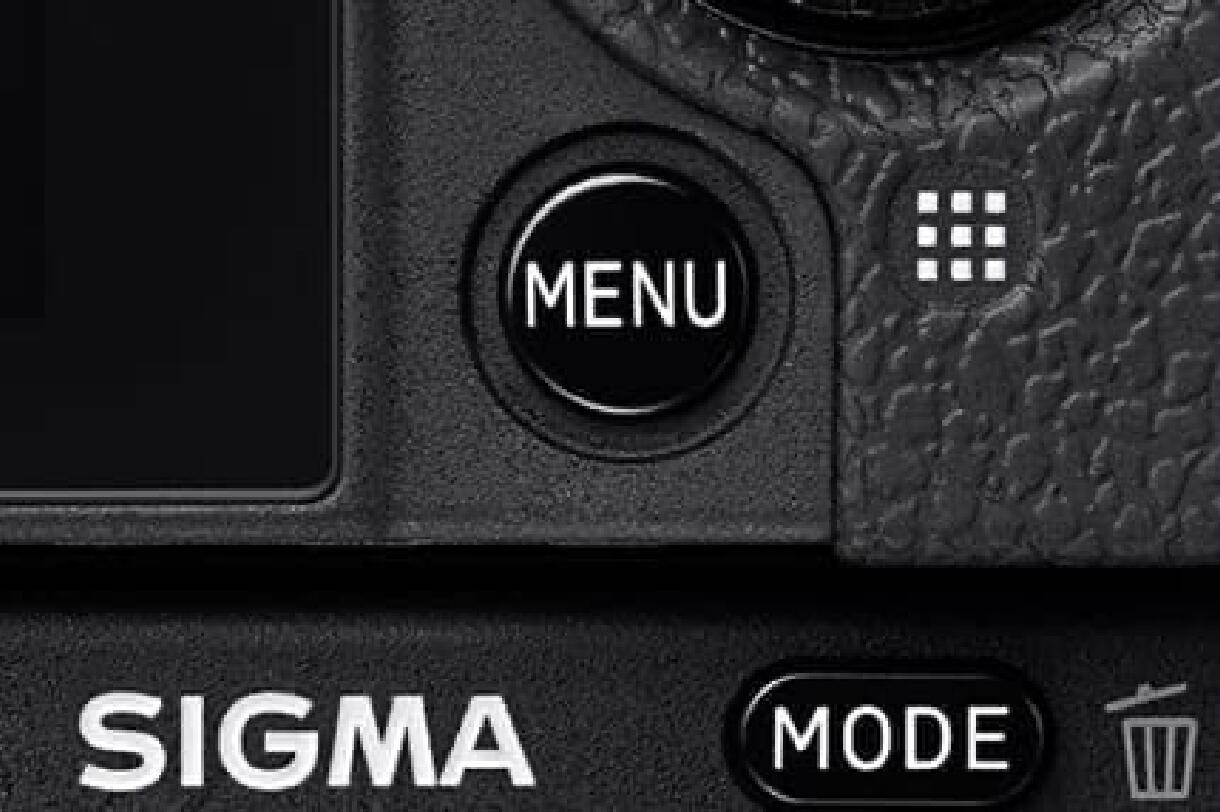
Sélectionnez « Mise à jour du Firmware » dans le menu de configuration.

Une fois que vous avez appuyé sur le bouton OK, les options « Appareil photo » et « Objectif » s’affichent. Veuillez sélectionner « Objectif ».

Vérifiez la version actuelle du Firmware ; si elle n’est pas la plus récente, vous devez télécharger la nouvelle version et effectuer la mise à jour.
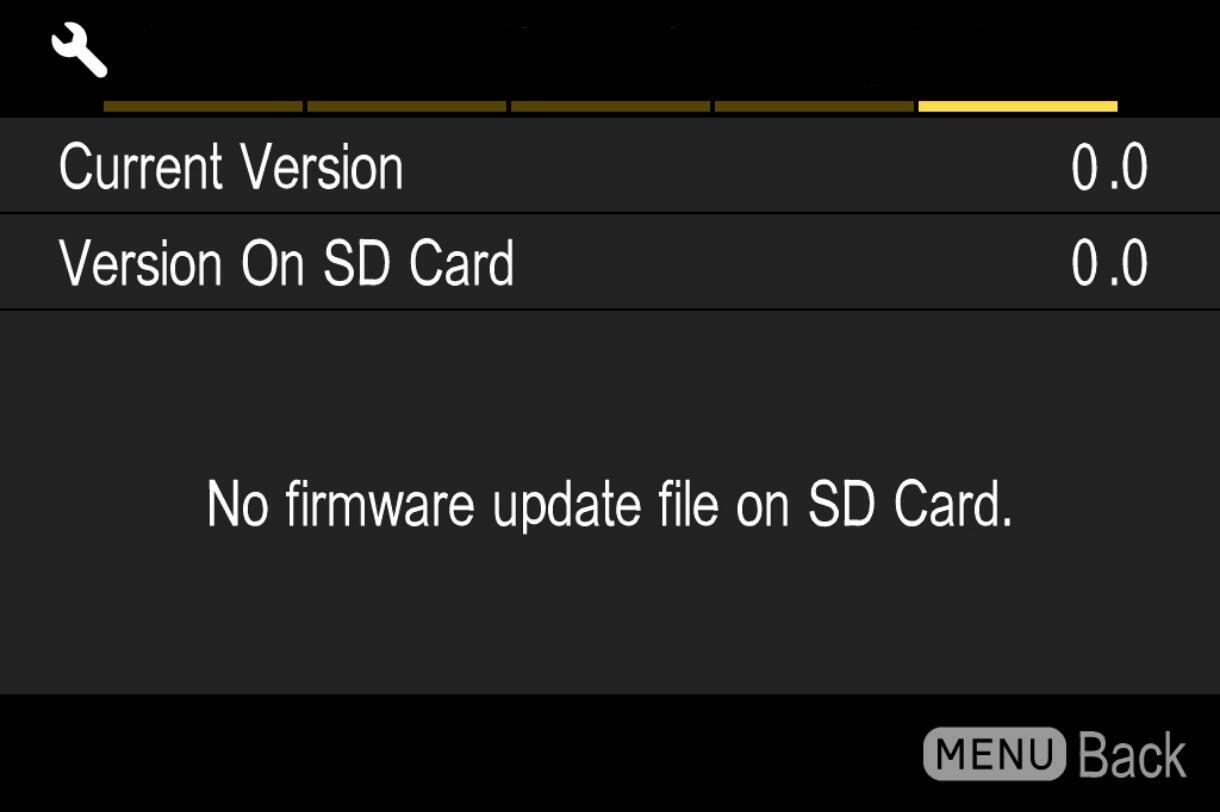
Mise à jour du Firmware
- ÉTAPE 01
Préparez une carte SD/SDHC/SDXC et formatez-la dans l'appareil photo.
Remarque : assurez-vous qu’aucune donnée importante ne se trouve sur votre carte SD/SDHC/SDXC avant de la formater.
- ÉTAPE 02 Pour Windows
Connectez la carte SD/SDHC/SDXC à l'ordinateur à l'aide d'un lecteur de carte, etc., puis copiez le fichier téléchargé dans le répertoire racine (le niveau supérieur de la structure des fichiers) de la carte SD/SDHC/SDXC. (La destination de copie ne se trouve pas dans le sous-dossier « DCIM »)
(L’affichage peut varier en fonction de la version du système d’exploitation.)

- ÉTAPE 02 Pour Macintosh
Connectez la carte SD/SDHC/SDXC à l'ordinateur à l'aide d'un lecteur de carte, etc., puis copiez le fichier téléchargé dans le répertoire racine (le niveau supérieur de la structure des fichiers) de la carte SD/SDHC/SDXC. (La destination de la copie ne se trouve pas dans le sous-dossier « DCIM »)
(L'affichage peut varier en fonction de la version du système d'exploitation.)

- ÉTAPE 03
Insérez la carte SD/SDHC/SDXC contenant le Firmware dans l'appareil photo, puis mettez-le sous tension.
- ÉTAPE 04
Appuyez sur le bouton MENU situé à l'arrière du boîtier de l'appareil photo et ouvrez le menu de configuration.

- ÉTAPE 05
Sélectionnez « Mise à jour du Firmware », puis « OK ».

- ÉTAPE 06
Après avoir appuyé sur le bouton OK, les options « Appareil photo » et « Objectif » s’affichent à l’écran. Veuillez sélectionner « Objectif ».

- ÉTAPE 07
Le message « Démarrer la mise à jour du Firmware ? » s’affiche à l’écran.

- Si le message n'apparaît pas
Si le message « Démarrer la mise à jour du Firmware ? » n'apparaît pas à l'écran, veuillez consulter les remarques suivantes.
- Le fichier de mise à jour du Firmware n'est pas installé sur la carte ou ne se trouve pas dans le répertoire approprié.
Il se peut que le fichier de mise à jour ne se trouve pas sur la carte ou que le Firmware ne se trouve pas dans le répertoire spécifié. Veuillez répéter l'ÉTAPE 01.
- Le Firmware correct n'est pas installé.
Si la carte contient une version du Firmware antérieure à celle de l'Objectif, la mise à jour est impossible. Enregistrez la bonne version du Firmware sur la carte et recommencez à partir de l'ÉTAPE 02.

- La batterie est insuffisante.
Utilisez une batterie complètement chargée ou un adaptateur secteur, puis recommencez à partir de l’ÉTAPE 02.

- ÉTAPE 08
Sélectionnez « Oui » pour lancer la mise à jour du Firmware. La mise à jour démarrera sous peu.

- Erreur
Si le message « Échec de la mise à jour du Firmware » s’affiche pendant la mise à jour, veuillez contacter notre service client.

- ÉTAPE 09
Lorsque le message « La mise à jour du Firmware est terminée. L'appareil redémarrera automatiquement » s'affiche, la mise à jour est terminée.
* N’utilisez pas l’appareil photo tant que le message de fin de mise à jour n’est pas apparu.

- ÉTAPE 10
Vérifiez la version dans le menu de configuration pour vous assurer qu’il s’agit bien de la dernière. Si la dernière version est indiquée, la mise à jour est terminée.

Historique des mises à jour
Ver.1.2 17/04/2025
・Correction d'un problème rare provoquant un tremblement de l'image sur les bords de la vidéo pendant l'enregistrement.
Ver.1.1 20/01/2022
・Il prend en charge la fonction « contrôle de la bague de mise au point » de l'Appareil photo, permettant de choisir entre un déplacement « linéaire » ou « non linéaire » de la mise au point lors de l'utilisation de la mise au point manuelle (MF).
* Les modèles SIGMA fp L, SIGMA fp, Panasonic Lumix S1, Lumix S1R, Lumix S1H, Lumix S5, Lumix BS1H, Leica SL2 et SL2-S sont supportés.
* Pour plus d’informations sur la mise au point linéaire et non linéaire, veuillez consulter notre foire aux questions.
・Elle optimise l’affichage de la barre d’échelle lors de la mise au point manuelle.
・Elle corrige le phénomène de retard d'obturation parfois légèrement accru lors de la prise de vue en AF lorsqu'elle est utilisée avec le Leica SL2.
Contemporary
28-70mm F2.8 DG DN
(Sony E-Mount)
Avant la mise à jour
- Veuillez vous assurer que le Firmware du boîtier de l'appareil photo est mis à jour vers la dernière version.
- Utilisez une batterie complètement chargée ou branchez l’appareil photo à l’adaptateur secteur
- Ne débranchez pas la batterie ni l'adaptateur secteur pendant la mise à jour du Firmware de l'objectif
- Veillez à ce que l'appareil photo reste toujours sous tension pendant la mise à jour du Firmware de l'objectif
- Retirez toute carte mémoire de l'appareil photo.
- L'objectif doit être monté sur un appareil photo pour que la mise à jour du Firmware puisse s'effectuer
- Téléchargez le « pilote de l'appareil photo Sony » sur le site Web de Sony Corporation. Veuillez lire les instructions d’installation du pilote d’appareil photo Sony.
- Si vous utilisez un Mac équipé d’une puce Apple de la série M, veuillez lire la procédure de modification de la politique de sécurité pour les ordinateurs Mac équipés d’Apple Silicon.
- Le support pour les systèmes d'exploitation autres que macOS 12 / 13 / 14 n'est pas disponible. Si vous ne parvenez pas à effectuer la mise à jour, veuillez contacter la filiale ou le distributeur SIGMA agréé le plus proche.
- Remarque : bien que le pilote d'appareil photo Sony prenne en charge macOS 11 / 12 / 13 / 14, le programme Lens System Software Updater ne prend en charge que macOS 12 / 13 / 14 (macOS 11 n'est pas pris en charge).
Ver.04 20 juin 2024
・La compatibilité avec la prise de vue en rafale jusqu’à environ 120 images par seconde a été ajoutée pour les modes de mise au point (AF-S/DMF/MF) sur les appareils photo Sony α9 III.
Procédure de mise à jour
- ÉTAPE 01 Utilisation du logiciel de SOFTWARE
Sélectionnez le fichier téléchargé sur l’ordinateur et double-cliquez dessus pour lancer le Software.
* Ne connectez pas l’appareil photo à l’ordinateur pour l’instant.

Connectez-vous avec le compte Administrateur pour lancer le logiciel de mise à jour du système d'objectif.

- ÉTAPE 02 Vérification de l'état de l'appareil photo
Allumez l'appareil photo et sélectionnez « Connexion USB » dans le menu. Sélectionnez ensuite « Stockage de masse ».
* Certains appareils photo ne nécessitent pas cette procédure.
* Ne connectez pas l'appareil photo à l'ordinateur pendant cette étape.
- ÉTAPE 03 Connectez l'appareil photo à l'ordinateur
1. Assurez-vous que la carte mémoire est retirée et que l'objectif est monté sur l'appareil photo. Utilisez ensuite le câble USB fourni pour connecter l'appareil photo au PC.
2. Une fois l'appareil photo correctement connecté à l'ordinateur, cliquez sur le bouton « Suivant » dans le « Lens System Software Updater » ; le message ci-dessous s'affichera alors à l'écran :
* Le message « Suivez les instructions à l'écran » s'affichera sur l'écran de l'appareil photo.

Si le message « La mise à jour n'est pas disponible pour votre objectif » s'affiche, vérifiez que le logiciel Lens System Software Updater est compatible avec l'objectif à mettre à jour.
Si le message s'affiche alors que le logiciel et l'objectif sont compatibles, fermez le programme « Lens System Software Updater », débranchez le câble et mettez l'appareil photo hors tension. Téléchargez ensuite une nouvelle version du programme « Lens System Software Updater » (différente de celle sur laquelle vous avez double-cliqué à l'ÉTAPE 01), puis recommencez le processus de mise à jour.

Si le message « Impossible de mettre à jour » s'affiche, suivez les instructions de la boîte de dialogue pour vérifier l'état.
- ÉTAPE 04 Vérifiez la version du Firmware de l'objectif
Vérifiez la rubrique « Version actuelle » dans la colonne des informations de mise à jour, et si ce n’est pas la dernière version, cliquez sur « Suivant ».
Si la « Version actuelle » correspond à la version la plus récente, aucune mise à jour n’est nécessaire ; il vous suffit alors de suivre les instructions à l’écran pour terminer.
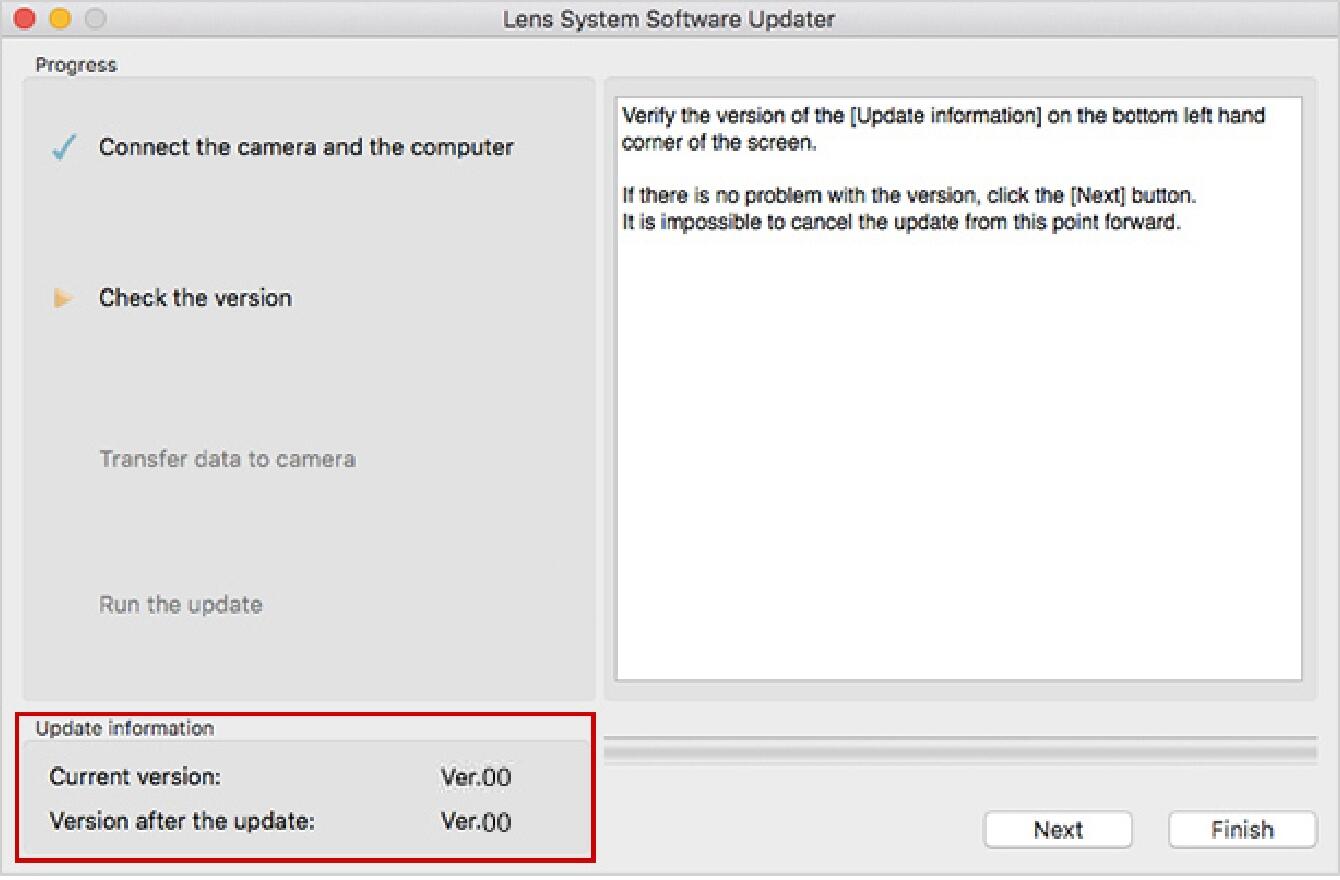
- ÉTAPE 05 Mettre à jour le Firmware de l'objectif
1. Après avoir vérifié les « Informations de mise à jour », cliquez sur le bouton « Suivant » pour lancer le transfert des données du Software vers l’Appareil photo.
N’éteignez pas l’appareil photo et assurez-vous que le câble USB est correctement branché pendant le transfert de données.
2. Une fois le transfert de données terminé, le message suivant s’affichera à l’écran ; cliquez alors sur le bouton « Terminer ».
3. Une fois cette fenêtre fermée, le message « Mise à jour de l'objectif » s'affichera sur l'écran de l'appareil photo, et la mise à jour du Firmware de l'objectif commencera.

- ÉTAPE 06 Terminez la mise à jour du Firmware de l’objectif
Lorsque le message « Mise à jour de l'objectif terminée » s'affiche sur l'écran de l'appareil photo, la mise à jour du Firmware de l'objectif est terminée. Suivez les instructions à l'écran pour terminer le processus. Une fois celui-ci terminé, débranchez le câble USB de l'appareil photo et de l'ordinateur.
* Une fois la mise à jour du Firmware terminée, éteignez l'appareil photo et retirez la batterie ou l'adaptateur secteur. Réinsérez ensuite la batterie ou l'adaptateur secteur, puis redémarrez l'appareil photo.
- ÉTAPE 07 Vérifier la version mise à jour du Software
Vérifiez la « Version » dans le menu de l’appareil photo et assurez-vous que la version de l’objectif a bien été mise à jour vers la dernière version.
Historique des mises à jour
Ver.03 17/11/2022
La fonction d’assistance AF pendant l’enregistrement vidéo est désormais supportée.
* Seuls les modèles d’appareils photo Sony dotés de la fonction d’assistance AF sont supportés.
Ver.02 21/10/2021
Le phénomène selon lequel l’objectif provoquait parfois un flou lors de l’utilisation de la fonction de stabilisation d’image intégrée à l’appareil alors que l’objectif était monté sur un stabilisateur a été corrigé.
La distance de mise au point affichée à l’écran lors d’une prise de vue en mise au point manuelle a été optimisée.
Contemporary
28-70mm F2.8 DG DN
(Sony E-Mount)
Avant la mise à jour
- Assurez-vous que le Firmware du boîtier de l'appareil photo est bien mis à jour vers la dernière version.
- Utilisez une batterie complètement chargée ou connectez l'appareil photo à l'adaptateur secteur.
- Ne débranchez pas la batterie ni l'adaptateur secteur pendant la mise à jour du Firmware de l'objectif
- Assurez-vous que l'appareil photo reste toujours allumé pendant la mise à jour du Firmware de l'objectif.
- Retirez toute carte mémoire de l'appareil photo.
- L'objectif doit être monté sur un appareil photo pour mettre à jour le Firmware.
- Les systèmes d'exploitation autres que Windows 10 et Windows 11 ne sont pas supportés. Si vous ne parvenez pas à effectuer la mise à jour, veuillez contacter la filiale ou le distributeur SIGMA agréé le plus proche.
Ver.04 20/06/2024
・La compatibilité avec la prise de vue en rafale jusqu’à environ 120 images par seconde a été ajoutée pour les modes de mise au point (AF-S/DMF/MF) sur les appareils photo Sony α9 III.
Procédure de mise à jour
- ÉTAPE 01 Utilisation du Software
Sélectionnez le fichier téléchargé sur l'ordinateur et double-cliquez dessus pour lancer le SOFTWARE.
* Ne connectez pas l'appareil photo à l'ordinateur pour l'instant.
- ÉTAPE 02 Vérification de l'état de l'appareil photo
Allumez l'appareil photo et sélectionnez « Connexion USB » dans le menu. Sélectionnez ensuite « Stockage de masse ».
* Certains appareils photo ne nécessitent pas cette procédure.
* Ne connectez pas l'appareil photo au PC pendant cette étape.
- ÉTAPE 03 Connectez l'appareil photo à l'ordinateur
1. Assurez-vous que la carte mémoire est retirée alors que l’objectif est monté sur l’appareil photo. Utilisez ensuite le câble USB fourni pour connecter l’appareil photo à l’ordinateur.
2. Une fois l'appareil photo correctement connecté à l'ordinateur, cliquez sur le bouton « Suivant » dans le programme « Lens System Software Updater » ; le message ci-dessous s'affichera alors à l'écran :
* Le message « Suivez les instructions de l'ordinateur » s'affichera sur l'écran de l'appareil photo.

Si le message « La mise à jour n’est pas disponible pour votre objectif » s’affiche, vérifiez que le programme « Lens System Software Updater » est compatible avec l’objectif à mettre à jour.
Si le message s’affiche alors que le logiciel et l’objectif sont compatibles, fermez le « Lens System Software Updater », débranchez le câble et mettez l’appareil photo hors tension. Téléchargez ensuite une nouvelle version du « Lens System Software Updater » (différente du fichier sur lequel vous avez double-cliqué à l’ÉTAPE 01), puis recommencez le processus de mise à jour.

Si le message « Impossible de trouver un appareil photo compatible avec cette mise à jour » s’affiche, suivez les instructions de la boîte de dialogue pour vérifier l’état.

- ÉTAPE 04 Vérifiez la version du Firmware de l'objectif
Vérifiez la rubrique « Version actuelle » dans la colonne des informations de mise à jour, et si ce n’est pas la dernière version, cliquez sur « Suivant ».
Si la « Version actuelle » correspond à la version la plus récente, aucune mise à jour n’est nécessaire ; il vous suffit alors de suivre les instructions à l’écran pour terminer.

- ÉTAPE 05 Mettez à jour le Firmware de l'objectif
1. Après avoir vérifié les « Informations de mise à jour », cliquez sur le bouton « Suivant » pour lancer le transfert des données du logiciel vers l’Appareil photo.
N’éteignez pas l’appareil photo et assurez-vous que le câble USB est correctement branché pendant le transfert de données.
2. Une fois le transfert de données terminé, le message suivant s’affichera à l’écran ; cliquez alors sur le bouton « Terminer ».
3. Une fois cette fenêtre fermée, le message « Mise à jour de l'objectif » s'affichera sur l'écran de l'appareil photo, et la mise à jour du Firmware de l'objectif commencera.

- ÉTAPE 06 Terminer la mise à jour du Firmware de l'objectif
Lorsque le message « Mise à jour de l'objectif terminée » s'affiche sur l'écran de l'appareil photo, la mise à jour du Firmware de l'objectif est terminée. Suivez les instructions à l'écran pour terminer la procédure. Une fois celle-ci terminée, débranchez le câble USB de l'appareil photo et de l'ordinateur.
*Une fois la mise à jour du Firmware terminée, éteignez l'appareil photo et retirez la batterie ou l'adaptateur secteur. Réinsérez ensuite la batterie ou l'adaptateur secteur, puis redémarrez l'appareil photo.
- ÉTAPE 07 Vérification de la version mise à jour du Software
Vérifiez la rubrique « Version » dans le menu de l'appareil photo et assurez-vous que la version de l'objectif a bien été mise à jour vers la dernière version.
Historique des mises à jour
Ver.03 17/11/2022
La fonction d’assistance AF pendant l’enregistrement vidéo est désormais supportée.
*Seuls les modèles d’appareils photo Sony dotés de la fonction d’assistance AF sont supportés.
Ver.02 21/10/2021
Le phénomène selon lequel l’objectif provoquait parfois un flou lors de l’utilisation de la stabilisation d’image intégrée à l’appareil alors que l’objectif était monté sur un stabilisateur a été corrigé.
La distance de mise au point affichée à l’écran lors d’une prise de vue en mise au point manuelle a été optimisée.