ART
50mm F1.2 DG DN
(L-Mount)
Avant la mise à jour
- Veuillez vous assurer que le Firmware du boîtier de l'appareil photo est bien mis à jour vers la dernière version.
- Utilisez une batterie complètement chargée ou branchez l'appareil photo à l'adaptateur secteur.
- Ne débranchez pas la batterie ni l'adaptateur secteur pendant la mise à jour du Firmware de l'objectif.
- Assurez-vous que l'appareil photo reste toujours sous tension pendant la mise à jour du Firmware de l'objectif.
- L'objectif doit être monté sur un Appareil photo pour que la mise à jour du Firmware puisse s'effectuer.
La procédure suivante permet de mettre à jour le firmware de l'objectif via un appareil photo de la série SIGMA fp. Pour les mises à jour du firmware des appareils photo Leica et Panasonic à monture L-Mount, veuillez suivre le mode d'emploi de chaque appareil.
Ver.1.2 23/04/2026
・Ajout de la possibilité d'attribuer des fonctions spécifiques à la bague de mise au point en mode AF.*
・Ajout d’une option permettant de modifier le sens de rotation de la bague de mise au point en mode MF.*
・Ajout de la possibilité d’afficher la valeur d’ouverture sous forme de T-stop pendant l’enregistrement vidéo.*
*Uniquement sur les appareils photo pris en charge.
Procédure de mise à jour
Allumez l'appareil photo après avoir monté l'objectif.
Appuyez sur le bouton MENU situé à l'arrière du boîtier de l'appareil photo et ouvrez le menu de configuration.

Sélectionnez « Mise à jour du Firmware » dans le menu de configuration.
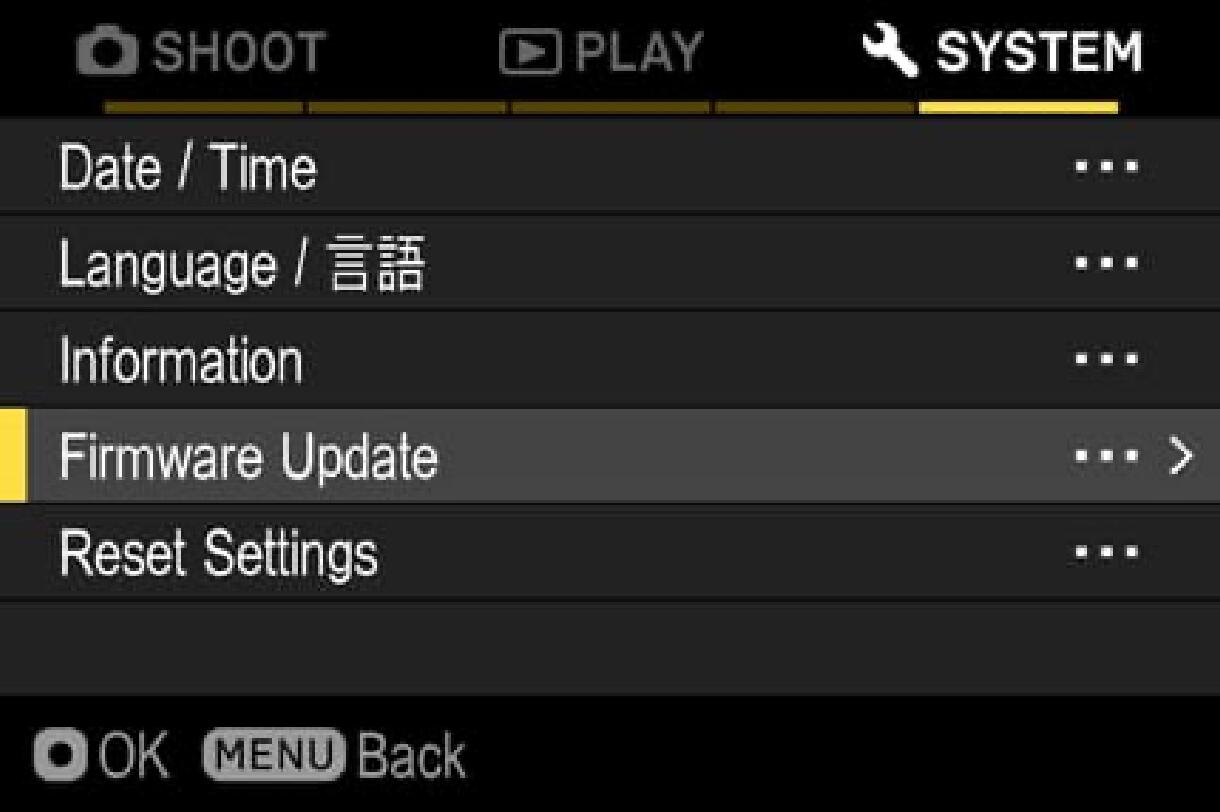
Une fois que vous avez appuyé sur le bouton OK, les options « Appareil photo » et « Objectif » s’affichent. Veuillez sélectionner « Objectif ».

La version du Firmware installée dans l'objectif s'affiche.
Vérifiez la version actuelle du Firmware ; si elle n'est pas la plus récente, vous devez télécharger la nouvelle version et effectuer la mise à jour.
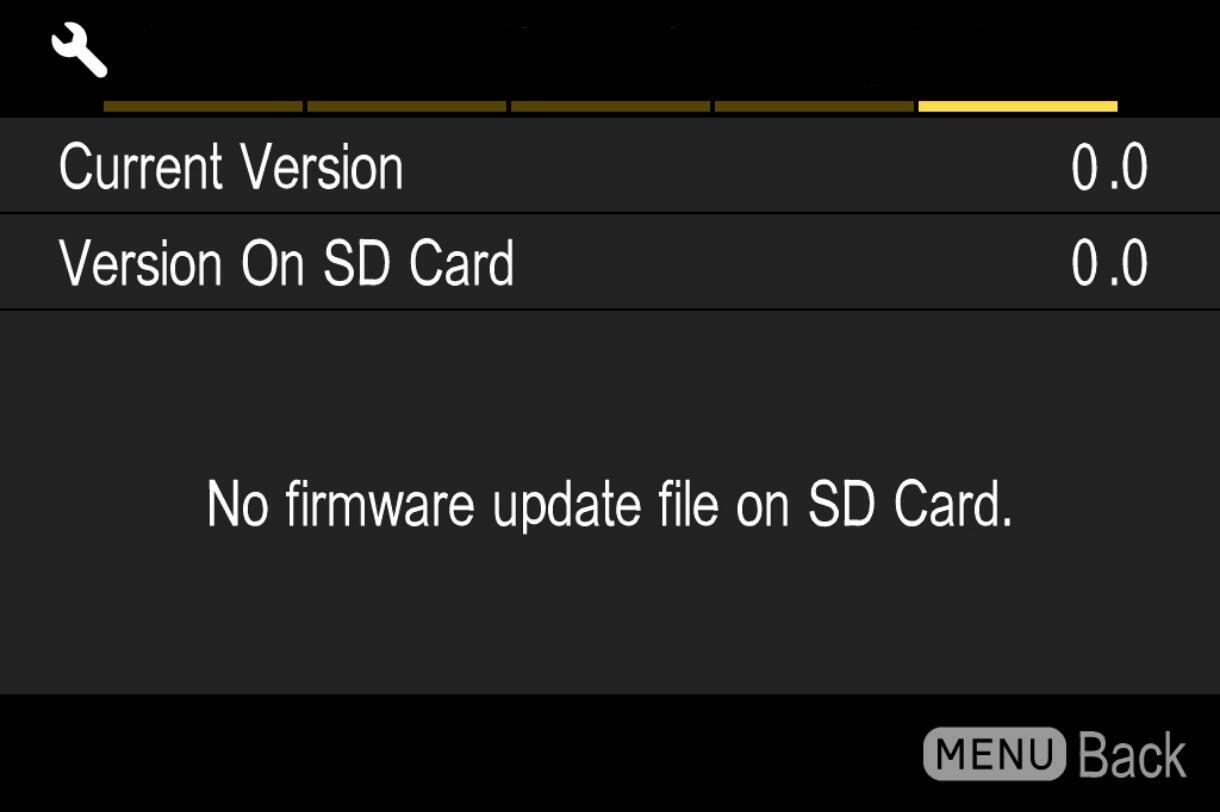
Mise à jour du Firmware
- ÉTAPE 01
Préparez une carte SD/SDHC/SDXC et formatez-la dans l'appareil photo.
Remarque : assurez-vous qu’aucune donnée importante ne se trouve sur votre carte SD/SDHC/SDXC avant de la formater.
- ÉTAPE 02 Pour Windows
Connectez la carte SD/SDHC/SDXC à l'ordinateur à l'aide d'un lecteur de carte, etc., puis copiez le fichier téléchargé dans le répertoire racine (le niveau supérieur de la structure des fichiers) de la carte SD/SDHC/SDXC. (La destination de copie ne se trouve pas dans le sous-dossier « DCIM »)
(L’affichage peut varier en fonction de la version du système d’exploitation.)

- ÉTAPE 02 Pour Macintosh
Connectez la carte SD/SDHC/SDXC à l'ordinateur à l'aide d'un lecteur de carte, etc., puis copiez le fichier téléchargé dans le répertoire racine (le niveau supérieur de la structure des fichiers) de la carte SD/SDHC/SDXC. (La destination de la copie ne se trouve pas dans le sous-dossier « DCIM »)
(L'affichage peut varier en fonction de la version du système d'exploitation.)
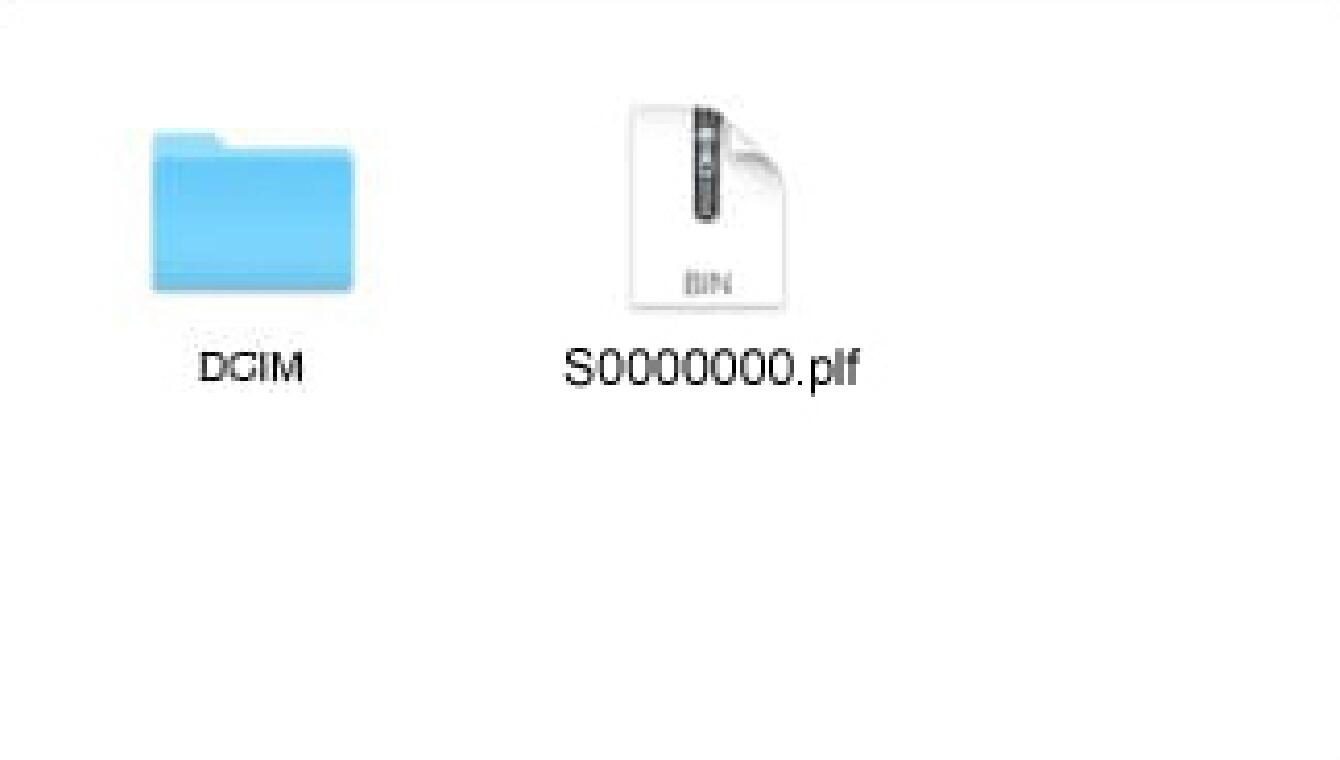
- ÉTAPE 03
Insérez la carte SD/SDHC/SDXC contenant le Firmware dans l'appareil photo, puis mettez-le sous tension.
- ÉTAPE 04
Appuyez sur le bouton MENU situé à l'arrière du boîtier de l'appareil photo et ouvrez le menu de configuration.

- ÉTAPE 05
Sélectionnez « Mise à jour du Firmware », puis « OK ».

- ÉTAPE 06
Après avoir appuyé sur le bouton OK, les options « Appareil photo » et « Objectif » s’affichent à l’écran. Veuillez sélectionner « Objectif ».

- ÉTAPE 07
Le message « Démarrer la mise à jour du Firmware ? » s’affiche à l’écran.

- Si le message n'apparaît pas
Si le message « Démarrer la mise à jour du Firmware ? » n'apparaît pas à l'écran, veuillez consulter les remarques suivantes.
- Le fichier de mise à jour du Firmware n'est pas installé sur la carte ou ne se trouve pas dans le répertoire approprié.
Il se peut que le fichier de mise à jour ne se trouve pas sur la carte ou que le Firmware ne soit pas dans le répertoire spécifié. Veuillez répéter l'ÉTAPE 01.
- Le Firmware approprié n'est pas installé.
Si la carte contient une version du Firmware antérieure à celle de l'Objectif, la mise à jour est impossible. Enregistrez la bonne version du Firmware sur la carte et recommencez à partir de l'ÉTAPE 02.

- La batterie est insuffisante.
Utilisez une batterie complètement chargée ou un adaptateur secteur, puis recommencez à partir de l’ÉTAPE 02.

- ÉTAPE 08
Sélectionnez « Oui » pour lancer la mise à jour du Firmware. La mise à jour démarrera sous peu.

- Erreur
Si le message « Échec de la mise à jour du Firmware » s’affiche pendant la mise à jour, veuillez contacter notre service client.
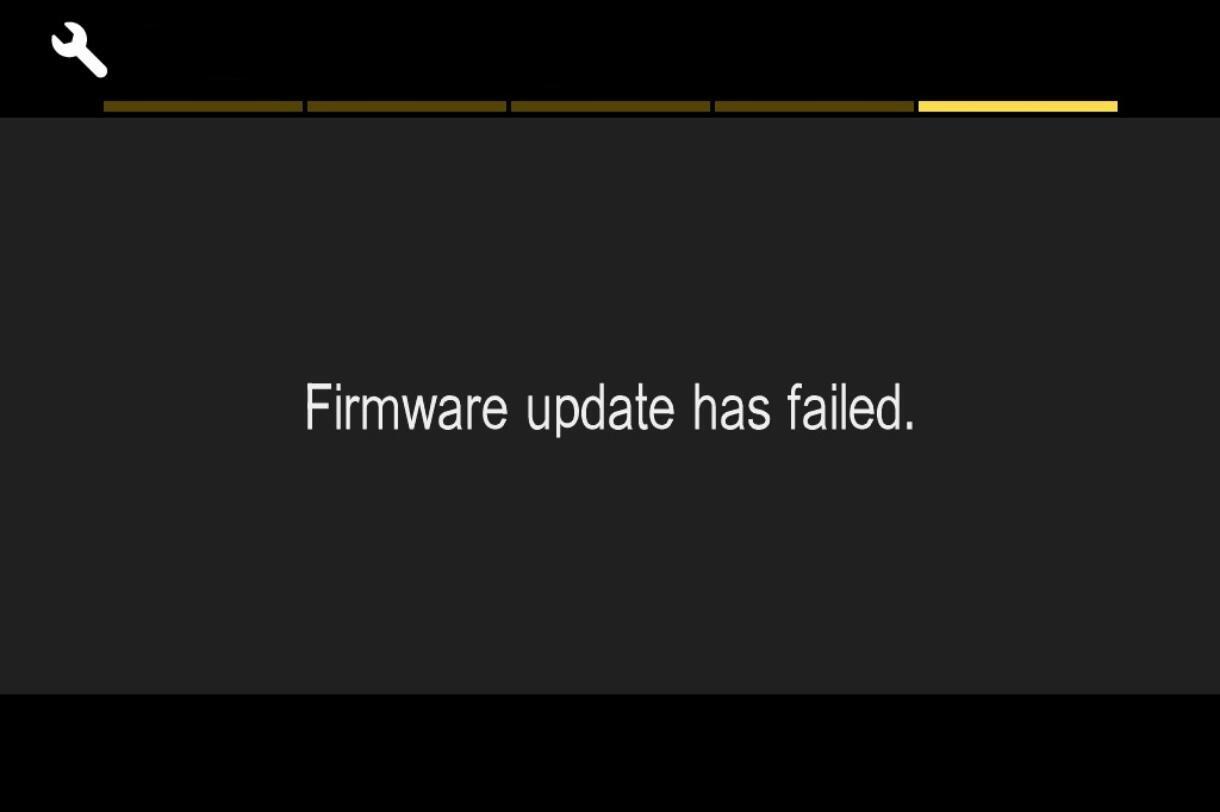
- ÉTAPE 09
Lorsque le message « La mise à jour du Firmware est terminée. L'appareil redémarrera automatiquement » s'affiche, la mise à jour est terminée.
* N’utilisez pas l’appareil photo tant que le message de fin de mise à jour n’est pas apparu.

- ÉTAPE 10
Vérifiez la version dans le menu de configuration pour vous assurer qu’il s’agit bien de la dernière. Si la dernière version est indiquée, la mise à jour est terminée.

Historique des mises à jour
Ver. 1.1 19/12/2024
・La stabilité de l'exposition a été améliorée.