ART
24-70mm F2.8 DG DN II
(L-Mount)
Avant la mise à jour
- Assurez-vous que le Firmware du boîtier de l'appareil photo est bien à jour (dernière version).
- Utilisez une batterie complètement chargée ou branchez l'appareil photo à l'adaptateur secteur.
- Ne débranchez pas la batterie ni l'adaptateur secteur pendant la mise à jour du Firmware de l'objectif.
- Assurez-vous que l'appareil photo reste toujours sous tension pendant la mise à jour du Firmware de l'objectif.
- L'objectif doit être monté sur un Appareil photo pour que la mise à jour du Firmware puisse s'effectuer.
La procédure suivante permet de mettre à jour le Firmware de l'objectif via un appareil photo de la série SIGMA fp. Pour les mises à jour du Firmware des appareils photo Leica et Panasonic à monture L-Mount, veuillez suivre le mode d'emploi de chaque appareil.
Ver. 1.1 17/04/2025
・La stabilité de fonctionnement a été améliorée.
Procédure de mise à jour
Allumez l'appareil photo après avoir monté l'objectif.
Appuyez sur le bouton MENU situé à l’arrière du boîtier de l’appareil photo et ouvrez le menu de configuration.

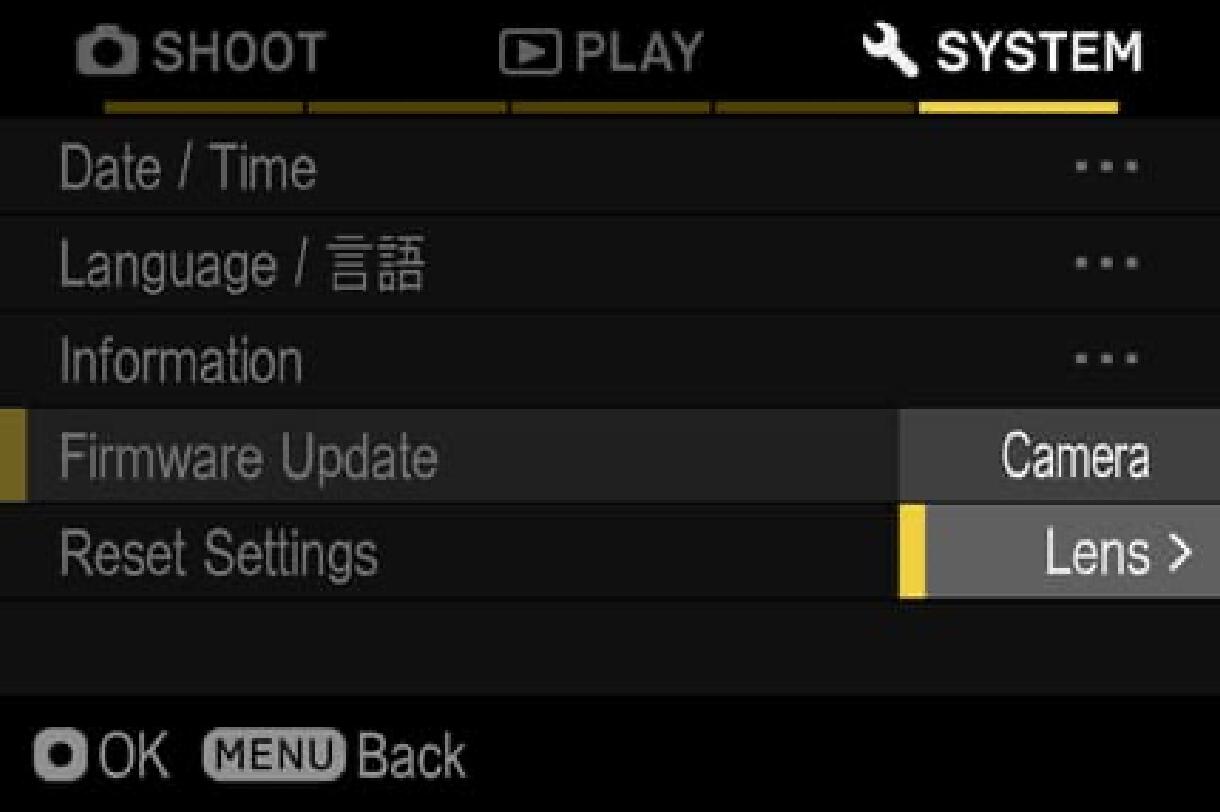
Sélectionnez « Mise à jour du Firmware » dans le menu de configuration.

Une fois que vous avez appuyé sur le bouton OK, les options « Appareil photo » et « Objectif » s’affichent. Veuillez sélectionner « Objectif ».
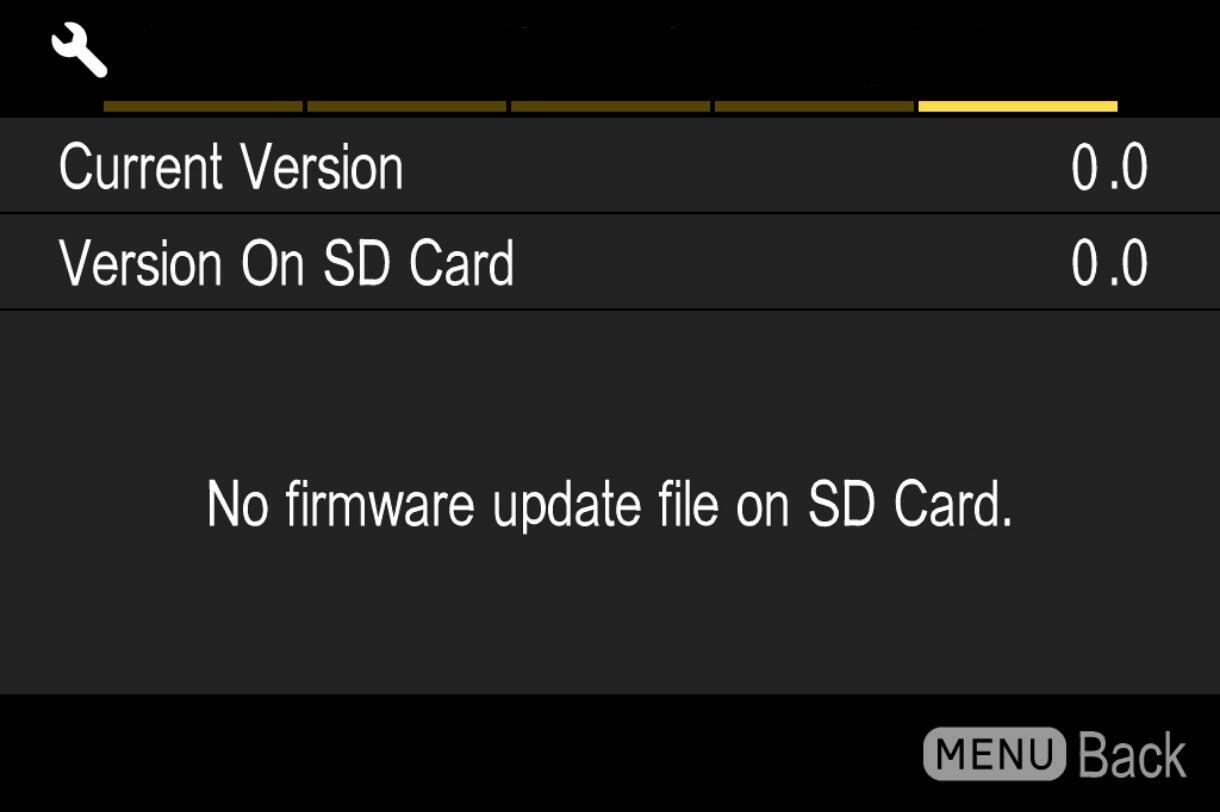
La version du Firmware installée dans l'objectif s'affiche.
Si la version du Firmware est « Ver.1.1 » ou antérieure, il est nécessaire de télécharger la nouvelle version et de procéder à la mise à jour.
Mise à jour du Firmware
- ÉTAPE 01
Préparez une carte SD/SDHC/SDXC et formatez-la dans l'appareil photo.
Remarque : assurez-vous qu’aucune donnée importante ne se trouve sur votre carte SD/SDHC/SDXC avant de la formater.
- ÉTAPE 02 Pour Windows
(L'affichage peut varier en fonction de la version du système d'exploitation.)

- ÉTAPE 02 Pour Macintosh
(L'affichage peut varier en fonction de la version du système d'exploitation.)

- ÉTAPE 03
Connectez la carte SD/SDHC/SDXC à l'ordinateur à l'aide d'un lecteur de carte, etc., puis copiez le fichier téléchargé dans le répertoire racine (le niveau supérieur de la structure de fichiers) de la carte SD/SDHC/SDXC. (La destination de copie ne se trouve pas dans le sous-dossier « DCIM »)
- ÉTAPE 04
Insérez la carte SD/SDHC/SDXC contenant le Firmware dans l'appareil photo, puis mettez-le sous tension.
Appuyez sur le bouton MENU situé à l'arrière du boîtier de l'appareil photo et ouvrez le menu de configuration.

- ÉTAPE 05
Sélectionnez « Mise à jour du Firmware », puis « OK ».

- ÉTAPE 06
Après avoir appuyé sur le bouton OK, les options « Appareil photo » et « Objectif » s’affichent à l’écran. Veuillez sélectionner « Objectif ».

- ÉTAPE 07
Le message « Démarrer la mise à jour du Firmware ? » s'affiche à l'écran.

- Si le message n'apparaît pas
Si le message « Démarrer la mise à jour du Firmware ? » n'apparaît pas à l'écran, veuillez vérifier les points suivants.
- Le fichier de mise à jour du Firmware n'est pas installé sur la carte ou ne se trouve pas dans le répertoire approprié.
Il se peut que le fichier de mise à jour ne se trouve pas sur la carte ou que le Firmware ne soit pas dans le répertoire spécifié. Veuillez répéter l'ÉTAPE 01.
- Le Firmware correct n’est pas installé.
Si la carte contient une version du Firmware antérieure à celle de l'Objectif, la mise à jour est impossible. Enregistrez la bonne version du Firmware sur la carte et recommencez à partir de l'ÉTAPE 02.

- La batterie est insuffisante.
Utilisez une batterie complètement chargée ou un adaptateur secteur, puis recommencez à partir de l’ÉTAPE 02.

- ÉTAPE 08
Sélectionnez « Oui » pour lancer la mise à jour du Firmware. La mise à jour démarrera sous peu.

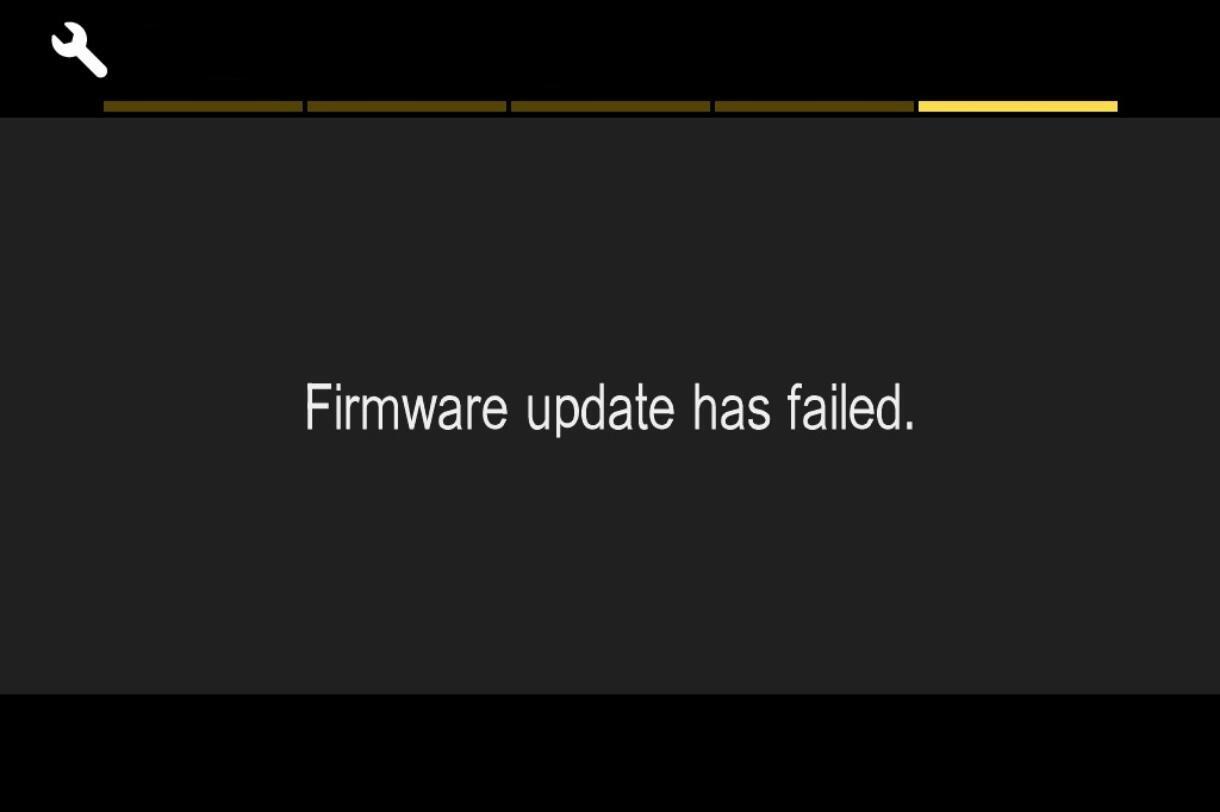
- Erreur
Si le message « Échec de la mise à jour du Firmware » s’affiche pendant la mise à jour, veuillez contacter notre service client.
- ÉTAPE 09
Lorsque le message « La mise à jour du Firmware est terminée. L'appareil redémarrera automatiquement » s'affiche, la mise à jour est terminée.
* N’utilisez pas l’appareil photo tant que le message de fin de mise à jour n’est pas apparu.
- ÉTAPE 10
Vérifiez la version indiquée dans la rubrique « Informations » du menu de configuration et assurez-vous que la version de l'objectif a bien été mise à jour vers la version 1.1.

ART
24-70mm F2.8 DG DN II
(Sony E-Mount)
Avant la mise à jour
- Veuillez vous assurer que le Firmware du boîtier de l'appareil photo est à jour.
- Utilisez une batterie complètement chargée ou branchez l'appareil photo à l'adaptateur secteur
- Ne débranchez pas la batterie ni l'adaptateur secteur pendant la mise à jour du Firmware de l'objectif
- Assurez-vous que l'appareil photo reste toujours sous tension pendant la mise à jour du Firmware de l'objectif
- Retirez toute carte mémoire de l'appareil photo.
- L'objectif doit être monté sur un Appareil photo pour que la mise à jour du Firmware puisse s'effectuer
- Téléchargez le « pilote de l'Appareil photo Sony » sur le site Web de Sony Corporation. Veuillez lire les instructions d’installation du pilote d’appareil photo Sony.
- Si vous utilisez un Mac équipé d’une puce Apple de la série M, veuillez lire la procédure de modification de la politique de sécurité pour les ordinateurs Mac équipés d’Apple Silicon.
- Le support pour les systèmes d'exploitation autres que macOS 12 / 13 / 14 n'est pas disponible. Si vous ne parvenez pas à effectuer la mise à jour, veuillez contacter la filiale ou le distributeur SIGMA agréé le plus proche.
- Remarque : bien que le pilote de l'appareil photo Sony soit compatible avec macOS 11 / 12 / 13 / 14, le programme « Lens System Software Updater » ne prend en charge que macOS 12 / 13 / 14 (macOS 11 n'est pas pris en charge).
Ver.02 23/01/2025
・Lorsque le mode AF est réglé sur AF-C (AF continu), la capacité de l'appareil photo à suivre le sujet pendant le zoom a été améliorée.
Procédure de mise à jour
- ÉTAPE 01 Utilisation du logiciel de SOFTWARE
Sélectionnez le fichier «Update_SigmaA2470F28M2V2.dmg »qui a été téléchargé sur l'ordinateur et double-cliquez dessus pour lancer le SOFTWARE.
* Ne connectez pas l'appareil photo à l'ordinateur pour l'instant.

Connectez-vous avec le compte Administrateur pour lancer le programme de mise à jour du Software du système d'objectif.

- ÉTAPE 02 Vérifier l'état de l'appareil photo
Allumez l'appareil photo et sélectionnez « Connexion USB » dans le menu. Sélectionnez ensuite « Stockage de masse ».
* Certains appareils photo ne nécessitent pas cette procédure.
* Ne connectez pas l'appareil photo à l'ordinateur pendant cette étape.
- ÉTAPE 03 Connectez l'appareil photo à l'ordinateur
1. Assurez-vous que la carte mémoire a été retirée et que l’objectif est monté sur l’appareil photo. Connectez ensuite l’appareil photo au PC à l’aide du câble USB fourni.
2. Une fois l'appareil photo correctement connecté à l'ordinateur, cliquez sur le bouton « Suivant » dans le « Lens System Software Updater » ; le message suivant s'affichera alors à l'écran :
* Le message « Suivez les instructions à l'écran » s'affichera sur l'écran de l'appareil photo.

Si le message « La mise à jour n’est pas disponible pour votre objectif » s’affiche, vérifiez que le programme Lens System Software Updater est compatible avec l’objectif à mettre à jour.
Si le message s’affiche alors que le logiciel et l’objectif sont compatibles, fermez le « Lens System Software Updater », débranchez le câble et mettez l’appareil photo hors tension.
Reprenez ensuite le processus de mise à jour à partir de l’ÉTAPE 01.

Si le message « Impossible de mettre à jour » s'affiche, suivez les instructions de la boîte de dialogue pour vérifier l'état.
- ÉTAPE 04 Vérifiez la version du Firmware de l'objectif
Vérifiez les « Informations de mise à jour » en bas à gauche et assurez-vous que la version du Firmware doit bien être mise à jour vers la version 02.
Cliquez sur le bouton « Suivant » pour procéder à la mise à jour.

- ÉTAPE 05 Mettre à jour le Firmware de l'objectif
1. Après avoir vérifié les « Informations de mise à jour », cliquez sur le bouton « Suivant » pour lancer le transfert des données du logiciel vers l’appareil photo.
Ne mettez pas l'appareil photo hors tension et assurez-vous que le câble USB est correctement branché pendant le transfert de données.
2. Une fois le transfert de données terminé, le message suivant s'affichera à l'écran ; cliquez alors sur le bouton « Terminer ».
3. Une fois cette fenêtre fermée, le message « Mise à jour de l'objectif » s'affichera sur l'écran de l'appareil photo, et la mise à jour du Firmware de l'objectif commencera.

- ÉTAPE 06 Terminez la mise à jour du Firmware de l'objectif
Lorsque le message « Mise à jour de l'objectif terminée » s'affiche sur l'écran de l'appareil photo, la mise à jour du Firmware de l'objectif est terminée. Suivez les instructions à l'écran pour terminer le processus. Une fois celui-ci terminé, débranchez le câble USB de l'appareil photo et de l'ordinateur.
* Une fois la mise à jour du Firmware terminée, éteignez l'appareil photo et retirez la batterie ou l'adaptateur secteur. Réinsérez ensuite la batterie ou l'adaptateur secteur, puis redémarrez l'appareil photo.
- ÉTAPE 07 Vérifiez la version mise à jour du SOFTWARE
Vérifiez la rubrique « Version » dans le menu de l’appareil photo et assurez-vous que la version de l’objectif a bien été mise à jour.
ART
24-70mm F2.8 DG DN II
(Sony E-Mount)
Avant la mise à jour
- Assurez-vous que le Firmware du boîtier de l'appareil photo est bien à jour (dernière version).
- Utilisez une batterie complètement chargée ou connectez l'appareil photo à l'adaptateur secteur
- Ne débranchez pas la batterie ni l’adaptateur secteur pendant la mise à jour du Firmware de l’objectif
- Veillez à ce que l'appareil photo reste toujours sous tension pendant la mise à jour du Firmware de l'objectif
- Retirez toute carte mémoire de l'appareil photo.
- L'objectif doit être monté sur un Appareil photo pour que la mise à jour du Firmware puisse s'effectuer.
- Les systèmes d'exploitation autres que Windows 10 et Windows 11 ne sont pas supportés. Si vous ne parvenez pas à effectuer la mise à jour, veuillez contacter la filiale ou le distributeur SIGMA agréé le plus proche.
Ver.02 23/01/2025
・Lorsque le mode AF est réglé sur AF-C (AF continu), la capacité de l'appareil photo à suivre le sujet pendant le zoom a été améliorée.
Procédure de mise à jour
- ÉTAPE 01 Utilisation du Software
Sélectionnez le fichier «Update_SigmaA2470F28M2V2.exe »qui a été téléchargé sur l’ordinateur et double-cliquez dessus pour lancer le SOFTWARE.
* Ne connectez pas l'appareil photo à l'ordinateur pour l'instant.

- ÉTAPE 02 Vérifier l'état de l'appareil photo
Allumez l'appareil photo et sélectionnez « Connexion USB » dans le menu. Sélectionnez ensuite « Stockage de masse ».
* Certains appareils photo ne nécessitent pas cette procédure.
* Ne connectez pas l'appareil photo au PC pendant cette étape.
- ÉTAPE 03 Connectez l'appareil photo à l'ordinateur
1. Assurez-vous que la carte mémoire a été retirée alors que l’objectif est monté sur l’appareil photo. Utilisez ensuite le câble USB fourni pour connecter l’appareil photo au PC.
2. Une fois l'appareil photo correctement connecté à l'ordinateur, cliquez sur le bouton « Suivant » dans le logiciel « Lens System Software Updater » ; le message suivant s'affichera alors à l'écran :
* Le message « Suivez les instructions de l'ordinateur » s'affichera sur l'écran de l'appareil photo.

Si le message « La mise à jour n'est pas disponible pour votre objectif » s'affiche, vérifiez que le programme « Lens System Software Updater » est compatible avec l'objectif à mettre à jour.
Si le message s'affiche alors que le logiciel et l'objectif sont compatibles, fermez le « Lens System Software Updater », débranchez le câble et mettez l'appareil photo hors tension.
Recommencez ensuite le processus de mise à jour à partir de l’ÉTAPE 01.

Si le message « Impossible de trouver un appareil photo compatible avec cette mise à jour » s’affiche, suivez les instructions de la boîte de dialogue pour vérifier l’état.

- ÉTAPE 04 Vérification de la version du Firmware de l'objectif
Vérifiez les « Informations de mise à jour » en bas à gauche et confirmez si la version du Firmware doit être mise à jour vers la version 02.
Cliquez sur le bouton « Suivant » pour procéder à la mise à jour.

- ÉTAPE 05 Mettez à jour le Firmware de l'objectif
1. Après avoir vérifié les « Informations de mise à jour », cliquez sur le bouton « Suivant » pour lancer le transfert des données de Software vers l’Appareil photo.
Ne mettez pas l’appareil photo hors tension et assurez-vous que le câble USB est correctement branché pendant le transfert de données.
2. Une fois le transfert de données terminé, le message suivant s’affichera à l’écran ; cliquez alors sur le bouton « Terminer ».
3. Une fois cette fenêtre fermée, le message « Mise à jour de l’objectif » s’affichera sur l’écran de l’appareil photo, et la mise à jour du Firmware de l’objectif commencera.

- ÉTAPE 06 Terminez la mise à jour du Firmware de l'objectif
Lorsque le message « Mise à jour de l'objectif terminée » s'affiche sur l'écran de l'appareil photo, la mise à jour du Firmware de l'objectif est terminée. Suivez les instructions à l'écran pour clôturer la procédure. Une fois celle-ci terminée, débranchez le câble USB de l'appareil photo et de l'ordinateur.
* Une fois la mise à jour du Firmware terminée, éteignez l'appareil photo et retirez la batterie ou l'adaptateur secteur. Réinsérez ensuite la batterie ou l'adaptateur secteur, puis redémarrez l'appareil photo.
- ÉTAPE 07 Vérifiez la version mise à jour du SOFTWARE
Vérifiez la rubrique « Version » dans le menu de l'appareil photo et assurez-vous que la version de l'objectif a bien été mise à jour.