ART
14mm F1.8 DG HSM
(L-Mount)
Avant la mise à jour
- Veuillez vous assurer que le Firmware du boîtier de l'appareil photo est mis à jour vers la dernière version.
- Utilisez une batterie complètement chargée ou branchez l’appareil photo à l’adaptateur secteur.
- Ne débranchez pas la batterie ni l’adaptateur secteur pendant la mise à jour du Firmware de l’objectif.
- Assurez-vous que l'appareil photo reste toujours sous tension pendant la mise à jour du Firmware de l'objectif.
- L'objectif doit être monté sur un Appareil photo pour que la mise à jour du Firmware puisse s'effectuer.
La procédure suivante permet de mettre à jour le firmware de l'objectif via la série SIGMA fp. Pour les mises à jour du firmware des appareils photo Leica et Panasonic à monture L-Mount, veuillez suivre le mode d'emploi de chaque appareil.
Ver. 1.2 24/07/2025
・La stabilité de fonctionnement a été améliorée.
Procédure de mise à jour
Allumez l'appareil photo après avoir monté l'objectif.
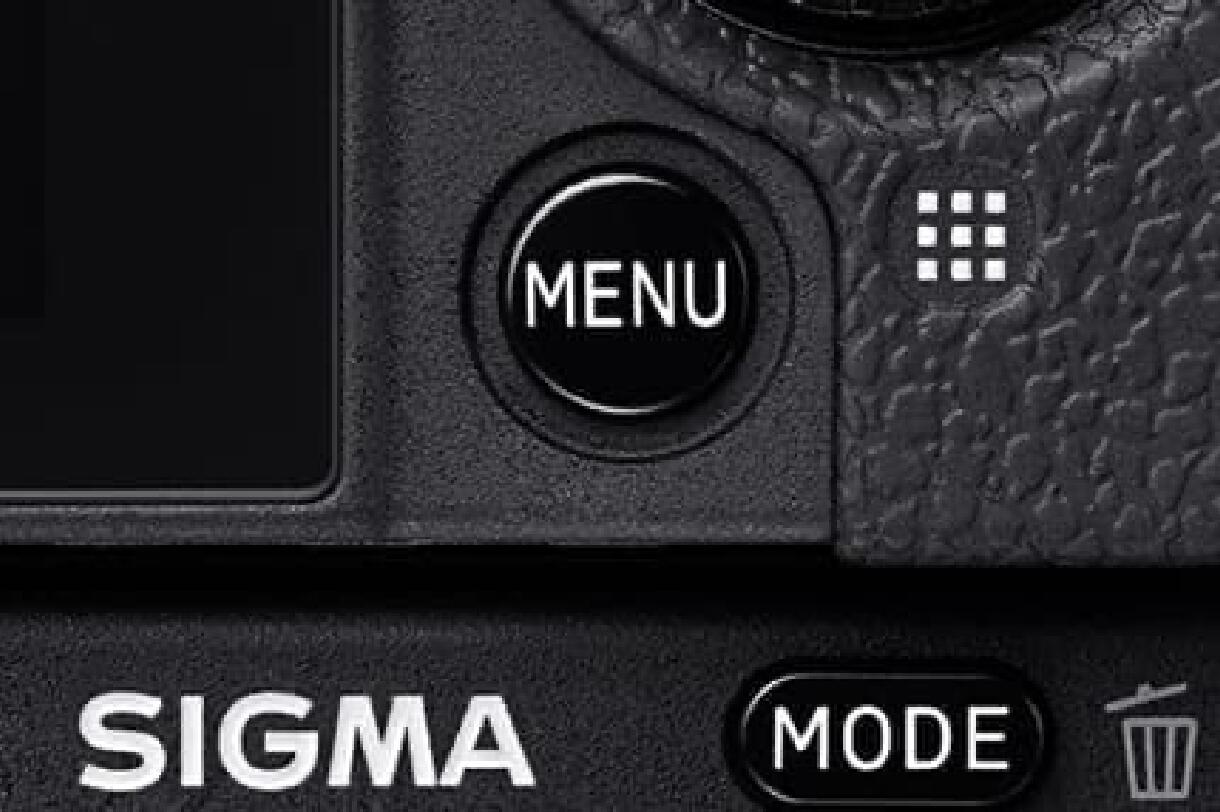
Appuyez sur le bouton MENU situé à l’arrière du boîtier de l’appareil photo et ouvrez le menu de configuration.
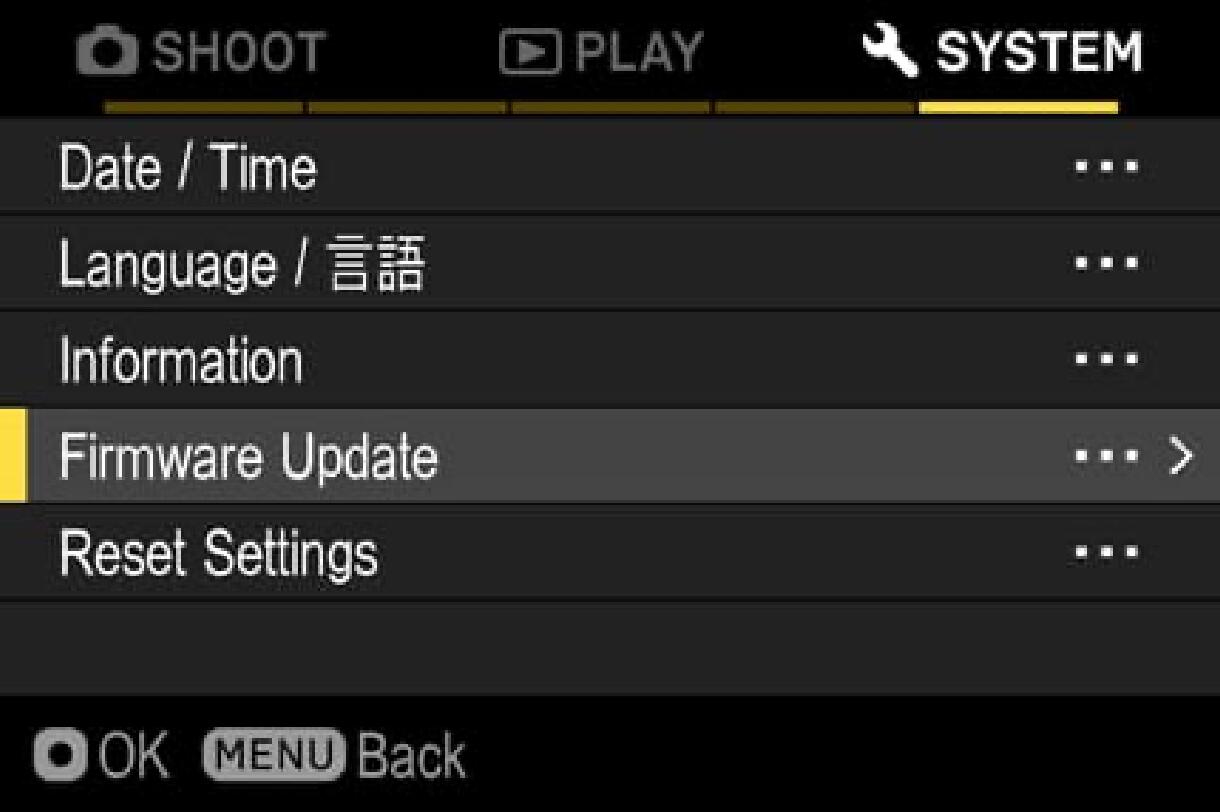
Sélectionnez « Mise à jour du Firmware » dans le menu de configuration.
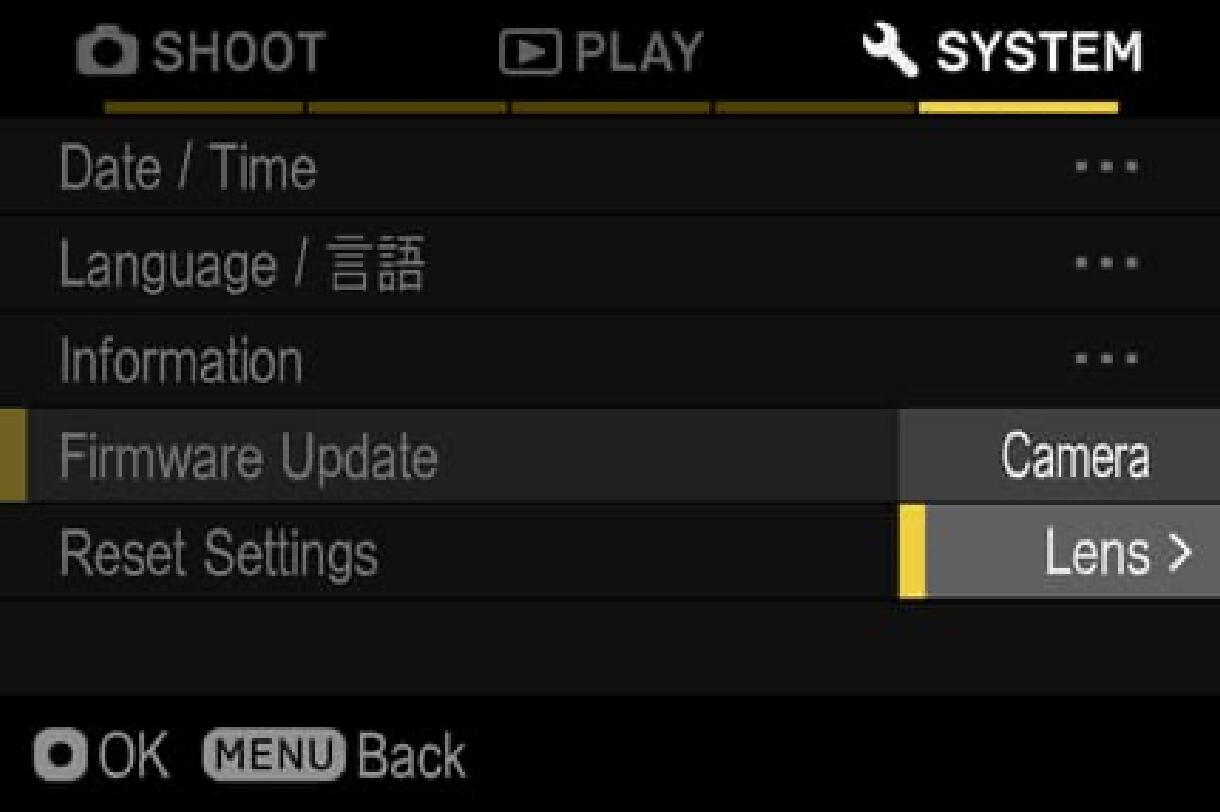
Une fois que vous avez appuyé sur le bouton OK, les options « Appareil photo » et « Objectif » s'affichent. Veuillez sélectionner « Objectif ».
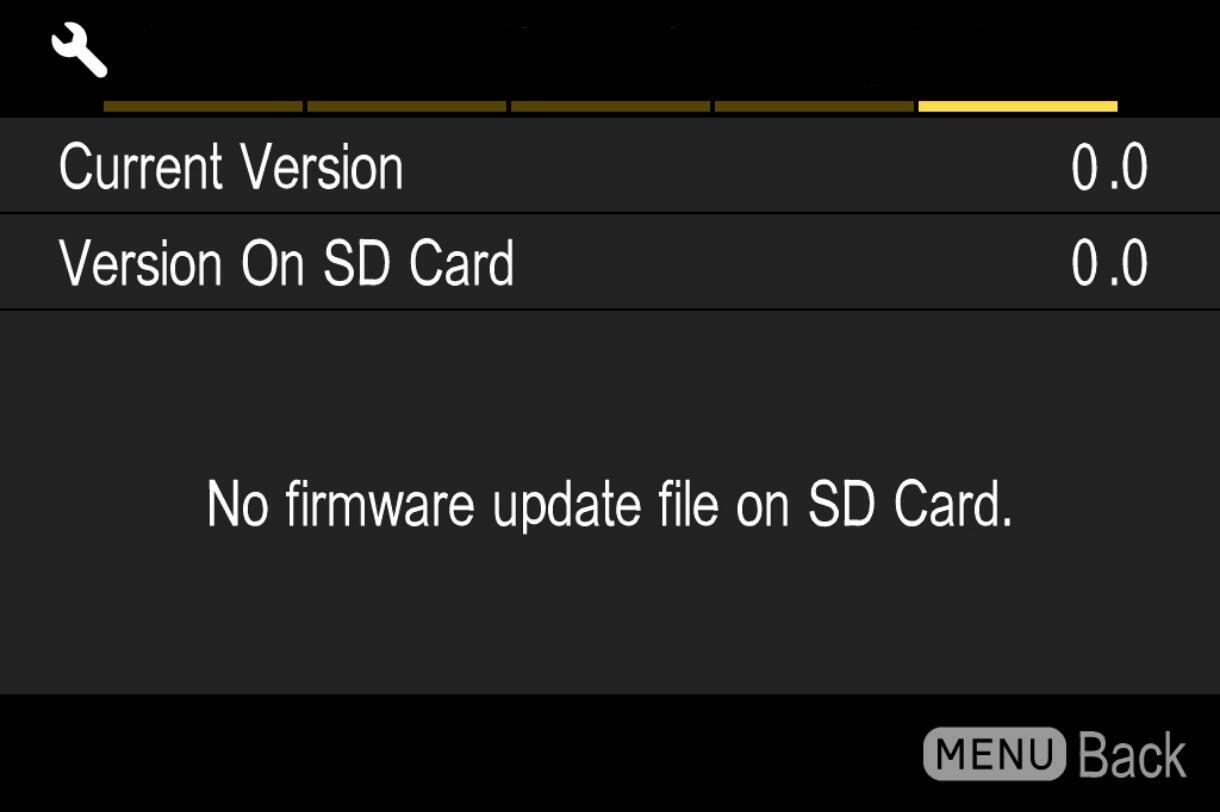
Vérifiez la version actuelle du Firmware. Si elle n’est pas la plus récente, vous devez télécharger la nouvelle version et effectuer la mise à jour.
Mise à jour du Firmware
- ÉTAPE 01
Préparez une carte SD/SDHC/SDXC et formatez-la dans l'appareil photo.
Remarque : assurez-vous qu’aucune donnée importante ne se trouve sur votre carte SD/SDHC/SDXC avant de la formater.
- ÉTAPE 02 Pour Windows
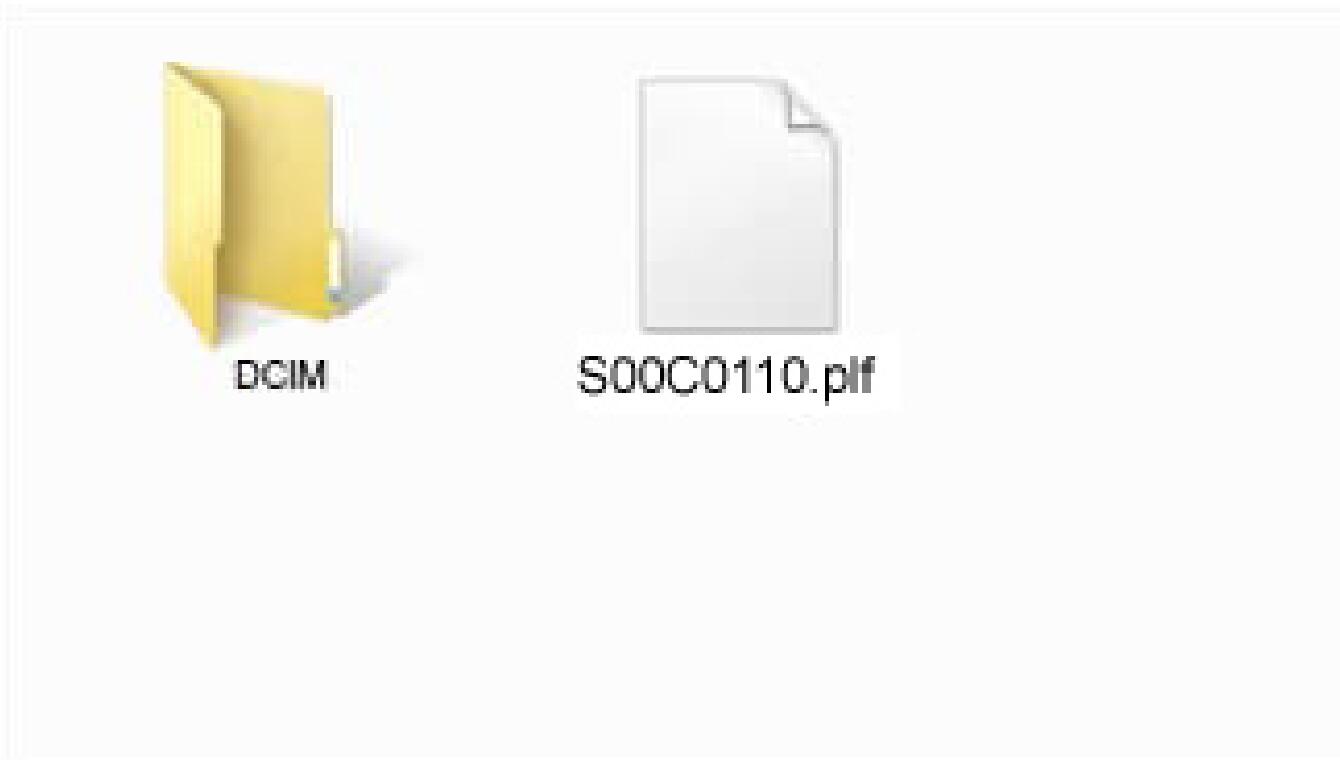
Connectez la carte SD/SDHC/SDXC à l'ordinateur à l'aide d'un lecteur de carte, etc., puis copiez le fichier téléchargé dans le répertoire racine (le niveau supérieur de la structure des fichiers) de la carte SD/SDHC/SDXC. (La destination de copie ne se trouve pas dans le sous-dossier « DCIM »)
(L’affichage peut varier en fonction de la version du système d’exploitation.)
- ÉTAPE 02 Pour Macintosh
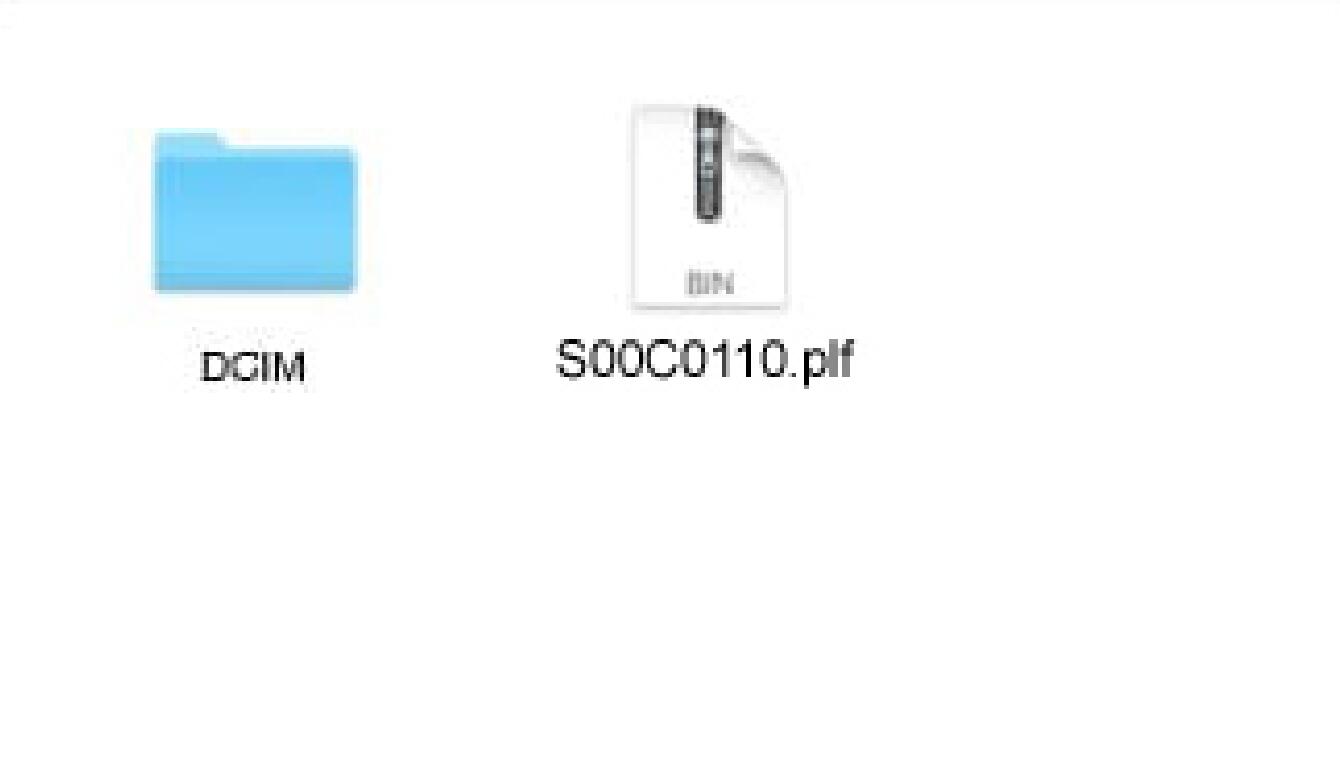
Connectez la carte SD/SDHC/SDXC à l'ordinateur à l'aide d'un lecteur de carte, etc., puis copiez le fichier téléchargé dans le répertoire racine (le niveau supérieur de la structure des fichiers) de la carte SD/SDHC/SDXC. (La destination de la copie ne se trouve pas dans le sous-dossier « DCIM »)
(L'affichage peut varier en fonction de la version du système d'exploitation.)
- ÉTAPE 03
Insérez la carte SD/SDHC/SDXC contenant le Firmware dans l'appareil photo, puis mettez-le sous tension.
- ÉTAPE 04
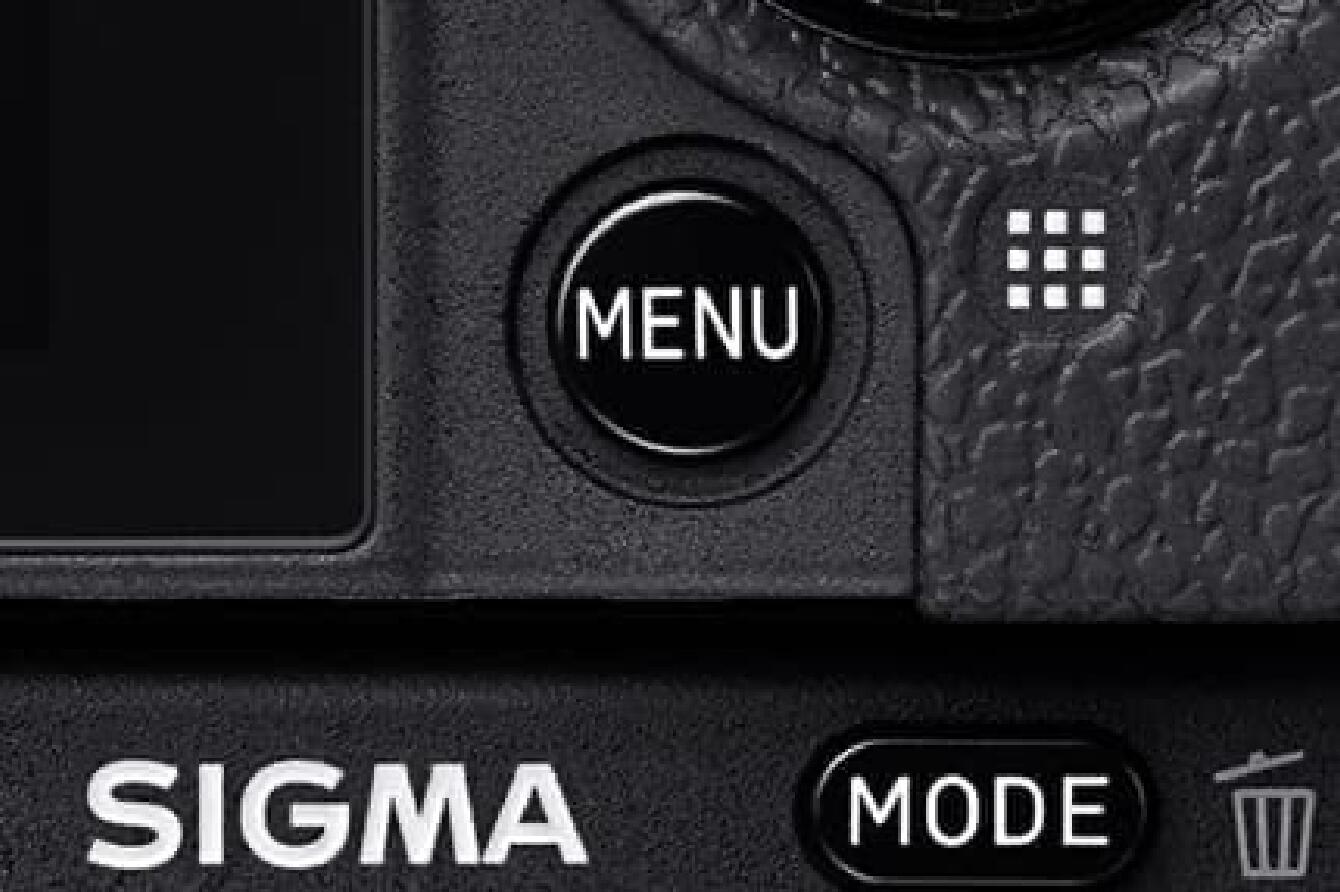
Appuyez sur le bouton MENU situé à l'arrière du boîtier de l'appareil photo et ouvrez le menu de configuration.
- ÉTAPE 05
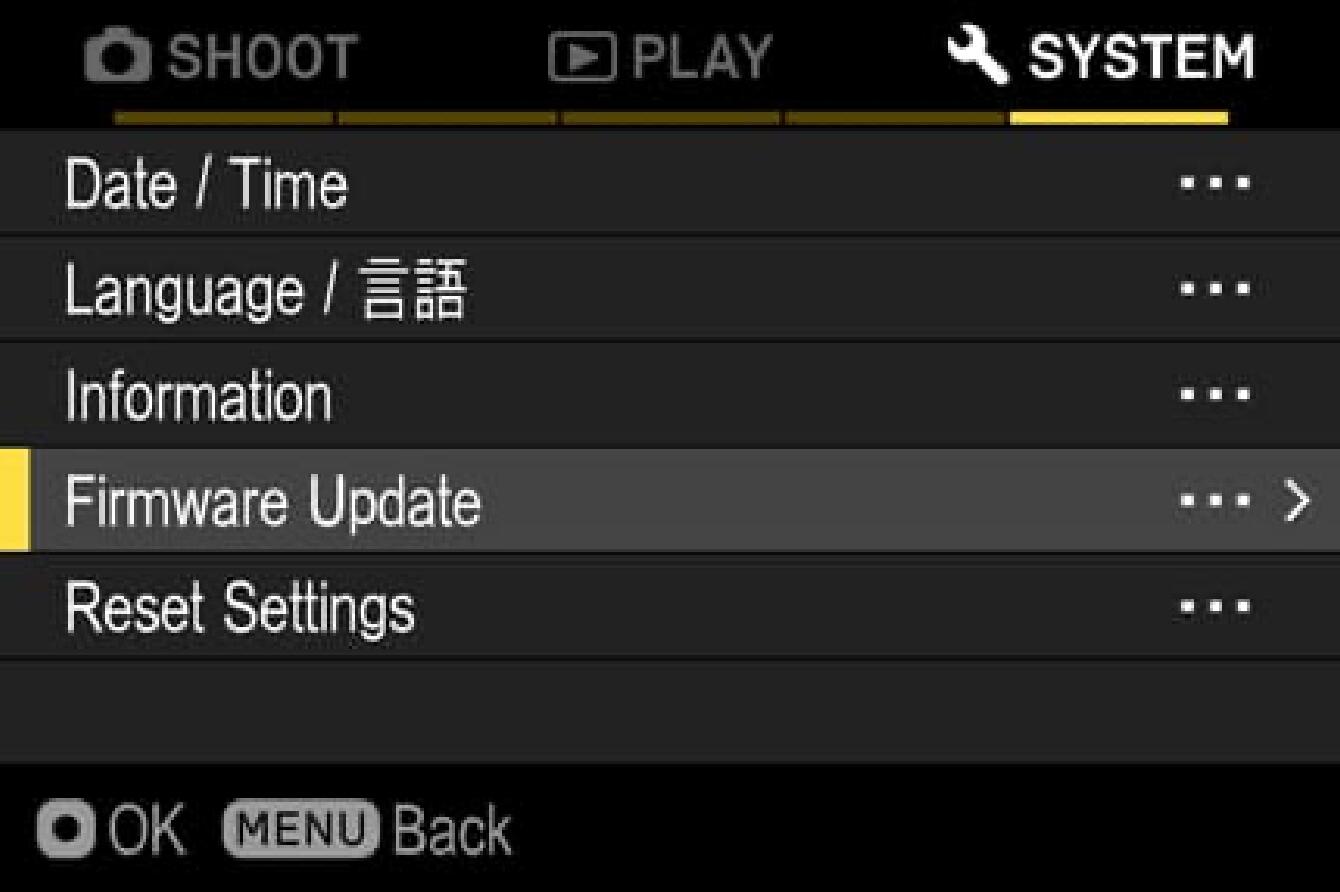
Sélectionnez « Mise à jour du Firmware », puis « OK ».
- ÉTAPE 06
Après avoir appuyé sur le bouton OK, les options « Appareil photo » et « Objectif » s’affichent à l’écran. Veuillez sélectionner « Objectif ».

- ÉTAPE 07
Après avoir appuyé sur le bouton OK, « Appareil photo » et « Objectif » s’affichent à l’écran. Veuillez sélectionner « Objectif ».

- Si le message n'apparaît pas
Si le message « Démarrer la mise à jour du Firmware ? » n'apparaît pas à l'écran, veuillez consulter les remarques suivantes.
- Le fichier de mise à jour du Firmware n'est pas installé sur la carte ou ne se trouve pas dans le répertoire approprié.
Il se peut que le fichier de mise à jour ne se trouve pas sur la carte ou que le Firmware ne soit pas dans le répertoire spécifié. Veuillez répéter l'ÉTAPE 01.
- Le Firmware correct n’est pas installé.
Si la carte contient une version du Firmware antérieure à celle de l'Objectif, la mise à jour est impossible. Enregistrez la bonne version du Firmware sur la carte et recommencez à partir de l'ÉTAPE 02.

- La batterie est insuffisante.
Utilisez une batterie complètement chargée ou un adaptateur secteur, puis recommencez à partir de l’ÉTAPE 02.

- ÉTAPE 08
Sélectionnez « Oui » pour lancer la mise à jour du Firmware. La mise à jour va démarrer dans quelques instants.

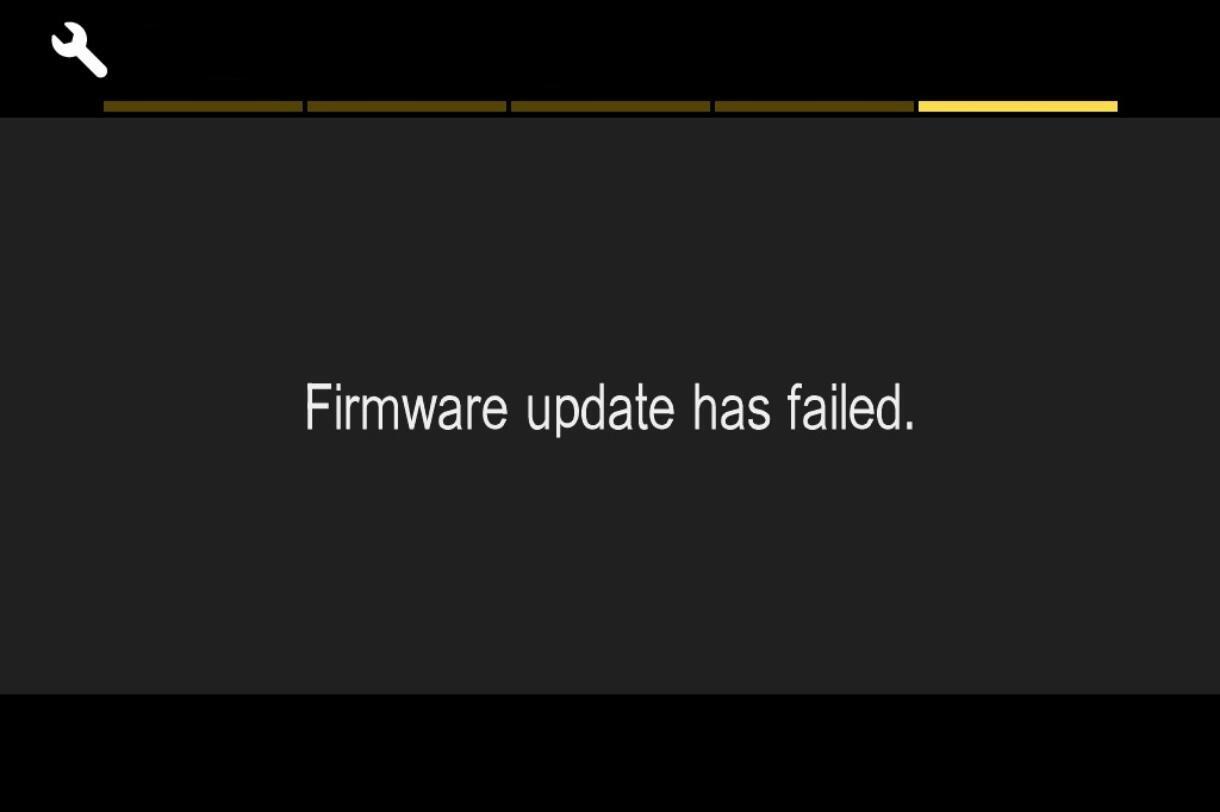
- Erreur
Si le message « Échec de la mise à jour du Firmware » s’affiche pendant la mise à jour, veuillez contacter notre service client.
- ÉTAPE 09
Lorsque le message « La mise à jour du Firmware est terminée. L'appareil redémarrera automatiquement » s'affiche, la mise à jour est terminée.
* N’utilisez pas l’appareil photo tant que le message de fin de mise à jour n’est pas apparu.

- ÉTAPE 10
Vérifiez la version dans le menu de configuration pour vous assurer qu’il s’agit bien de la dernière. Si la dernière version est indiquée, la mise à jour est terminée.

Historique des mises à jour
Ver. 1.1 20/05/2021
Le fonctionnement de l'ouverture a été amélioré lors de l'enregistrement de vidéos avec le Panasonic LUMIX S1H.
ART
14mm F1.8 DG HSM
(Sony E-Mount)
Avant la mise à jour
- Veuillez vous assurer que le Firmware du boîtier de l'appareil photo est mis à jour vers la dernière version.
- Utilisez une batterie complètement chargée ou branchez l'appareil photo à l'adaptateur secteur
- Ne débranchez pas la batterie ni l'adaptateur secteur pendant la mise à jour du Firmware de l'objectif
- Assurez-vous que l'appareil photo reste toujours sous tension pendant la mise à jour du Firmware de l'objectif
- Retirez toute carte mémoire de l'appareil photo.
- L'objectif doit être monté sur un appareil photo pour que la mise à jour du Firmware puisse s'effectuer
- Téléchargez le « pilote de l'appareil photo Sony » sur le site Web de Sony Corporation. Veuillez lire les instructions d’installation du pilote d’appareil photo Sony.
- Si vous utilisez un Mac équipé d’une puce Apple de la série M, veuillez lire la procédure de modification de la politique de sécurité pour les ordinateurs Mac équipés d’Apple Silicon.
- Le support pour les systèmes d'exploitation autres que macOS 12 / 13 / 14 n'est pas disponible. Si vous ne parvenez pas à effectuer la mise à jour, veuillez contacter la filiale ou le distributeur SIGMA agréé le plus proche.
- Remarque : bien que le pilote de l'appareil photo Sony prenne en charge macOS 11 / 12 / 13 / 14, le programme Lens System Software Updater ne prend en charge que macOS 12 / 13 / 14 (macOS 11 n'est pas pris en charge).
Ver.02 18/07/2019
La vitesse de l'autofocus a été améliorée.
La précision de l’AF a été améliorée lorsque le réglage de détection des visages est activé, lors de l’utilisation de l’AF.
Avec le Sony α9 ou le Sony α6400, correction du phénomène selon lequel la position d’arrêt de l’AF présentait parfois une variation lorsque le déclencheur était enfoncé à mi-course de manière répétée pendant la mise au point automatique sur le même sujet.
Le Firmware Ver.02 du SIGMA 14mm F1.8 DG HSM | Art pour Sony E-Mount est disponible en mise à jour sur le site suivant.
Procédure de mise à jour
- ÉTAPE 01 Utilisation du Software
Sélectionnez le fichier « Update_SigmaA14F18V2.dmg » téléchargé sur l’ordinateur et double-cliquez dessus pour lancer le Software.
* Ne connectez pas l’appareil photo à l’ordinateur pour l’instant.
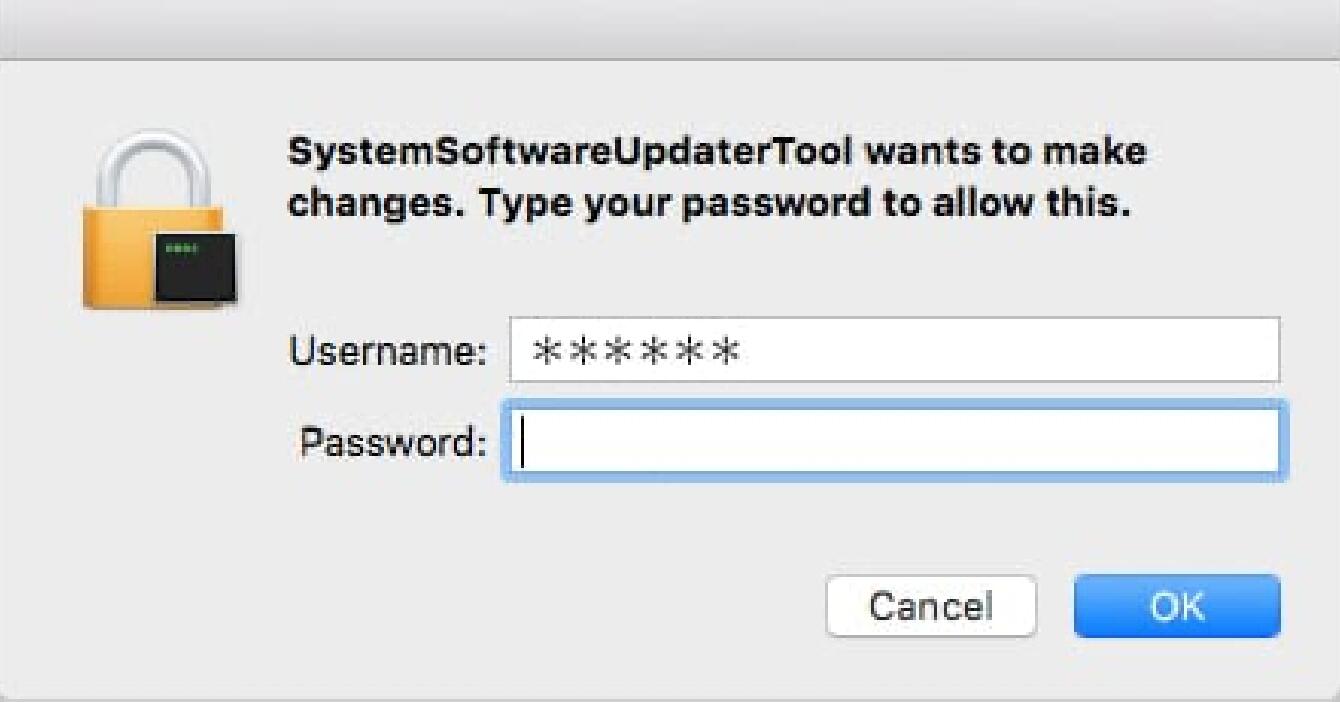
Connectez-vous avec le compte Administrateur pour lancer le programme Lens System Software Updater.
- ÉTAPE 02 Vérification de l’état de l’appareil photo
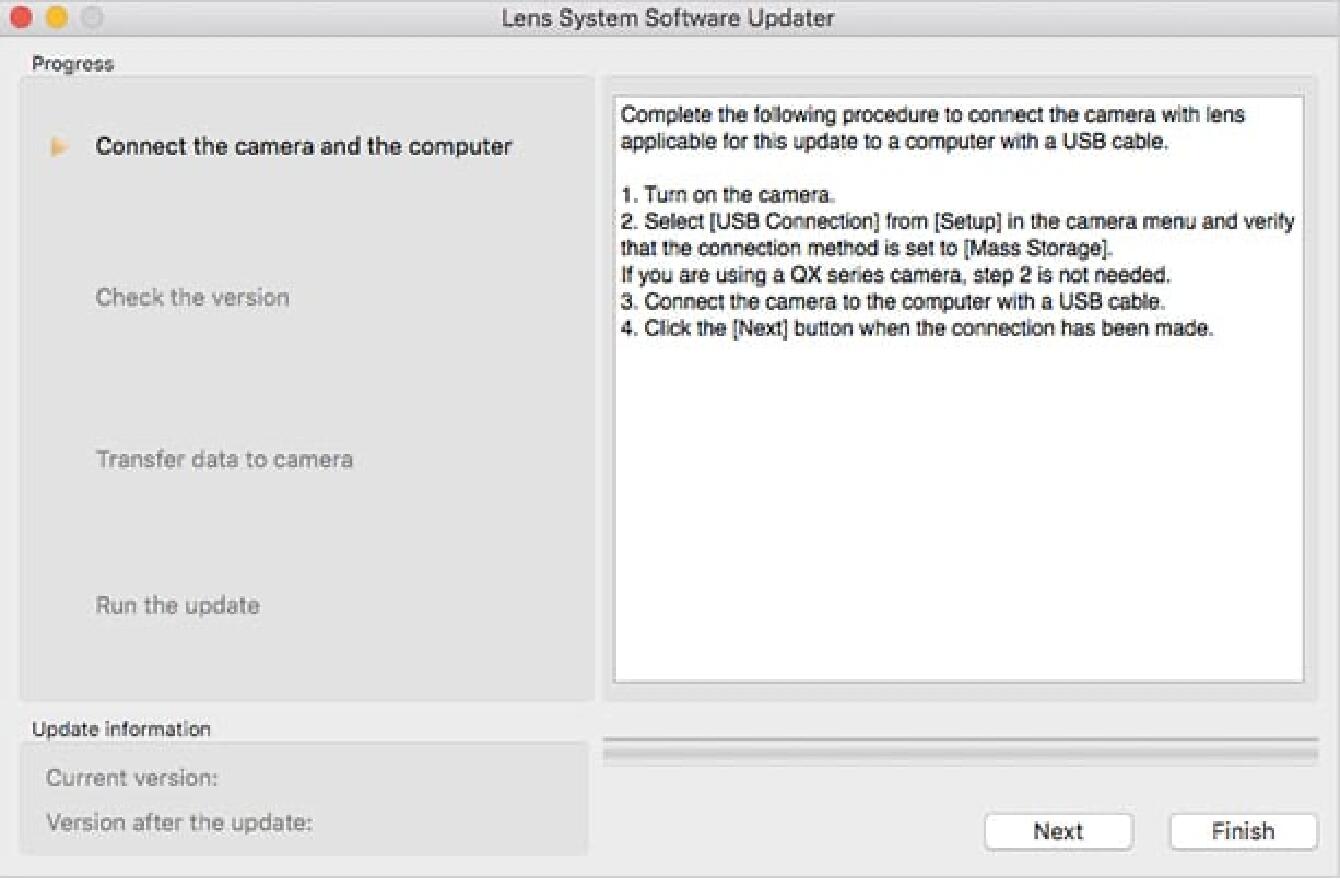
Allumez l'appareil photo et sélectionnez « Connexion USB » dans le menu. Sélectionnez ensuite « Stockage de masse ».
* Certains appareils photo ne nécessitent pas cette procédure.
* Ne connectez pas l'appareil photo à l'ordinateur pendant cette étape.
- ÉTAPE 03 Connectez l'appareil photo à l'ordinateur
1. Assurez-vous que la carte mémoire est retirée et que l’objectif est monté sur l’appareil photo. Utilisez ensuite le câble USB fourni pour connecter l’appareil photo au PC.
2. Une fois l’appareil photo correctement connecté à l’ordinateur, cliquez sur le bouton « Suivant » dans le « Lens System Software Updater » ; le message ci-dessous s’affichera alors à l’écran :
* Le message « Suivez les instructions à l'écran » s'affichera sur l'écran de l'appareil photo.
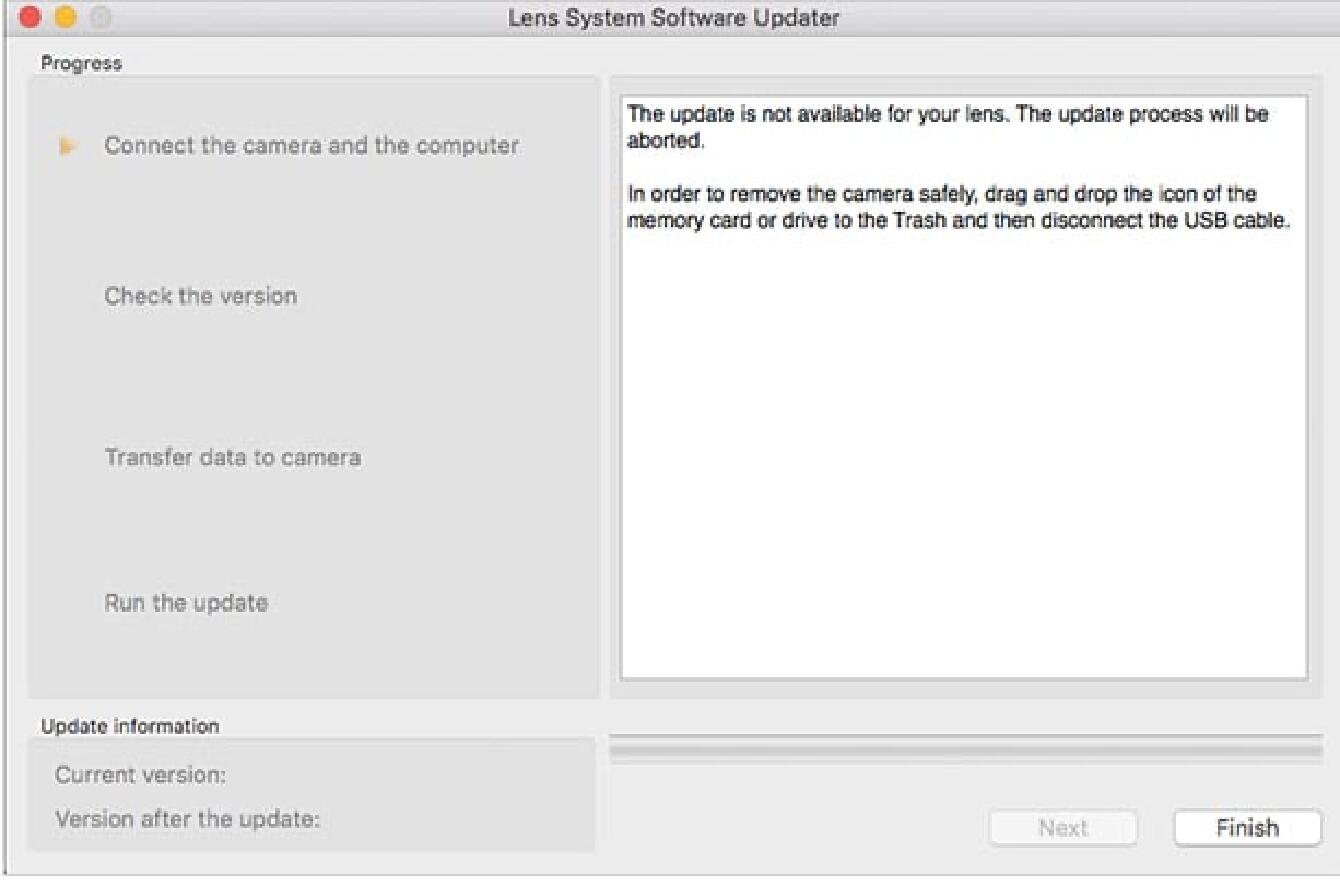
Si le message « La mise à jour n’est pas disponible pour votre objectif » s’affiche, vérifiez que le programme Lens System Software Updater est compatible avec l’objectif à mettre à jour.
Si le message s'affiche même lorsque le logiciel et l'objectif sont compatibles, fermez le « Lens System Software Updater », débranchez le câble et mettez l'appareil photo hors tension.
Recommencez ensuite le processus de mise à jour à partir de l’ÉTAPE 01.
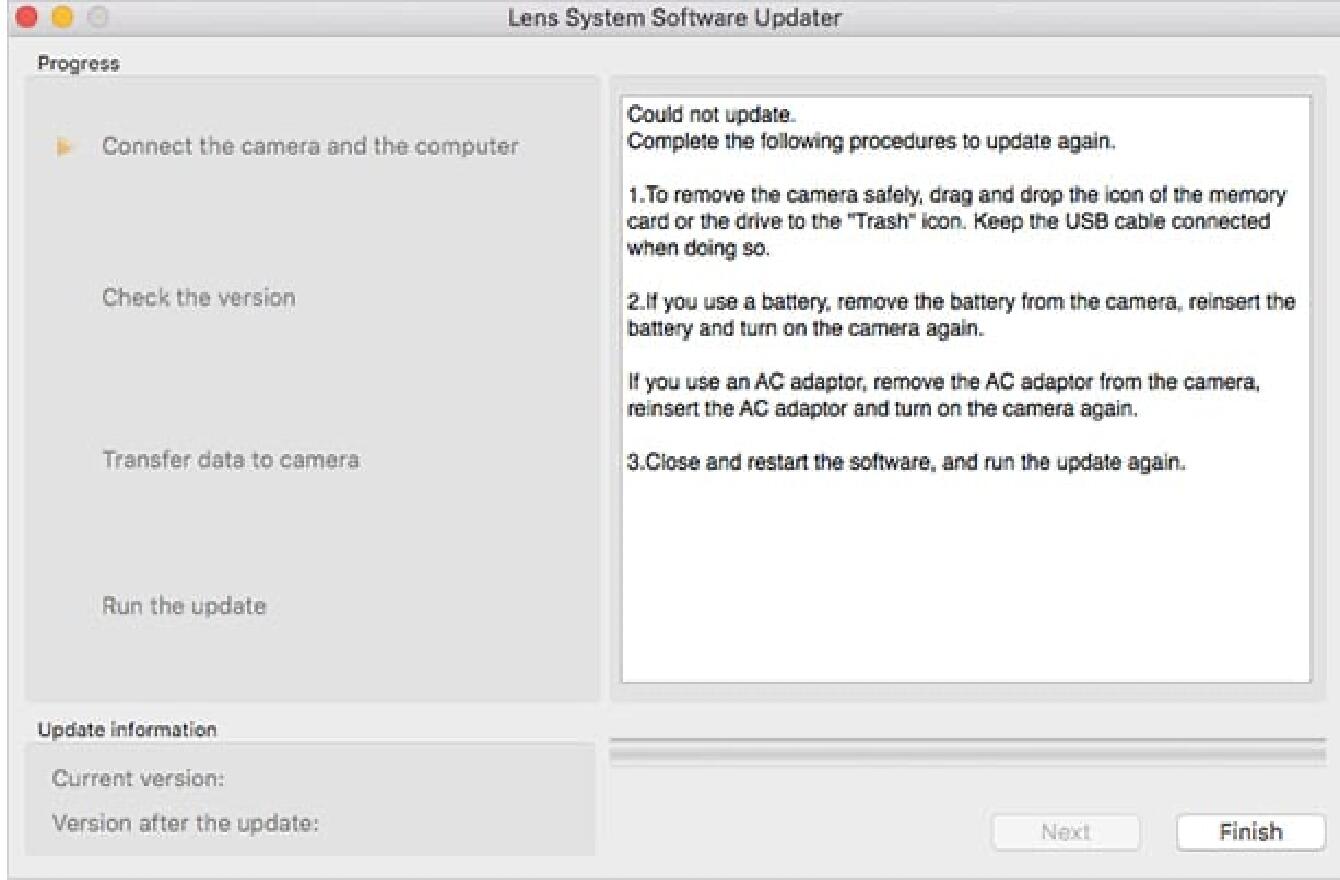
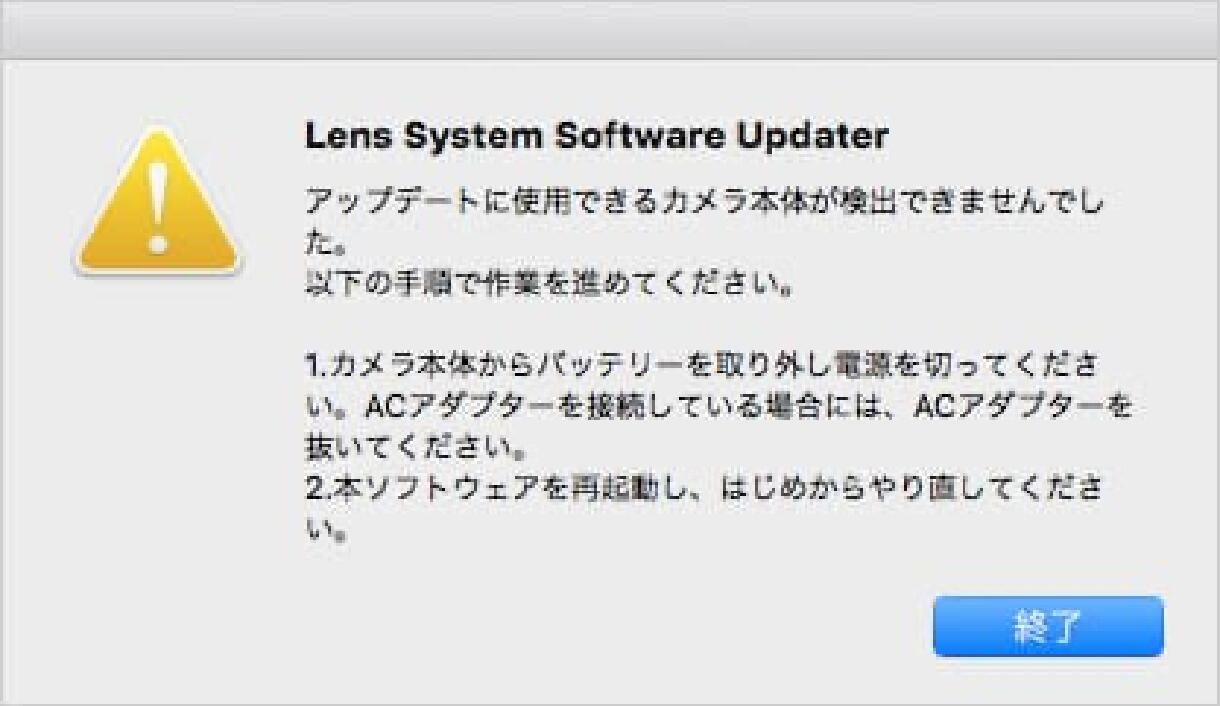
Si le message « Impossible de mettre à jour » s’affiche, suivez les instructions de la boîte de dialogue pour vérifier l’état.
- ÉTAPE 04 Vérification de la version du Firmware de l'objectif
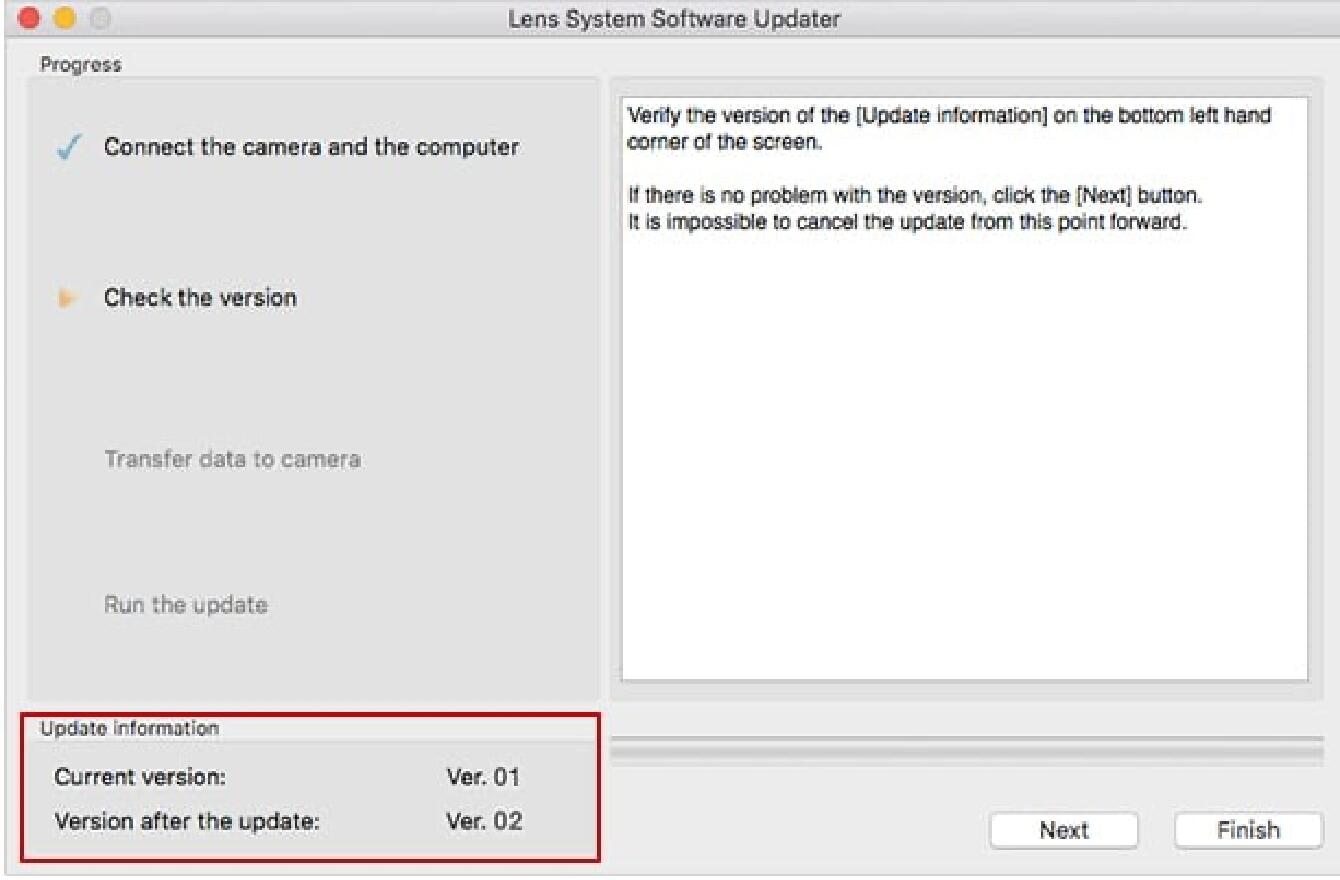
Vérifiez les « Informations de mise à jour » en bas à gauche et confirmez si la version du Firmware doit être mise à jour vers la version 02.
Cliquez sur le bouton « Suivant » pour procéder à la mise à jour.
Si le Firmware de l’objectif est déjà à la version 02, cette étape peut être ignorée.
- ÉTAPE 05 Mettez à jour le Firmware de l'objectif
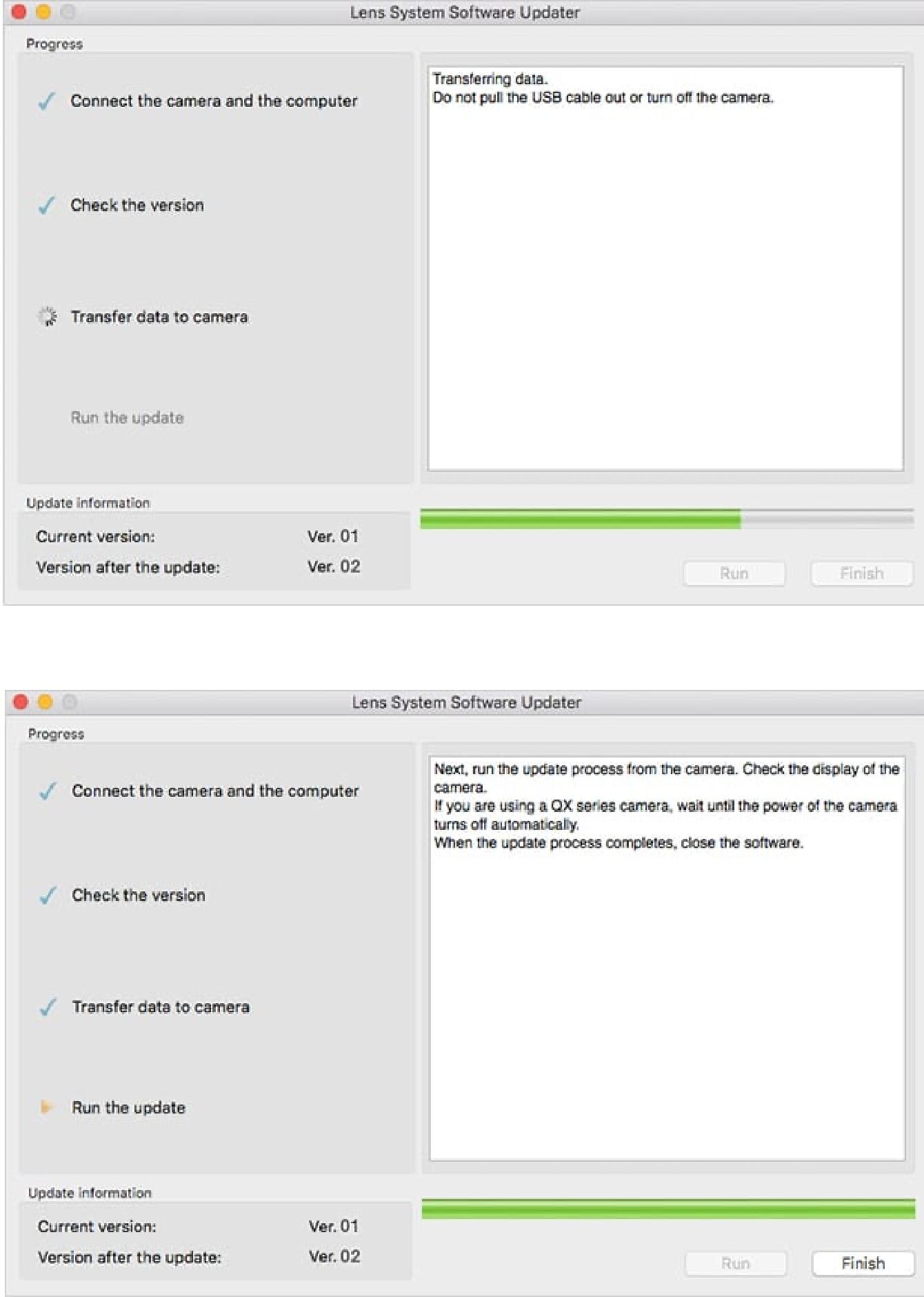
1. Après avoir vérifié les « Informations de mise à jour », cliquez sur le bouton « Suivant » pour lancer le transfert des données logicielles vers l'Appareil photo.
Ne mettez pas l’appareil photo hors tension et assurez-vous que le câble USB est correctement branché pendant le transfert de données.
2. Une fois le transfert de données terminé, le message suivant s'affichera à l'écran ; cliquez alors sur le bouton « Terminer ».
3. Une fois cette fenêtre fermée, le message « Mise à jour de l'objectif » s'affichera sur l'écran de l'appareil photo, et la mise à jour du Firmware de l'objectif commencera.
- ÉTAPE 06 Terminez la mise à jour du Firmware de l'objectif
Lorsque le message « Mise à jour de l'objectif terminée. » s'affiche sur l'écran de l'appareil photo, la mise à jour du Firmware de l'objectif est terminée. Suivez les instructions à l'écran pour terminer la procédure. Une fois celle-ci terminée, débranchez le câble USB de l'appareil photo et de l'ordinateur.
* Une fois la mise à jour du Firmware terminée, éteignez l'appareil photo et retirez la batterie ou l'adaptateur secteur.
Réinsérez ensuite la batterie ou l'adaptateur secteur, puis redémarrez l'appareil photo.
- ÉTAPE 07 Vérifiez la version mise à jour du Software
Vérifiez la « Version » dans le menu de l'appareil photo et assurez-vous que la version de l'objectif a bien été mise à jour vers la version 02.
ART
14mm F1.8 DG HSM
(Sony E-Mount)
Avant la mise à jour
- Assurez-vous que le Firmware du boîtier de l’appareil photo est bien à jour (dernière version).
- Utilisez une batterie complètement chargée ou connectez l'appareil photo à l'adaptateur secteur
- Ne débranchez pas la batterie ni l'adaptateur secteur pendant la mise à jour du Firmware de l'objectif
- Assurez-vous que l'appareil photo reste toujours sous tension pendant la mise à jour du Firmware de l'objectif
- Retirez toute carte mémoire de l'appareil photo.
- L'objectif doit être monté sur un appareil photo pour que la mise à jour du Firmware puisse s'effectuer.
- Les systèmes d'exploitation autres que Windows 10 et Windows 11 ne sont pas supportés. Si vous ne parvenez pas à effectuer la mise à jour, veuillez contacter la filiale ou le distributeur SIGMA agréé le plus proche.
Ver.02 18/07/2019
La vitesse de l'autofocus a été améliorée.
La précision de l'autofocus a été améliorée lorsque le réglage « Détection des visages » est activé, lors de l'utilisation de l'autofocus.
Avec le Sony α9 ou le Sony α6400, cela a corrigé le phénomène selon lequel la position d'arrêt de l'AF présentait parfois une variation lorsque le déclencheur était enfoncé à mi-course de manière répétée pendant la mise au point automatique sur le même sujet.
Le Firmware Ver.02 du SIGMA 14mm F1.8 DG HSM | Art pour Sony E-Mount est disponible en mise à jour sur le site suivant.
Procédure de mise à jour
- ÉTAPE 01 Utilisation du Software
Sélectionnez le fichier téléchargé sur l’ordinateur et double-cliquez dessus pour lancer le Software.
* Ne connectez pas l'appareil photo au PC pour le moment.

- ÉTAPE 02 Vérification de l'état de l'appareil photo
Allumez l'appareil photo et sélectionnez « Connexion USB » dans le menu. Sélectionnez ensuite « Stockage de masse ».
* Certains appareils photo ne nécessitent pas cette procédure.
* Ne connectez pas l'appareil photo au PC pendant cette étape.
- ÉTAPE 03 Connectez l'appareil photo à l'ordinateur
1. Assurez-vous que la carte mémoire est retirée alors que l'objectif est monté sur l'appareil photo. Utilisez ensuite le câble USB fourni pour connecter l'appareil photo au PC.
2. Une fois l'appareil photo correctement connecté au PC, cliquez sur le bouton « Suivant » dans le « Lens System Software Updater » ; le message suivant s'affichera alors à l'écran :
* Le message « Suivez les instructions de l'ordinateur » s'affichera sur l'écran de l'appareil photo.

Si le message « La mise à jour n’est pas disponible pour votre objectif » s’affiche, vérifiez que le logiciel Lens System Software Updater est compatible avec l’objectif à mettre à jour.
Si le message s'affiche même lorsque le logiciel et l'objectif sont compatibles, fermez le « Lens System Software Updater », débranchez le câble et mettez l'appareil photo hors tension.
Recommencez ensuite le processus de mise à jour à partir de l'ÉTAPE 01.
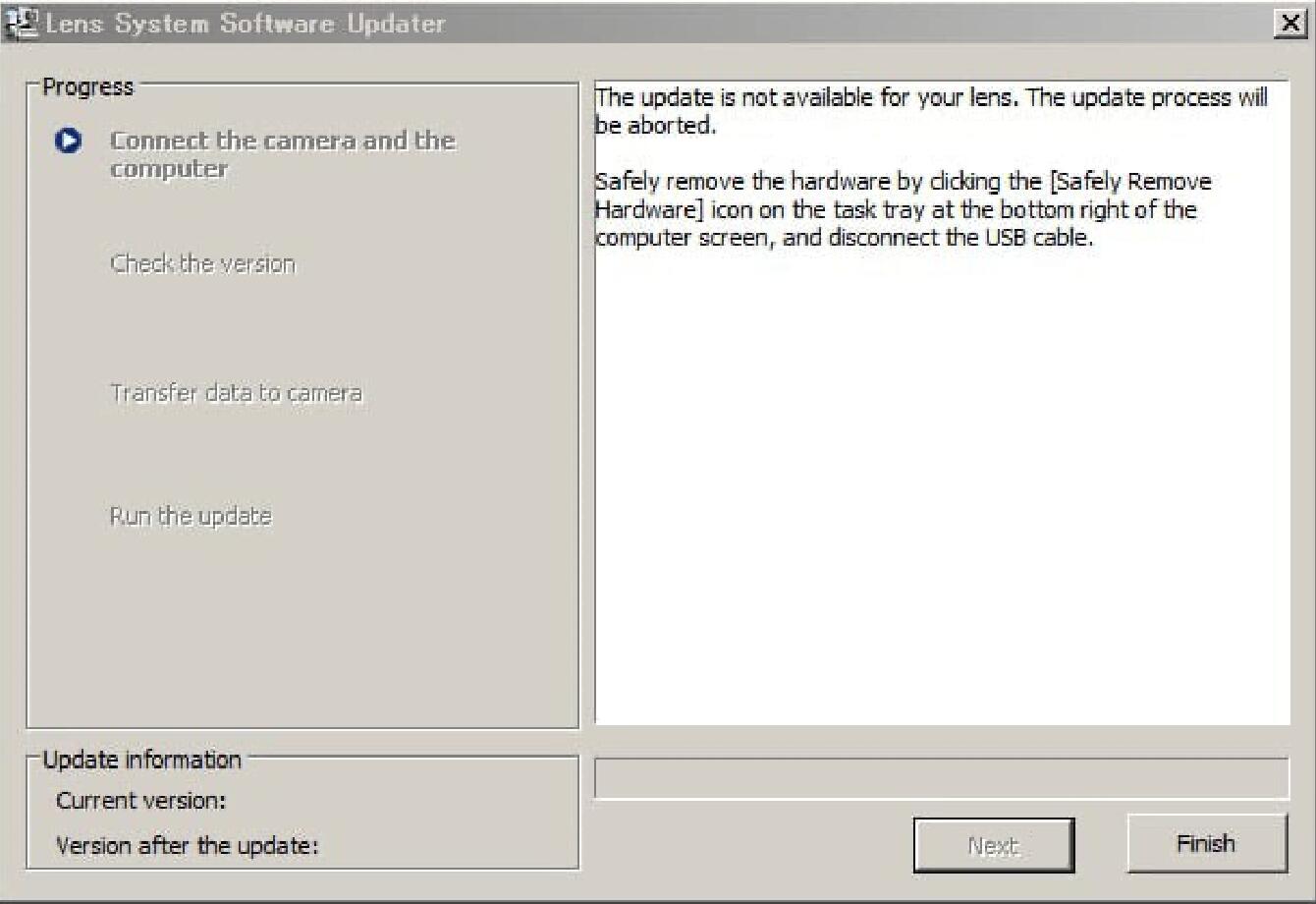
Si le message « Impossible de trouver un appareil photo compatible avec cette mise à jour » s’affiche, suivez les instructions de la boîte de dialogue pour vérifier l’état.

- ÉTAPE 04 Vérification de la version du Firmware de l'objectif
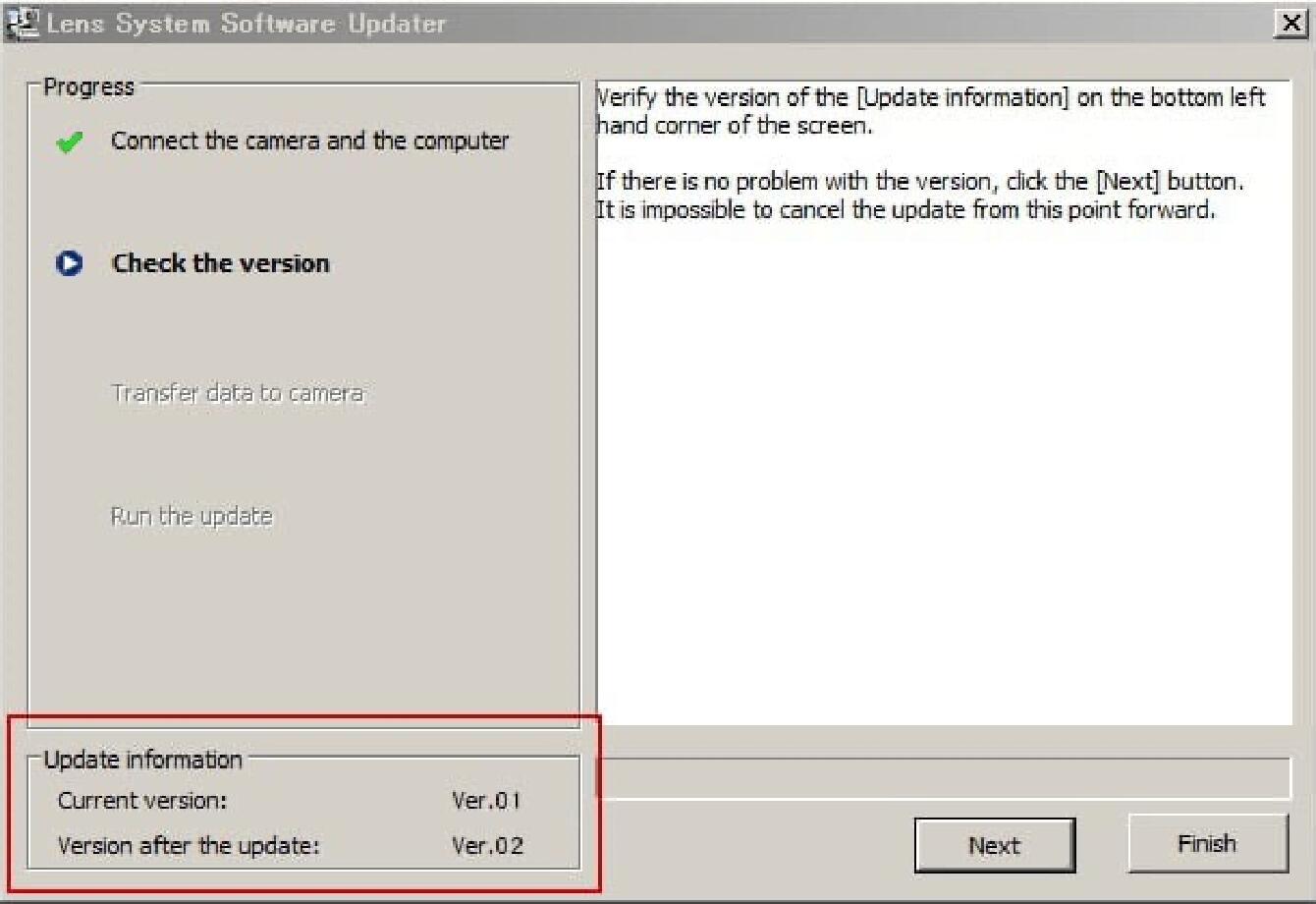
Vérifiez la rubrique « Version actuelle » dans la colonne des informations de mise à jour ; si ce n’est pas la dernière version, cliquez sur « Suivant ».
Si la « Version actuelle » correspond à la dernière version, aucune mise à jour n’est nécessaire ; il suffit alors de suivre les instructions à l’écran pour terminer.
- ÉTAPE 05 Mettez à jour le Firmware de l'objectif
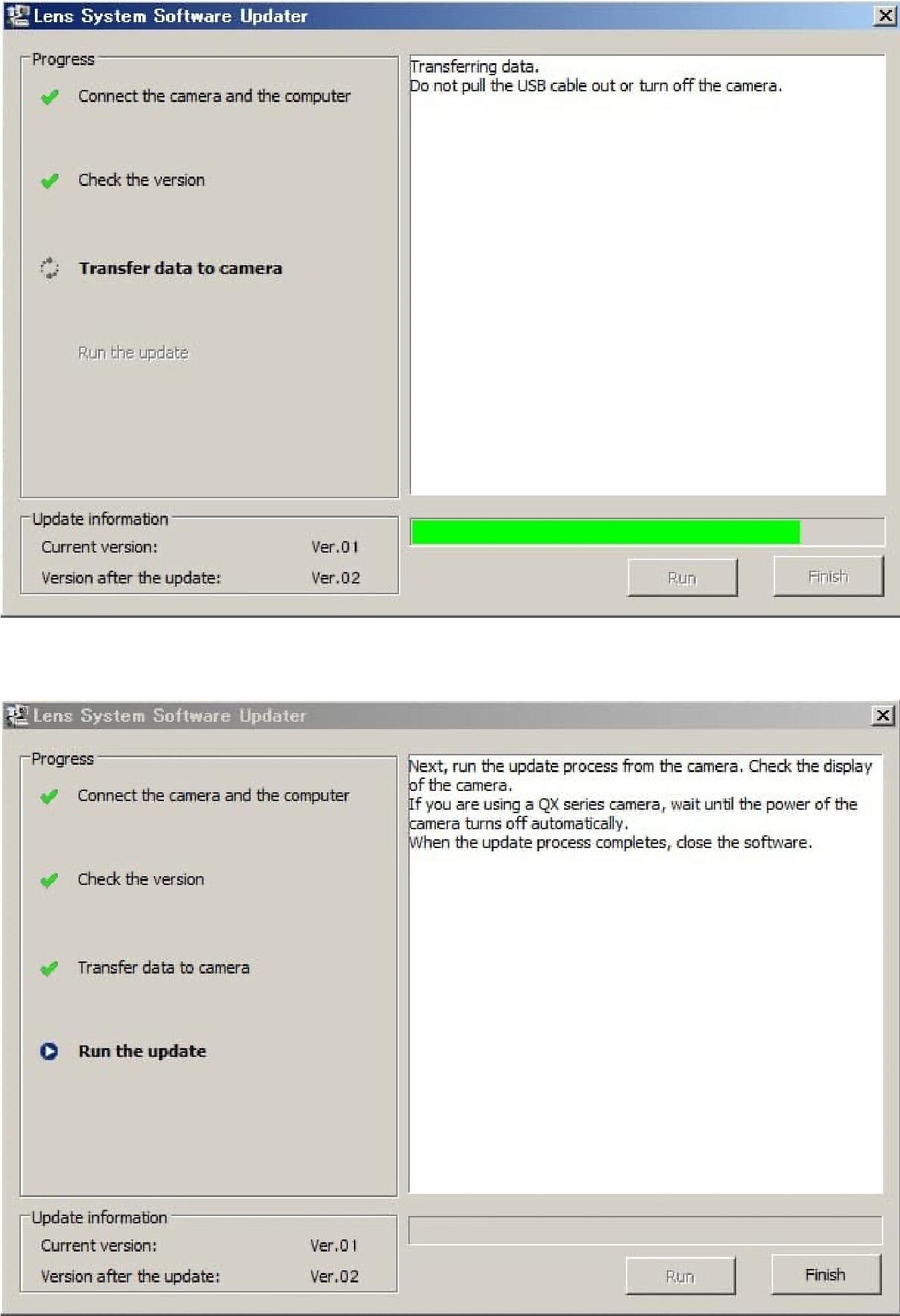
1. Après avoir vérifié les « Informations de mise à jour », cliquez sur le bouton « Suivant » pour lancer le transfert des données logicielles vers l’Appareil photo.
N’éteignez pas l’appareil photo et assurez-vous que le câble USB est correctement branché pendant le transfert de données.
2. Une fois le transfert de données terminé, le message suivant s’affichera à l’écran ; cliquez alors sur le bouton « Terminer ».
3. Une fois cette fenêtre fermée, le message « Mise à jour de l'objectif » s'affichera sur l'écran de l'appareil photo, et la mise à jour du Firmware de l'objectif commencera.
- ÉTAPE 06 Terminez la mise à jour du Firmware de l'objectif
Lorsque le message « Mise à jour de l'objectif terminée. » s'affiche sur l'écran de l'appareil photo, la mise à jour du Firmware de l'objectif est terminée. Suivez les instructions à l'écran pour terminer la procédure. Une fois celle-ci terminée, débranchez le câble USB de l'appareil photo et de l'ordinateur.
* Une fois la mise à jour du Firmware terminée, éteignez l'appareil photo et retirez la batterie ou l'adaptateur secteur.
Réinsérez ensuite la batterie ou l'adaptateur secteur, puis redémarrez l'appareil photo.
- ÉTAPE 07 Vérifiez la version du SOFTWARE mise à jour
Vérifiez la rubrique « Version » dans le menu de l'appareil photo et assurez-vous que la version de l'objectif est bien à jour.
ART
14mm F1.8 DG HSM
(monture SIGMA SA)
Avant la mise à jour
Lors de la mise à jour du Firmware, veillez à mettre à jour SIGMA Optimization Pro vers sa dernière version.
Ver. 1.01 18/04/2019
Ce logiciel améliore la vitesse et la qualité de l'autofocus lorsque l'objectif est utilisé avec le MOUNT CONVERTER MC–21 SA-L.
ART
14mm F1.8 DG HSM
(monture Nikon F)
Avant la mise à jour
Lors de la mise à jour du Firmware, veillez à installer la dernière version de SIGMA Optimization Pro.
Ver. 1.01 17/09/2020
Elle améliore le temps de démarrage après la mise sous tension du Nikon D6.
Elle corrige un problème qui empêchait l'autofocus de fonctionner lors de l'utilisation sur un Nikon D6.
ART
14mm F1.8 DG HSM
(monture Canon EF)
Avant la mise à jour
Lors de la mise à jour du Firmware, veillez à installer la dernière version de SIGMA Optimization Pro.
Ver. 2.01 17/09/2020
L'exposition lors de la prise de vue au viseur a été optimisée en cas d'utilisation avec l'EOS 90D et l'EOS-1D X Mark III.
Historique des mises à jour
Ver.2.00 13/07/2018
La compatibilité avec la fonction de correction des aberrations optiques intégrée à l'appareil photo Canon a été assurée, ce qui permet une correction adaptée aux caractéristiques optiques de l'objectif monté.*
Ce correctif corrige le phénomène consistant en l’apparition d’images anormales ou en des erreurs de fonctionnement lorsque la fonction intégrée de correction des aberrations optiques de Canon est activée.
* Appareils photo compatibles : EOS 1D X Mark II, EOS 5Ds, EOS 5Ds R, EOS 5D Mark IV, EOS 6D Mark II, EOS 80D, EOS 8000D (EOS Rebel T6s, EOS 760D), EOS 9000D (EOS 77D), EOS Kiss x8i (EOS Rebel T6i, EOS 750D), EOS Kiss x9i (EOS Rebel T7i, EOS 800D), EOS Kiss x9 (EOS Rebel SL2, EOS 200D)