Contemporary
12mm F1.4 DC
(Sony E-Mount)
Avant la mise à jour
- Veuillez vous assurer que le Firmware du boîtier de l'appareil photo est bien mis à jour vers la dernière version.
- Utilisez une batterie complètement chargée ou branchez l'appareil photo à l'adaptateur secteur
- Ne débranchez pas la batterie ni l'adaptateur secteur pendant la mise à jour du Firmware de l'objectif
- Assurez-vous que l'appareil photo reste toujours sous tension pendant la mise à jour du Firmware de l'objectif
- Retirez toute carte mémoire de l'appareil photo
- L'objectif doit être monté sur un appareil photo pour que la mise à jour du Firmware puisse s'effectuer
- Téléchargez le « pilote de l'appareil photo Sony » sur le site Web de Sony Corporation. Veuillez lire les instructions d’installation du pilote d’appareil photo Sony.
- Si vous utilisez un Mac équipé d’une puce Apple de la série M, veuillez lire la procédure de modification de la politique de sécurité pour les ordinateurs Mac équipés d’Apple Silicon.
- Le support pour les systèmes d'exploitation autres que macOS 14 Sonoma, 15 Sequoia et 26 Tahoe n'est pas offert. Si vous ne parvenez pas à effectuer la mise à jour, veuillez contacter la filiale ou le distributeur SIGMA agréé le plus proche.
Ver.02 17/09/2026
・Correction d'un problème isolé provoquant l'extinction de l'écran et le blocage de l'appareil photo pendant la prise de vue lors de l'utilisation avec le Sony α7 V.
Procédure de mise à jour
- ÉTAPE 01 Utilisation du logiciel de SOFTWARE
Sélectionnez le fichier téléchargé sur l’ordinateur et double-cliquez dessus pour lancer le Software.
* Ne connectez pas l'appareil photo au PC pour l'instant.

Connectez-vous avec le compte Administrateur pour lancer le programme de mise à jour du logiciel du système d’objectif.

- ÉTAPE 02 Vérifier l'état de l'appareil photo
Allumez l'appareil photo et sélectionnez « Connexion USB » dans le menu. Sélectionnez ensuite « Stockage de masse ».
* Certains appareils photo ne nécessitent pas cette procédure.
* Ne connectez pas l'appareil photo à l'ordinateur pendant cette étape.
- ÉTAPE 03 Connectez l'appareil photo à l'ordinateur
1. Assurez-vous que la carte mémoire est retirée et que l’objectif est monté sur l’appareil photo. Utilisez ensuite le câble USB fourni pour connecter l’appareil photo au PC.
2. Une fois l'appareil photo correctement connecté à l'ordinateur, cliquez sur le bouton « Suivant » dans le « Lens System Software Updater » ; le message suivant s'affichera alors à l'écran :
* Le message « Suivez les instructions à l'écran » s'affichera sur l'écran de l'appareil photo.

Si le message « La mise à jour n'est pas disponible pour votre objectif » s'affiche, vérifiez que le logiciel de mise à jour du système d'objectif est compatible avec l'objectif à mettre à jour.
Si le message s'affiche alors que le logiciel et l'objectif sont compatibles, fermez le programme « Lens System Software Updater », débranchez le câble et mettez l'appareil photo hors tension.
Recommencez ensuite la procédure de mise à jour à partir de l'ÉTAPE 01.

Si le message « Impossible de mettre à jour » s'affiche, suivez les instructions de la boîte de dialogue pour vérifier l'état.
- ÉTAPE 04 Vérifiez la version du Firmware de l'objectif
Vérifiez la rubrique « Version actuelle » dans la colonne des informations de mise à jour. Si ce n'est pas la dernière version, appuyez sur « Suivant ».
Si la « Version actuelle » correspond à la dernière version, aucune mise à jour n’est nécessaire ; il vous suffit alors de suivre les instructions à l’écran pour terminer.

- ÉTAPE 05 Mettre à jour le Firmware de l'objectif
1. Après avoir vérifié les « Informations de mise à jour », cliquez sur le bouton « Suivant » pour lancer le transfert des données du logiciel vers l’Appareil photo.
Ne mettez pas l'appareil photo hors tension et assurez-vous que le câble USB est correctement branché pendant le transfert de données.
2. Une fois le transfert de données terminé, le message suivant s'affichera à l'écran ; cliquez alors sur le bouton « Terminer ».
3. Une fois cette fenêtre fermée, le message « Mise à jour de l'objectif » s'affichera sur l'écran de l'appareil photo, et la mise à jour du Firmware de l'objectif commencera.

- ÉTAPE 06 Terminez la mise à jour du Firmware de l'objectif
Lorsque le message « Mise à jour de l'objectif terminée » s'affiche sur l'écran de l'appareil photo, la mise à jour du Firmware de l'objectif est terminée. Suivez les instructions à l'écran pour terminer le processus. Une fois celui-ci terminé, débranchez le câble USB de l'appareil photo et de l'ordinateur.
* Une fois la mise à jour du Firmware terminée, éteignez l'appareil photo et retirez la batterie ou l'adaptateur secteur.
Réinsérez ensuite la batterie ou l’adaptateur secteur, puis redémarrez l’appareil photo.
- ÉTAPE 07 Vérifier la version mise à jour du Software
Vérifiez la rubrique « Version » dans le menu de l'appareil photo et assurez-vous que la version de l'objectif a bien été mise à jour vers la dernière version.
Contemporary
12mm F1.4 DC
(Sony E-Mount)
Avant la mise à jour
- Assurez-vous que le Firmware du boîtier de l'appareil photo est bien à jour.
- Utilisez une batterie complètement chargée ou connectez l'appareil photo à l'adaptateur secteur.
- Ne débranchez pas la batterie ni l'adaptateur secteur pendant la mise à jour du Firmware de l'objectif
- Veillez à ce que l'appareil photo reste toujours allumé pendant la mise à jour du Firmware de l'objectif
- L'objectif doit être monté sur un Appareil photo pour que la mise à jour du Firmware puisse s'effectuer
- Les systèmes d'exploitation autres que Windows 10 et Windows 11 ne sont pas supportés. Si vous ne parvenez pas à effectuer la mise à jour, veuillez contacter la filiale ou le distributeur SIGMA agréé le plus proche.
Ver.02 17/09/2026
・Correction d'un problème isolé provoquant l'extinction de l'écran et le blocage de l'appareil photo pendant la prise de vue lors de l'utilisation avec le Sony α7 V.
Procédure de mise à jour
- ÉTAPE 01 Utilisation du logiciel de SOFTWARE
Sélectionnez le fichier téléchargé sur l’ordinateur et double-cliquez dessus pour lancer le Software.
* Ne connectez pas l'appareil photo au PC pour le moment.
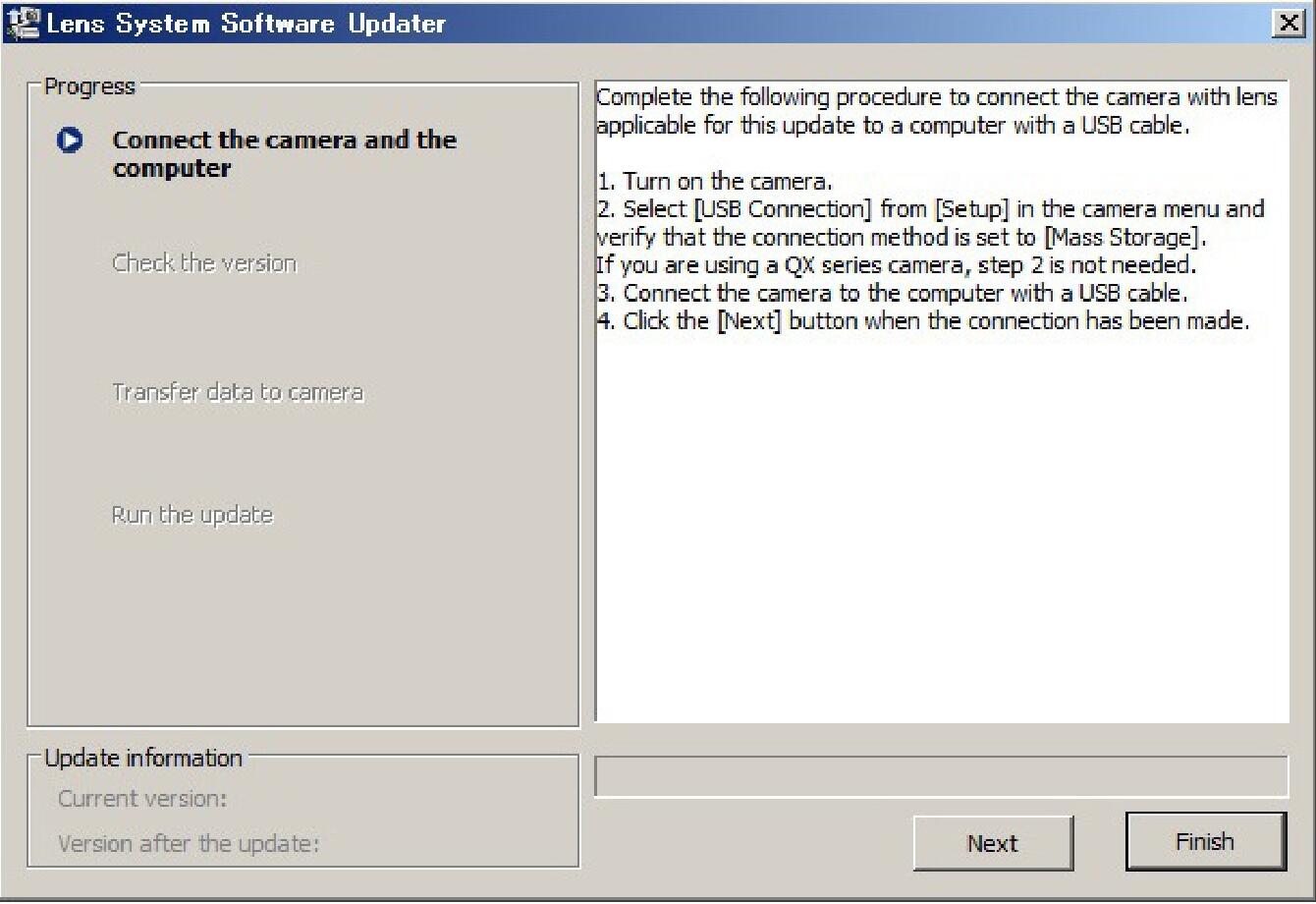
- ÉTAPE 02 Vérifier l'état de l'appareil photo
Allumez l'appareil photo et sélectionnez « Connexion USB » dans le menu. Sélectionnez ensuite « Stockage de masse ».
* Certains appareils photo ne nécessitent pas cette procédure.
* Ne connectez pas l'appareil photo à l'ordinateur pendant cette étape.
- ÉTAPE 03 Connectez l'appareil photo à l'ordinateur
1. Assurez-vous que la carte mémoire est retirée alors que l’objectif est monté sur l’appareil photo. Utilisez ensuite le câble USB fourni pour connecter l’appareil photo au PC.
2. Une fois l'appareil photo correctement connecté au PC, cliquez sur le bouton « Suivant » dans le « Lens System Software Updater » ; le message suivant s'affichera alors à l'écran :
* Le message « Suivez les instructions de l'ordinateur » s'affichera sur l'écran de l'appareil photo.

Si le message « La mise à jour n’est pas disponible pour votre objectif » s’affiche, vérifiez que le logiciel Lens System Software Updater est compatible avec l’objectif à mettre à jour.
Si le message s'affiche même lorsque le logiciel et l'objectif sont compatibles, fermez le « Lens System Software Updater », débranchez le câble et mettez l'appareil photo hors tension.
Recommencez ensuite le processus de mise à jour à partir de l'ÉTAPE 01.

Si le message « Impossible de trouver un appareil photo compatible avec cette mise à jour » s’affiche, suivez les instructions de la boîte de dialogue pour vérifier l’état.

- ÉTAPE 04 Vérification de la version du Firmware de l'objectif
Vérifiez la rubrique « Version actuelle » dans la colonne des informations de mise à jour ; si ce n’est pas la dernière version, cliquez sur « Suivant ».
Si la « Version actuelle » correspond à la dernière version, aucune mise à jour n’est nécessaire ; il suffit alors de suivre les instructions à l’écran pour terminer.

- ÉTAPE 05 Mettez à jour le Firmware de l'objectif
1. Après avoir vérifié les « Informations de mise à jour », cliquez sur le bouton « Suivant » pour lancer le transfert des données logicielles vers l’appareil photo.
N’éteignez pas l’appareil photo et assurez-vous que le câble USB est correctement branché pendant le transfert de données.
2. Une fois le transfert de données terminé, le message suivant s’affichera à l’écran ; cliquez alors sur le bouton « Terminer ».
3. Une fois cette fenêtre fermée, le message « Mise à jour de l'objectif » s'affichera sur l'écran de l'appareil photo, et la mise à jour du Firmware de l'objectif commencera.

- ÉTAPE 06 Terminer la mise à jour du Firmware de l'objectif
Lorsque le message « Mise à jour de l'objectif terminée. » s'affiche sur l'écran de l'appareil photo, la mise à jour du Firmware de l'objectif est terminée. Suivez les instructions à l'écran pour terminer la procédure. Une fois celle-ci terminée, débranchez le câble USB de l'appareil photo et de l'ordinateur.
* Une fois la mise à jour du Firmware terminée, éteignez l'appareil photo et retirez la batterie ou l'adaptateur secteur.
Réinsérez ensuite la batterie ou l'adaptateur secteur, puis redémarrez l'appareil photo.
- ÉTAPE 07 Vérifier la version mise à jour du SOFTWARE
Vérifiez la rubrique « Version » dans le menu de l'appareil photo et assurez-vous que la version de l'objectif a bien été mise à jour vers la dernière version.
Contemporary
12mm F1.4 DC
(monture RF Canon)
Avant la mise à jour
- Assurez-vous que le Firmware du boîtier de l’appareil photo est bien à jour.
- La mise à jour ne peut être effectuée que si l’objectif est monté sur un appareil photo de la série EOS R.
- Utilisez une batterie dédiée entièrement chargée ou un kit d'adaptateur secteur dédié à l'appareil photo.
- Pendant la mise à jour du Firmware, veillez à ne pas faire tomber la batterie ni à débrancher le kit d'adaptateur secteur.
- N’éteignez pas l’appareil photo pendant la mise à jour du Firmware.
- Ne retirez pas l'objectif et n'actionnez pas les boutons, molettes, commutateurs, etc. pendant la mise à jour du Firmware.
- Les mises à jour du Firmware via EOS Utility ne sont pas prises en charge.
Ver. 1.0.1 19/11/2026
Le réglage « Bague de mise au point/commande » peut désormais être modifié via le menu de l'appareil photo.
* Uniquement sur les appareils photo pris en charge.
Procédure de mise à jour
- ÉTAPE 01
Cliquez sur le bouton de téléchargement ou appuyez sur le bouton droit de la souris (clic droit) pour télécharger.
Vérifiez que le fichier compressé (SGxxx.zip ou .dmg) a bien été enregistré à l'emplacement que vous avez indiqué.
Veuillez décompresser le fichier compressé téléchargé en suivant la procédure suivante.
Cliquez avec le bouton droit de la souris sur le fichier compressé téléchargé (fichier zip) et sélectionnez [Extraire tout] dans le menu qui s'affiche pour le décompresser.
- ÉTAPE 02
Veuillez initialiser la carte à l'aide d'un appareil photo.
Connectez la carte initialisée à un ordinateur via un lecteur de carte, etc., puis copiez le fichier de modification du Firmware (SGxxx.afu) que vous avez créé en extrayant le fichier compressé téléchargé dans le répertoire racine de la carte (le niveau supérieur de la structure des fichiers). (La destination ne doit pas être un sous-dossier de « DCIM »).
- ÉTAPE 03
Insérez la carte contenant le Firmware dans l’appareil photo, fixez l’objectif à l’appareil, allumez-le et réglez le mode de prise de vue sur P/TV/AV/M.
- ÉTAPE 04
Appuyez sur le bouton situé à l’arrière de l’appareil photo pour afficher le menu. Sélectionnez ensuite « Firmware Ver. X.X.X » dans le [Menu des réglages de fonction], puis appuyez sur le
bouton .
*La manière d’utiliser l’appareil photo et d’afficher le menu varie selon le modèle ; veuillez donc consulter le mode d’emploi de l’appareil photo.
- ÉTAPE 05
Les versions du Firmware de l'appareil photo et de l'objectif s'affichent ; sélectionnez alors «
Version de l'objectif X.X.X. » et appuyez sur lebouton .
* Si la version affichée « Version de l'objectif X.X.X. » est la plus récente, il n'est pas nécessaire de mettre à jour le Firmware.
- ÉTAPE 06
L’écran de mise à jour du Firmware de l’objectif s’affiche ; sélectionnez « OK » puis appuyez
sur le bouton .
* Si « Version du Firmware X.X.X » n’apparaît pas à l’écran, il se peut que le Firmware n’ait pas été correctement copié sur la carte. Veuillez recommencer à partir de l’ÉTAPE 01.
- ÉTAPE 07
Le nom du fichier du Firmware à mettre à jour s’affiche ; appuyez sur le bouton.
*Si le nom du fichier du Firmware à mettre à jour n’apparaît pas, il se peut que celui-ci n’ait pas été correctement copié sur la carte. Veuillez recommencer à partir de l’ÉTAPE 01.Appuyez sur le
bouton pour afficher la barre de progression et lancer la mise à jour du Firmware.
* N’éteignez pas l’appareil photo et n’appuyez sur aucun bouton pendant la mise à jour. Cela pourrait entraîner un dysfonctionnement de l’objectif.
* Si une erreur survient pendant la mise à jour du Firmware, retirez la batterie et interrompez l’opération. Vérifiez le niveau de charge de la batterie et le Firmware présent sur la carte ; s’il n’y a aucun problème, recommencez.
- ÉTAPE 08
Appuyez sur le
bouton pour afficher la barre de progression et lancer la mise à jour du Firmware.
* Ne mettez pas l'appareil photo hors tension et n'appuyez sur aucun bouton pendant la mise à jour. Cela pourrait entraîner un dysfonctionnement de l'objectif.
* Si une erreur survient pendant la mise à jour du Firmware, retirez la batterie et interrompez l'opération. Vérifiez le niveau de charge de la batterie et le Firmware présent sur la carte ; s'il n'y a pas de problème, recommencez.
- ÉTAPE 09
Vérifiez l'écran de fin de mise à jour, sélectionnez « OK », puis appuyez sur le
bouton .
- ÉTAPE 10
Éteignez l'appareil photo, retirez la batterie pendant au moins 2 secondes, puis rallumez l'appareil.
- ÉTAPE 11
Allumez l’appareil photo et réglez le mode de prise de vue sur « P/TV/AV/M ».
- ÉTAPE 12
Appuyez sur le bouton pour afficher le menu. Sélectionnez « Version du Firmware X.X.X » dans le [Menu des réglages de fonction], puis appuyez sur le
bouton pour vérifier que la [Version de l'Objectif X.X.X] est bien la dernière version.
Contemporary
12mm F1.4 DC
(monture Canon RF)
Avant la mise à jour
- Assurez-vous que le Firmware du boîtier de l’appareil photo est bien à jour.
- La mise à jour ne peut être effectuée que si l’objectif est monté sur un appareil photo de la série EOS R.
- Utilisez une batterie dédiée entièrement chargée ou un kit d’adaptateur secteur dédié à l’appareil photo.
- Pendant la mise à jour du Firmware, veillez à ne pas faire tomber la batterie ni à débrancher le kit d'adaptateur secteur.
- N’éteignez pas l’appareil photo pendant la mise à jour du Firmware.
- Ne retirez pas l'objectif et n'actionnez pas les boutons, molettes, commutateurs, etc. pendant la mise à jour du Firmware.
- Les mises à jour du Firmware via EOS Utility ne sont pas supportées.
Ver. 1.0.1 19/11/2026
Le réglage de la « bague de mise au point/commande » peut désormais être modifié via le menu de l'appareil photo.
* Uniquement sur les appareils photo pris en charge.
Procédure de mise à jour
- ÉTAPE 01
Cliquez sur le bouton de téléchargement ou appuyez sur le bouton droit de la souris (clic droit) pour télécharger.
Vérifiez que le fichier compressé (SGxxx.zip ou .dmg) a bien été enregistré à l'emplacement que vous avez indiqué.
Veuillez décompresser le fichier compressé téléchargé en suivant la procédure suivante.
Le fichier compressé téléchargé (fichier dmg) sera automatiquement décompressé et l’image disque du Firmware sera montée. S’il n’est pas décompressé automatiquement, double-cliquez sur le fichier téléchargé.
Une fois l'extraction terminée, le dossier SGxxx et le fichier de mise à jour du Firmware (SGxxx.afu) seront créés dans ce dossier.
- ÉTAPE 02
Veuillez initialiser la carte à l’aide d’un appareil photo.
Connectez la carte initialisée à un ordinateur via un lecteur de carte, etc., puis copiez le fichier de mise à jour du Firmware (SGxxx.afu) que vous avez créé en décompressant le fichier compressé téléchargé dans le répertoire racine de la carte (le niveau supérieur de la structure de fichiers). (La destination ne doit pas être un sous-dossier de « DCIM »).
- ÉTAPE 03
Insérez la carte contenant le Firmware dans l’appareil photo, fixez l’objectif à l’appareil, allumez-le et réglez le mode de prise de vue sur P/TV/AV/M.
- ÉTAPE 04
Appuyez sur le bouton situé à l’arrière de l’appareil photo pour afficher le menu. Sélectionnez ensuite « Firmware Ver. X.X.X » dans le [Menu des réglages de fonction], puis appuyez sur le
bouton .
*La manière d’utiliser l’appareil photo et d’afficher le menu varie selon le modèle ; veuillez donc consulter le mode d’emploi de l’appareil photo.
- ÉTAPE 05
Les versions du Firmware de l’appareil photo et de l’objectif s’affichent ; sélectionnez alors
« Version de l’objectif X.X.X. » et appuyez sur lebouton .
* Si la « Version de l’objectif X.X.X. » affichée est la dernière version, il n’est pas nécessaire de mettre à jour le Firmware.
- ÉTAPE 06
L’écran de mise à jour du Firmware de l’objectif s’affiche ; sélectionnez « OK » puis appuyez
sur le bouton .
* Si « Version du Firmware X.X.X » n’apparaît pas à l’écran, il se peut que le Firmware n’ait pas été correctement copié sur la carte. Veuillez recommencer à partir de l’ÉTAPE 01.
- ÉTAPE 07
Le nom du fichier du Firmware à mettre à jour s’affiche ; appuyez sur le bouton.
*Si le nom du fichier du Firmware à mettre à jour n’apparaît pas, il se peut que celui-ci n’ait pas été correctement copié sur la carte. Veuillez recommencer à partir de l’ÉTAPE 01.
- ÉTAPE 08
Appuyez sur le
bouton pour afficher la barre de progression et lancer la mise à jour du Firmware.
* N’éteignez pas l’appareil photo et n’appuyez sur aucun bouton pendant la mise à jour. Cela pourrait entraîner un dysfonctionnement de l’objectif.
* Si une erreur survient pendant la mise à jour du Firmware, retirez la batterie et interrompez l’opération. Vérifiez le niveau de charge de la batterie et le Firmware présent sur la carte ; s’il n’y a aucun problème, recommencez.
- ÉTAPE 09
Vérifiez l'écran de fin de mise à jour, sélectionnez « OK », puis appuyez sur le
bouton .
- ÉTAPE 10
Éteignez l'appareil photo, retirez la batterie pendant au moins 2 secondes, puis rallumez l'appareil.
- ÉTAPE 11
Allumez l’appareil photo et réglez le mode de prise de vue sur « P/TV/AV/M ».
- ÉTAPE 12
Appuyez sur le bouton pour afficher le menu. Sélectionnez « Version du Firmware X.X.X » dans le [Menu des réglages de fonction], puis appuyez sur le
bouton pour vérifier que la [Version de l'Objectif X.X.X] est bien la dernière version.