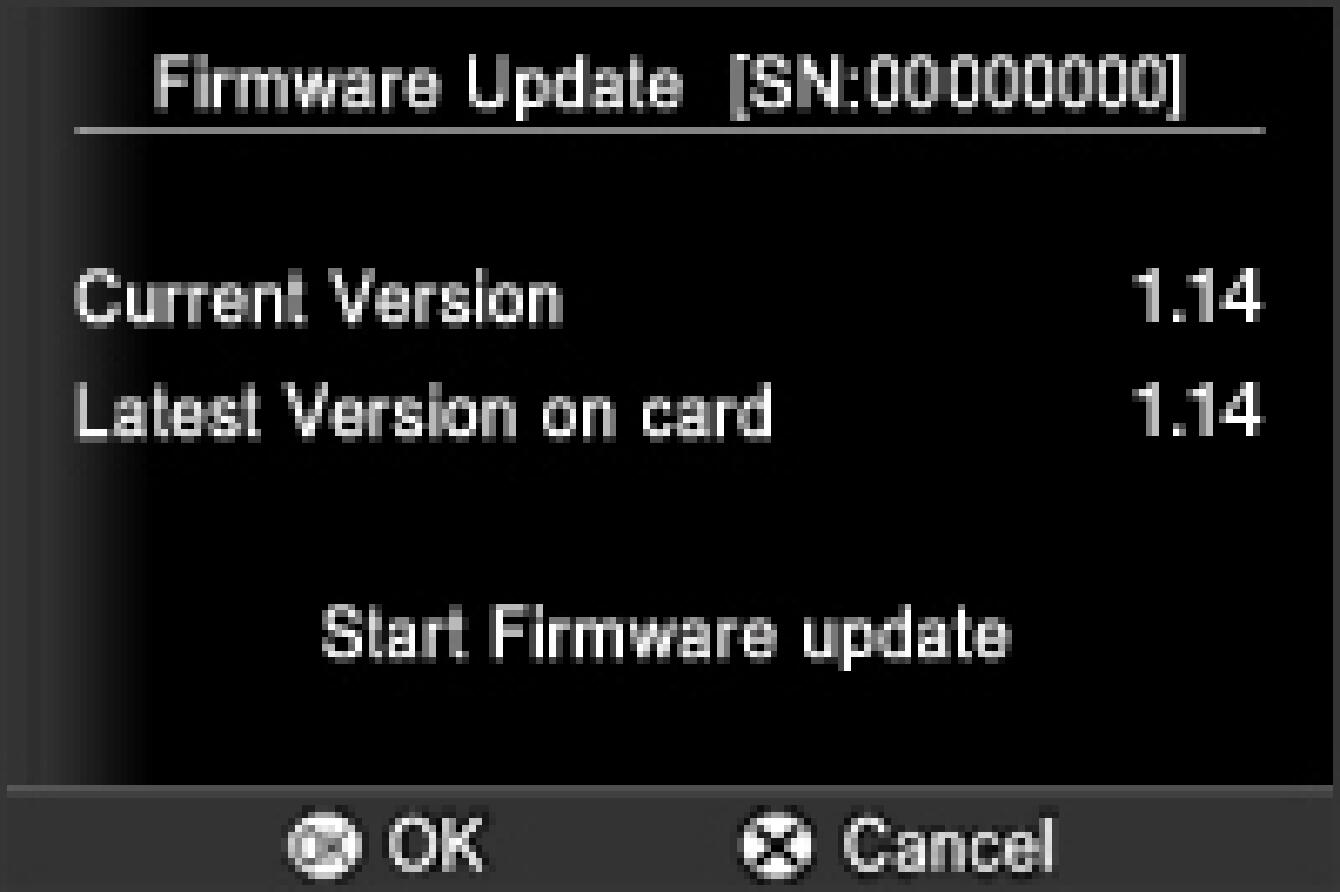
Vor dem Update
Wenn die Kamera während des Aktualisierungsvorgangs ausgeschaltet wird, kann dies zu Fehlfunktionen führen und Ihre Kamera beschädigen. Um Fehlfunktionen zu vermeiden, lesen Sie bitte die folgenden Hinweise sorgfältig durch, bevor Sie die Firmware aktualisieren.
- Bitte verwenden Sie ein spezielles Netzteil oder einen vollständig geladenen Akku.
- Öffnen Sie während des Firmware-Updates nicht die AKKU-/KARTENABDECKUNG und bedienen Sie die Kamera nicht.
- Schalten Sie die Kamera während der Firmware-Aktualisierung nicht aus.
- Für dieses Firmware-Update werden zwei Dateien benötigt: SD1U_114.BIN und SD1V_114.BIN. Laden Sie diese Dateien zunächst herunter und speichern Sie sie auf einer CF-Karte.
- Bei Firmware-Version 1.08 oder früher umfasst das Firmware-Update zwei Schritte. Sobald Sie den ersten Schritt (SCHRITT 01 – SCHRITT 10) abgeschlossen haben, fahren Sie bitte mit dem zweiten Schritt (SCHRITT 11 – SCHRITT 14) fort.
* Um Fehlfunktionen zu vermeiden, laden Sie bitte zunächst nur die oben genannte Datei „dp1v200.bin“ herunter und führen Sie das Update durch. Formatieren Sie die CF-Karte nach dem ersten Update und laden Sie anschliessend die folgende Datei „dp1u200.bin“ herunter.
Ver. 1.14 23.04.2014
Die Genauigkeit des Autofokus wurde durch eine Verbesserung des Algorithmus erhöht.
Bitte verwenden Sie ein spezielles Netzteil oder einen vollständig geladenen Akku.
Öffnen Sie während der Firmware-Aktualisierung nicht die Batterie-/Kartenabdeckung und bedienen Sie die Kamera nicht.
Schalten Sie die Kamera während der Firmware-Aktualisierung nicht aus.
Für dieses Firmware-Update sind zwei Dateien erforderlich: „SD1U_114.BIN“ und „SD1V_114.BIN“. Laden Sie diese Dateien zunächst herunter und speichern Sie sie auf einer CF-Karte.
Bei Firmware-Version 1.08 oder früher umfasst das Firmware-Update zwei Schritte. Sobald Sie den ersten Schritt (SCHRITT 01 – SCHRITT 10) abgeschlossen haben, fahren Sie bitte mit dem zweiten Schritt (SCHRITT 11 – SCHRITT 14) fort.
Vorgehensweise beim Update
- SCHRITT 01
Bitte verwenden Sie eine CF-Karte mit einer Kapazität von mindestens 512 MB und formatieren Sie die Karte in der Kamera.
* Um den Verlust wichtiger Daten zu vermeiden, überprüfen Sie bitte die CF-Karte vor dem Formatieren.
- SCHRITT 02
Bitte schliessen Sie einen Kartenleser mit der CF-Karte oder die SD1 an Ihren Computer an und klicken Sie auf die Schaltfläche „Download“ oder klicken Sie mit der rechten Maustaste (wenn Sie einen Macintosh-Computer verwenden, drücken Sie bitte „Control“ + Klick), um die beiden Firmware-Dateien SD1U_114.BIN und SD1V_114.BIN, in das Stammverzeichnis der CF-Karte (speichern Sie die Dateien bitte nicht in einem Unterordner wie z. B. „DCIM“).
* Wenn die Firmware heruntergeladen wurde, während die Kamera an Ihren Computer angeschlossen war, schalten Sie bitte die Kamera aus, bevor Sie sie vom Computer trennen.
- SCHRITT 03
Legen Sie die CF-Karte mit den Dateien „SD1U_113.BIN“ und „SD1V_113.BIN“ in Ihre Kamera ein und schalten Sie die SD1 ein.
* Es ist nicht erforderlich, das Gehäuse der Kamera an Ihren Computer anzuschliessen.

- SCHRITT 04
Drücken Sie die MENU-Taste auf der Rückseite der Kamera, um das Kamera-Einstellungsmenü aufzurufen.

- SCHRITT 05
Wählen Sie im Einstellungsmenü den Punkt „Firmware“ aus. Drücken Sie erneut die OK-Taste, um das Fenster für das Firmware-Update anzuzeigen.

- SCHRITT 06
Drücken Sie die OK-Taste, um die Firmware-Aktualisierung zu starten.

- SCHRITT 07
Die Meldung „Firmware-Update starten?“ wird angezeigt.

- Wenn die Meldung zum Start des Updates nicht angezeigt wird.
Sollte die Meldung „Firmware-Update starten“ wider Erwarten nicht erscheinen, wird im unteren Bereich des Displays eine Fehlermeldung angezeigt.
Nachfolgend finden Sie eine Liste möglicher Ursachen für diese Fehlermeldung sowie die entsprechenden Lösungen.
- Keine Firmware-Update-Datei auf der Speicherkarte
Möglicherweise befindet sich die Firmware-Update-Datei nicht im Stammverzeichnis. Bitte wiederholen Sie die oben beschriebene Installation ab SCHRITT 02.
- Firmware kann nicht aktualisiert werden! Akku leer.
Verwenden Sie bitte einen speziellen, vollständig geladenen Akku und wiederholen Sie die oben beschriebene Installation ab SCHRITT 03.
- SCHRITT 08
Drücken Sie erneut die OK-Taste, um die Firmware-Aktualisierung zu starten. (Die Aktualisierung dauert etwa 3 Minuten.)

- FEHLER
Sollte während der Firmware-Aktualisierung die Meldung „Firmware-Aktualisierung fehlgeschlagen!“ erscheinen, überprüfen Sie bitte die folgende Fehlercodetabelle. Schalten Sie die Kamera aus und wiederholen Sie den oben beschriebenen Vorgang ab SCHRITT 01. Sollte die Aktualisierung auch nach Befolgen der „Lösung“ nicht möglich sein, besuchen Sie bitte die folgende Seite des technischen Supports, um die Kontaktdaten unseres World Network zu erhalten.

- Wenn das Firmware-Update fehlschlägt.
- Fehlercode: A005 Die Akkuleistung ist unzureichend.
Bitte verwenden Sie einen speziellen, vollständig geladenen Akku und wiederholen Sie die oben beschriebene Installation ab SCHRITT 03.
- Fehlercode: A006 AV-Kabel ist angeschlossen.
Schalten Sie die Kamera aus und ziehen Sie das AV-Kabel von Ihrer Kamera ab. Bitte wiederholen Sie die oben beschriebene Installation ab SCHRITT 03.
- Fehlercode: A007 USB-Kabel ist angeschlossen.
Schalten Sie die Kamera aus und ziehen Sie das USB-Kabel von der Kamera ab. Bitte wiederholen Sie die oben beschriebene Installation ab SCHRITT 03.
- SCHRITT 09
Wenn die aktuelle Firmware-Version Ver. 1.13 ist
Wenn die Meldung „Firmware-Update abgeschlossen. Die Kamera wird automatisch neu gestartet.“ angezeigt wird, ist das erste Update abgeschlossen.* Bitte bedienen Sie die Kamera erst, wenn die Meldung „Firmware-Update abgeschlossen“ angezeigt wird.
Wenn die aktuelle Firmware-Version Ver. 1.08 oder früher ist
Wenn die Meldung „Die Firmware-Aktualisierung ist abgeschlossen. Die Kamera wird automatisch neu gestartet.“ angezeigt wird, fahren Sie bitte mit SCHRITT 10 fort.* Bitte bedienen Sie die Kamera erst, wenn die Meldung „Firmware-Update abgeschlossen“ erscheint.
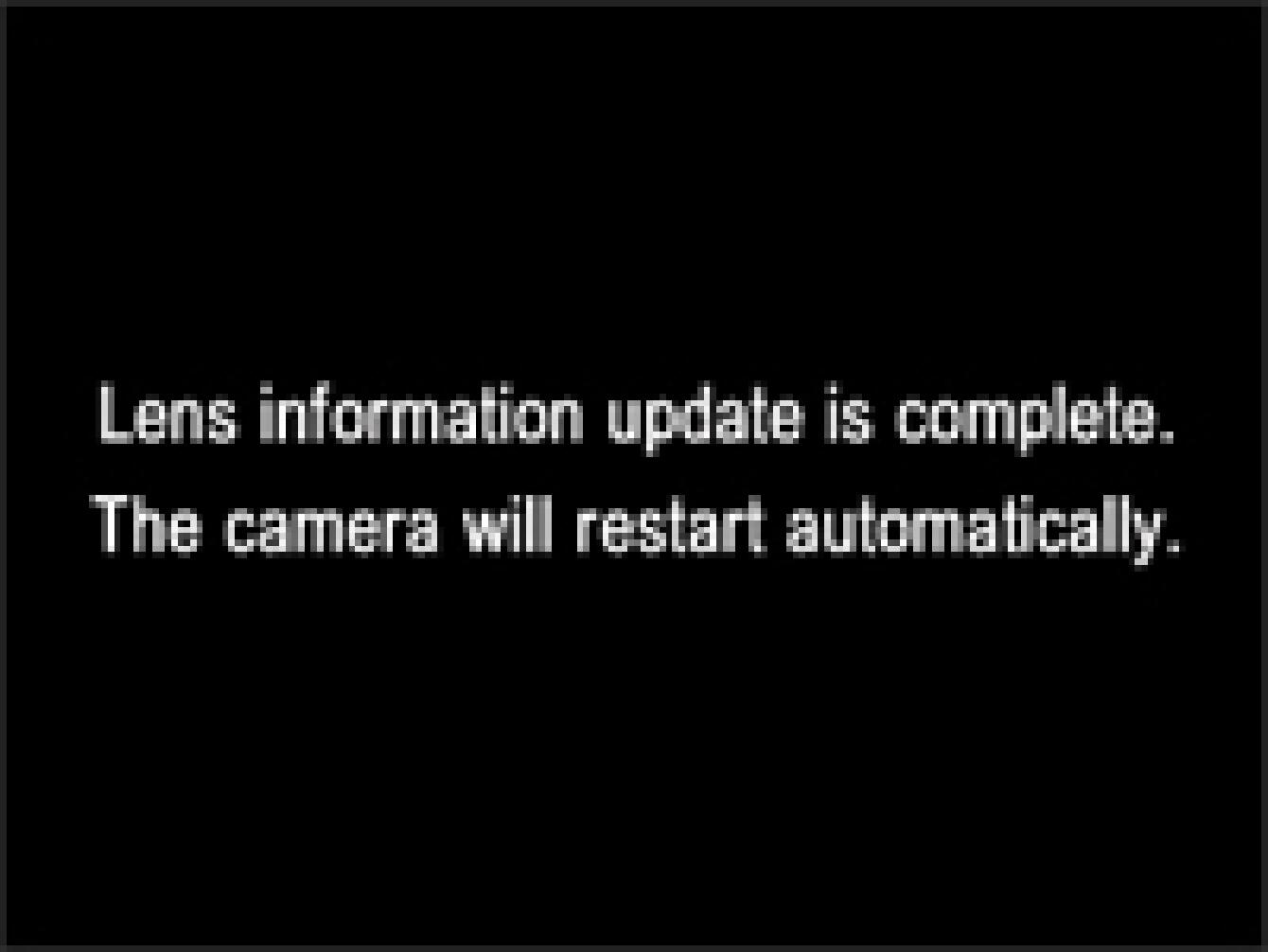
- SCHRITT 10
Wenn die aktuelle Firmware-Version Ver. 1.13 ist
Wählen Sie im Menü „Einstellungen“ den Menüpunkt „Firmware-Update“ aus und wählen Sie „Aktuelle Version“, um zu überprüfen, ob die Firmware auf „Ver. 1.14“ aktualisiert wurde. Wenn „Ver. 1.14“ angezeigt wird, ist das Update abgeschlossen.
Wenn die aktuelle Firmware-Version Ver. 1.08 oder früher ist
Wählen Sie im Menü „Einstellungen“ den Eintrag „Firmware“ und anschliessend „Aktuelle Version“, um zu überprüfen, ob die Firmware auf „1.//“ aktualisiert wurde. Wenn „1.//“ korrekt angezeigt wird, ist das erste Update abgeschlossen. Drücken Sie bitte die OK-Taste, um mit SCHRITT 11 fortzufahren.

- SCHRITT 11
Die Meldung „Firmware-Update starten?“ wird angezeigt.
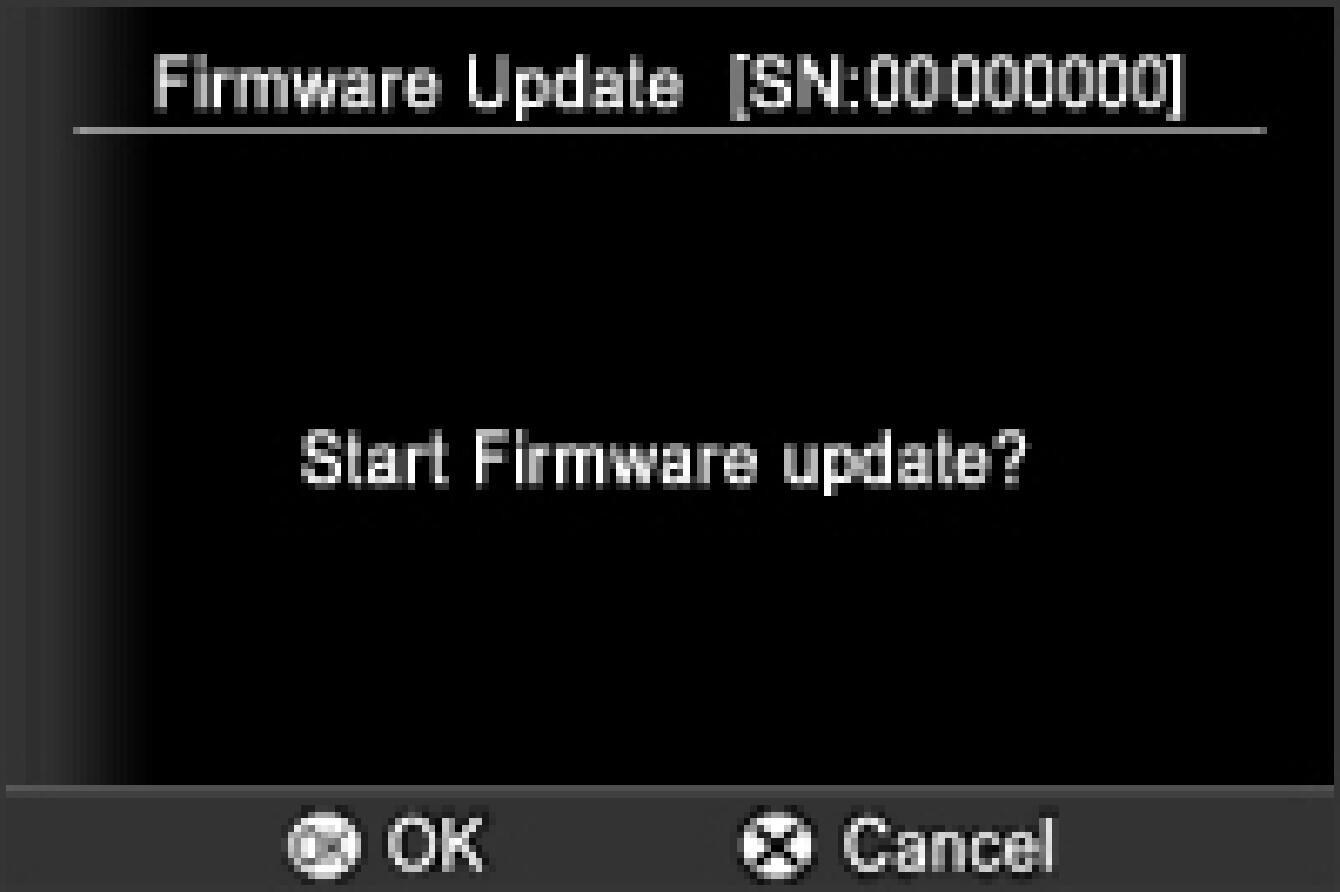
- Wenn die Meldung zum Start der Aktualisierung nicht angezeigt wird.
„Falls die Meldung „Firmware-Update starten“ nicht angezeigt wird.“
In dem unwahrscheinlichen Fall, dass die Meldung „Firmware-Update starten“ nicht erscheint, wird im unteren Bereich des Displays eine Fehlermeldung angezeigt.
Nachfolgend finden Sie eine Liste möglicher Ursachen für diese Fehlermeldung sowie die entsprechenden Lösungen.
- Keine Firmware-Update-Datei auf der Speicherkarte
Möglicherweise befindet sich die Firmware-Update-Datei nicht im Stammverzeichnis. Bitte wiederholen Sie die oben beschriebene Installation ab SCHRITT 10, indem Sie die CF-Karte, auf der die Firmware SD1U_114.BIN gespeichert ist, in den Steckplatz SD1 einlegen.
- Firmware kann nicht aktualisiert werden! Akku leer.
Verwenden Sie bitte einen speziellen, vollständig geladenen Akku und wiederholen Sie die oben beschriebene Installation ab SCHRITT 10.
- SCHRITT 12
Drücken Sie erneut die OK-Taste, um das Firmware-Update zu starten. (Das Update dauert etwa 3 Minuten.)
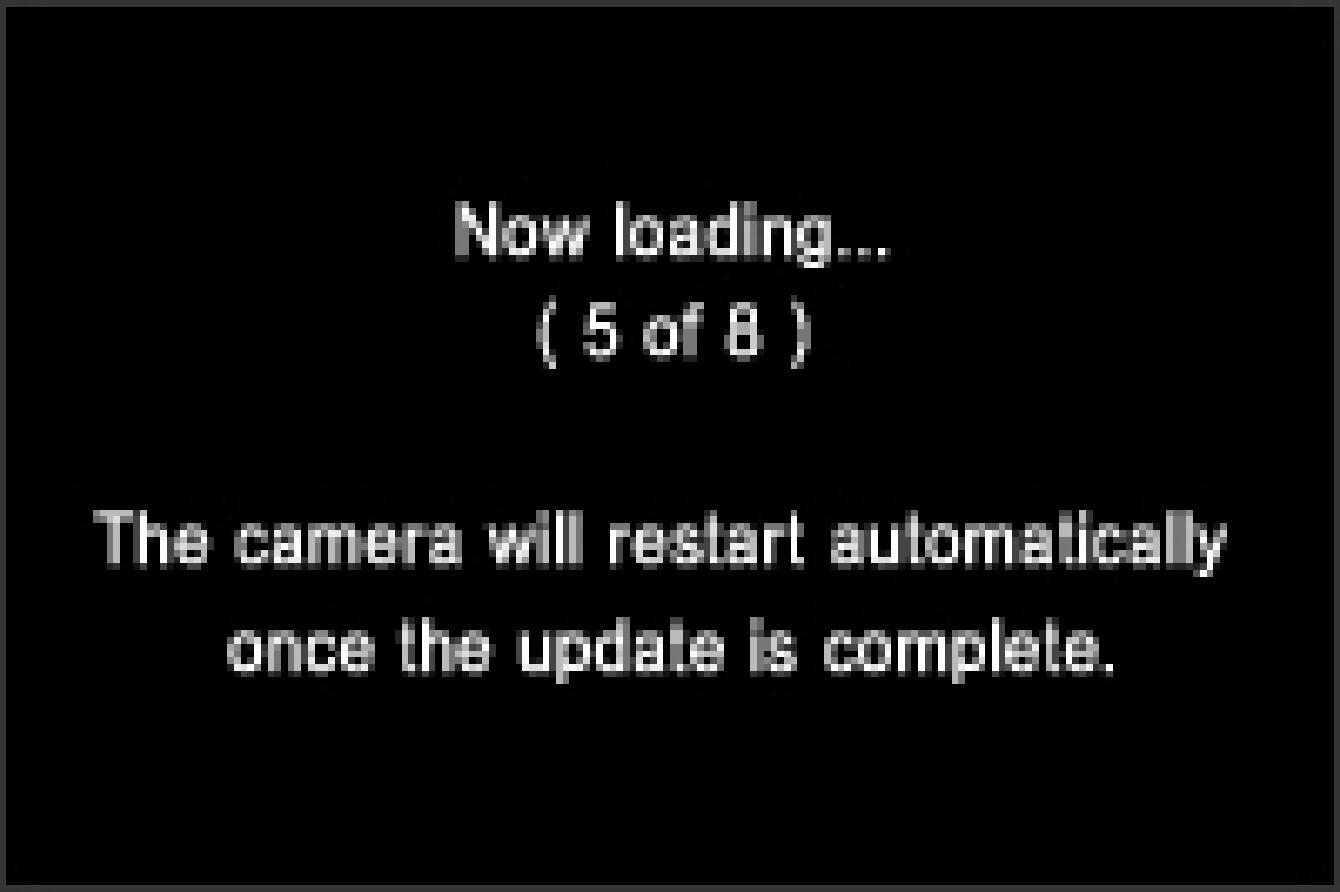
- FEHLER
Sollte während des Firmware-Updates die Meldung „Firmware-Update fehlgeschlagen!“ erscheinen, überprüfen Sie bitte die folgende Fehlercodetabelle. Schalten Sie die Kamera aus und wiederholen Sie die oben beschriebene Vorgehensweise ab SCHRITT 01. Sollte das Update auch nach Befolgen der „Lösung“ nicht möglich sein, besuchen Sie bitte die folgende Seite des technischen Supports, um die Kontaktdaten unseres World Network zu erhalten.
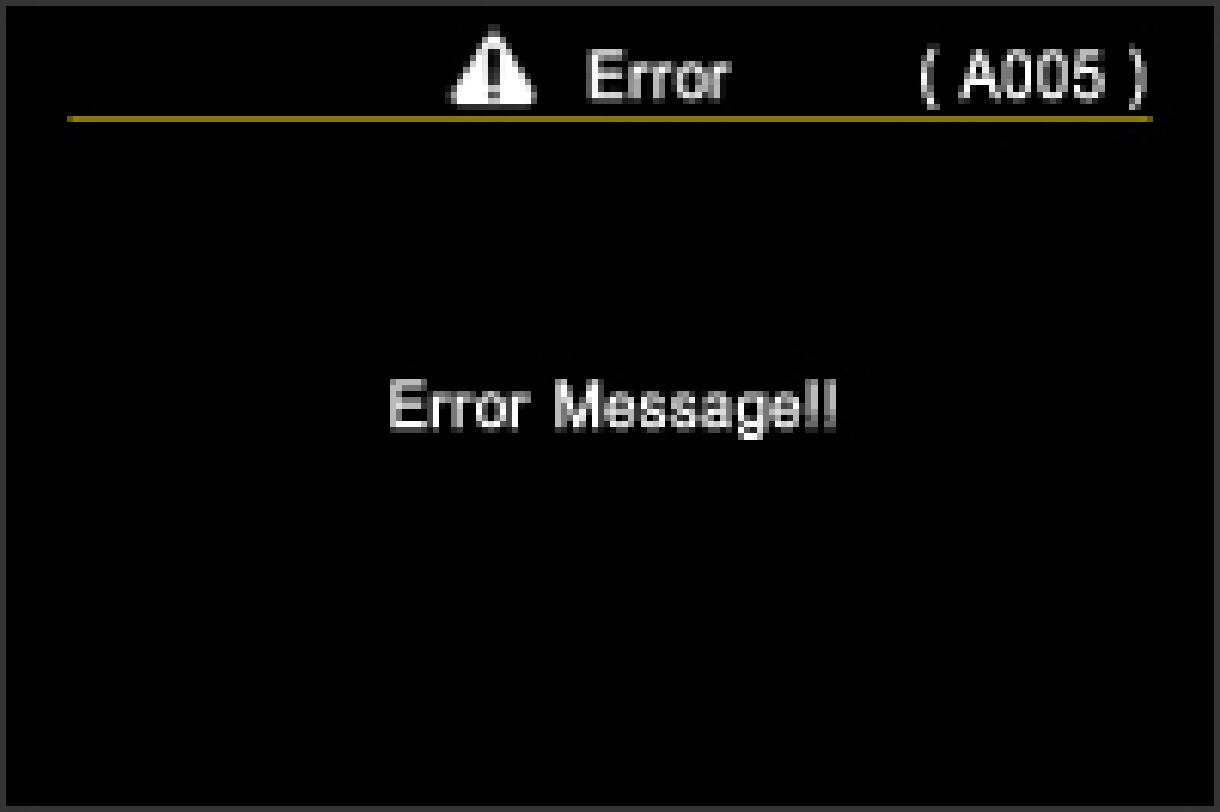
- Wenn die Firmware-Aktualisierung fehlschlägt.
- Fehlercode: A005 – Die Akkuleistung ist unzureichend.
Bitte verwenden Sie einen dafür vorgesehenen, vollständig geladenen Akku und wiederholen Sie die oben beschriebene Installation ab SCHRITT 10.
- Fehlercode: A006 – AV-Kabel ist angeschlossen.
Schalten Sie die Kamera aus und ziehen Sie das AV-Kabel aus der Kamera ab. Bitte wiederholen Sie die oben beschriebene Installation ab SCHRITT 10.
- Fehlercode: A007 – USB-Kabel ist angeschlossen.
Schalten Sie die Kamera aus und ziehen Sie das USB-Kabel von der Kamera ab. Bitte wiederholen Sie die oben beschriebene Installation ab SCHRITT 10.
- SCHRITT 13
Wenn die Meldung „Firmware-Update abgeschlossen. Die Kamera wird automatisch neu gestartet.“ angezeigt wird, ist das Update abgeschlossen.
* Bitte bedienen Sie die Kamera erst, wenn die Meldung „Firmware-Update abgeschlossen“ angezeigt wird.

- SCHRITT 14
Wählen Sie im Menü „Einstellungen“ den Punkt „Firmware“ und anschliessend „Aktuelle Version“, um zu überprüfen, ob die Firmware auf „Ver. 1.14“ aktualisiert wurde. Wenn „Ver. 1.14“ angezeigt wird, ist die Aktualisierung abgeschlossen.