Vor dem Update
Wenn die Kamera während des Aktualisierungsvorgangs ausgeschaltet wird, kann dies zu Fehlfunktionen führen und Ihre Kamera beschädigen. Um Fehlfunktionen zu vermeiden, lesen Sie bitte die folgenden Hinweise sorgfältig durch, bevor Sie die Firmware aktualisieren.
- Bitte verwenden Sie ein spezielles Netzteil oder einen vollständig geladenen Akku.
- Öffnen Sie während des Firmware-Updates nicht die BATTERIE-/KARTENABDECKUNG und bedienen Sie die Kamera nicht.
- Schalten Sie die Kamera während der Firmware-Aktualisierung nicht aus.
Ver. 1.05 26.05.2010
Verbesserte Bildqualität bei ISO 400.
Vorgehensweise beim Update
- SCHRITT 1
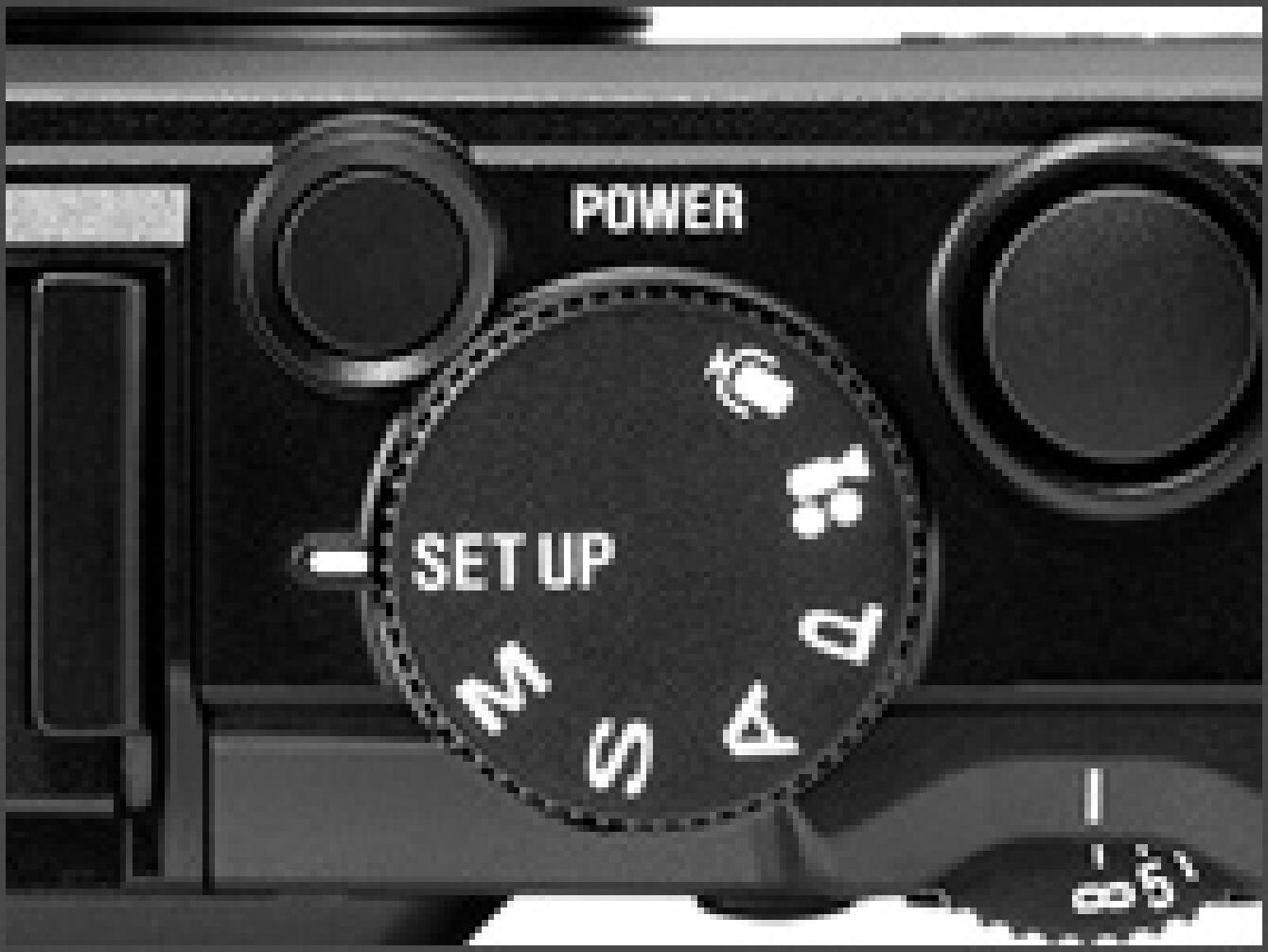
Stellen Sie das „Mode“-Wahlrad auf die Position „SET UP“ und schalten Sie die Kamera ein.
- SCHRITT 1
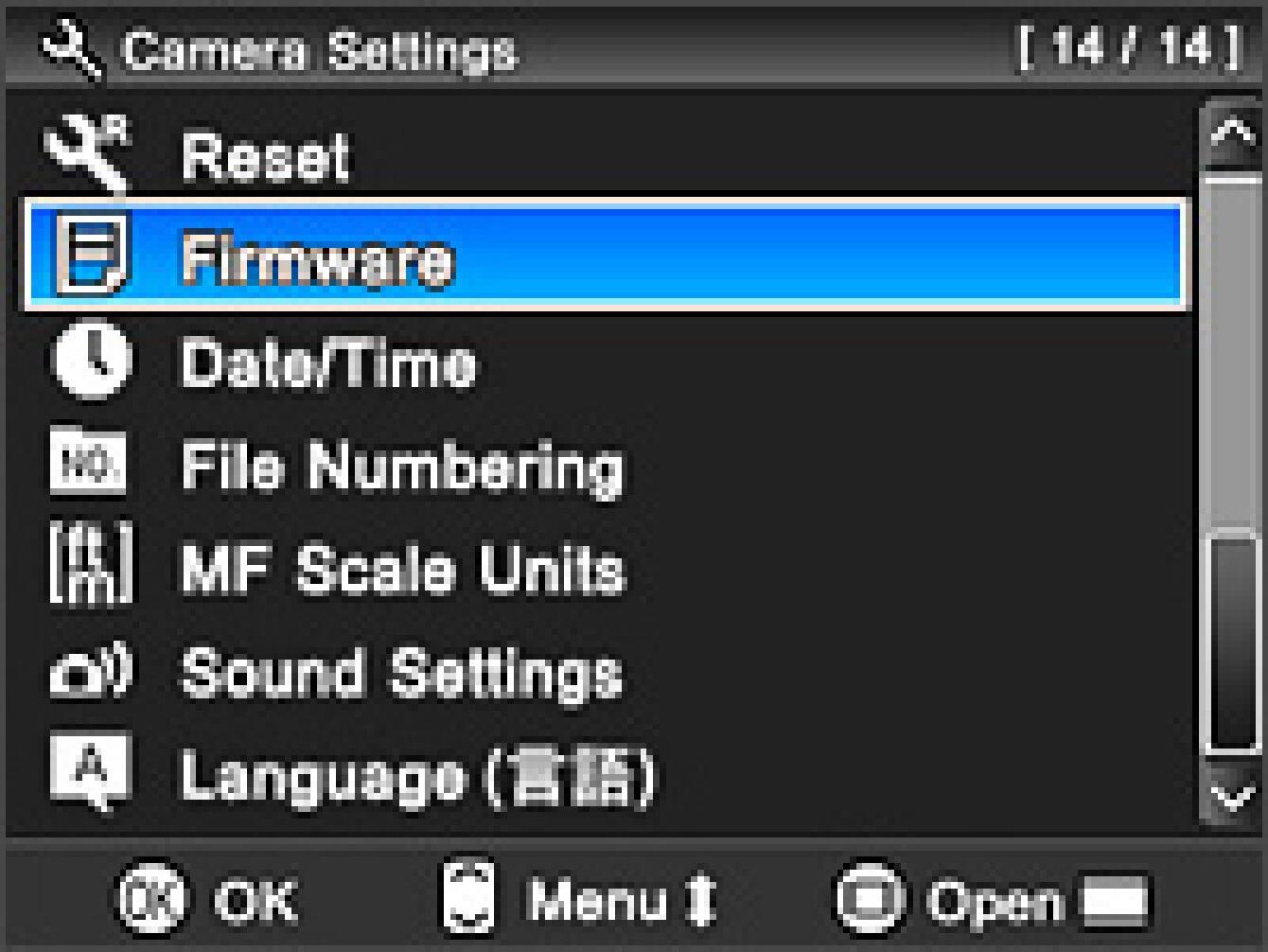
Drücken Sie die OK-Taste.
Das Firmware-Menü wird angezeigt.
- SCHRITT 3
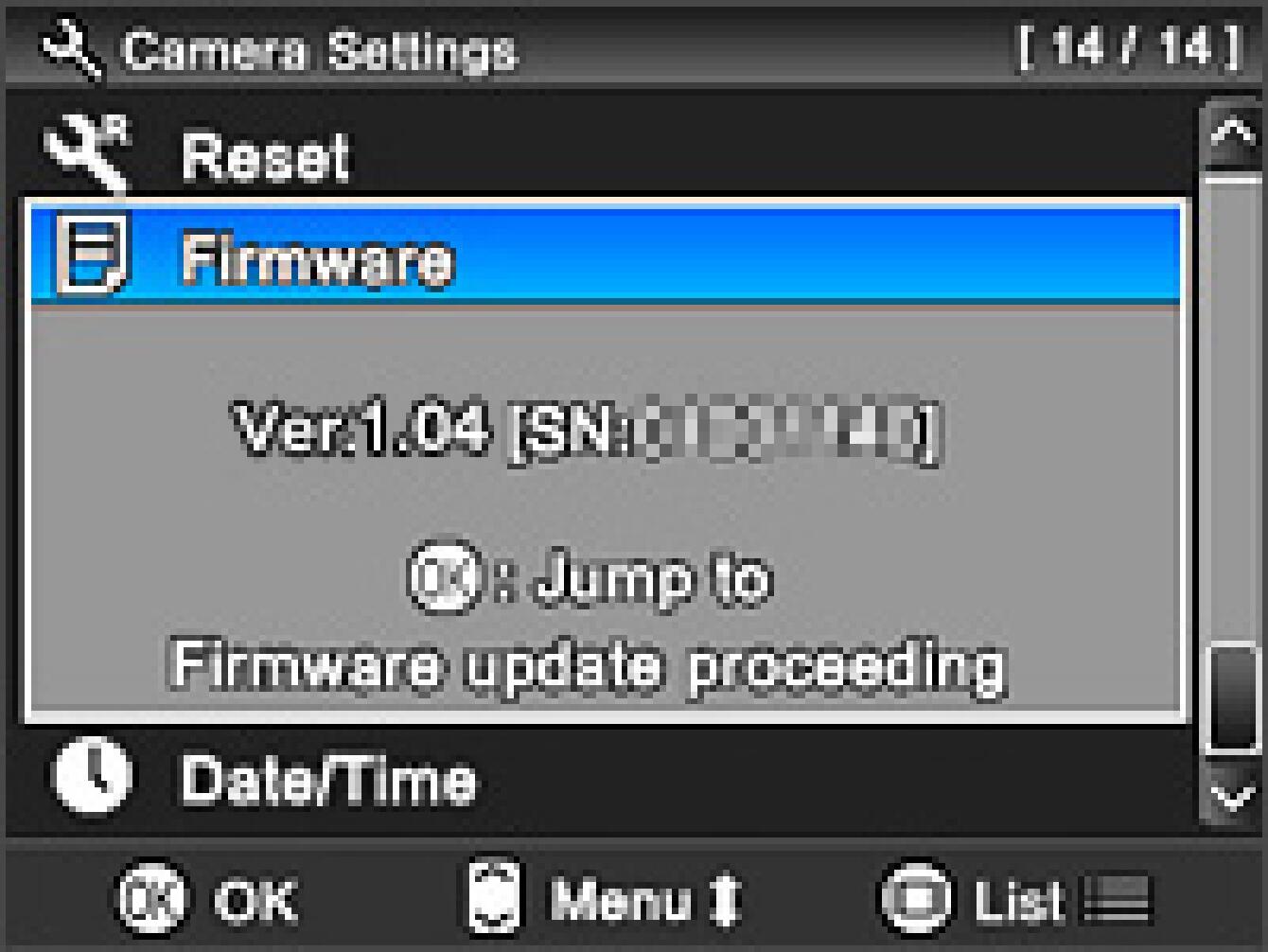
Die Informationen zur installierten Firmware werden angezeigt.
Wenn die Version „Ver. 1.04“ lautet, ist ein Update auf die neue Firmware-Version erforderlich.
How to update the Firmware
- SCHRITT 1
Verwenden Sie bitte eine SD/SDHC-Karte mit mindestens 256 MB und formatieren Sie die Karte in der Kamera.
* Um den Verlust wichtiger Daten zu vermeiden, überprüfen Sie bitte die SD-/SDHC-Karte vor dem Formatieren.
- SCHRITT 2
Schliessen Sie bitte einen Kartenleser mit der SD-/SDHC-Karte oder die DP2 an Ihren Computer an und klicken Sie auf die Schaltfläche „Download“ oder klicken Sie mit der rechten Maustaste (wenn Sie einen Macintosh-Computer verwenden, drücken Sie bitte „Control“ + Klick), um die Firmware-Datei im Stammverzeichnis der SD-/SDHC-Karte zu speichern (speichern Sie die Datei bitte nicht in einem Unterordner wie „DCIM“).
* Wenn die Firmware heruntergeladen wurde, während die Kamera an Ihren Computer angeschlossen war, schalten Sie bitte die Kamera aus, bevor Sie sie vom Computer trennen.
- SCHRITT 3
Legen Sie die SD/SDHC-Karte mit der Firmware in Ihre Kamera ein. Stellen Sie dann das „Mode“-Rad auf die Position „SET UP“ und schalten Sie die Kamera ein.
* Es ist nicht erforderlich, die Kamera an Ihren Computer anzuschliessen.
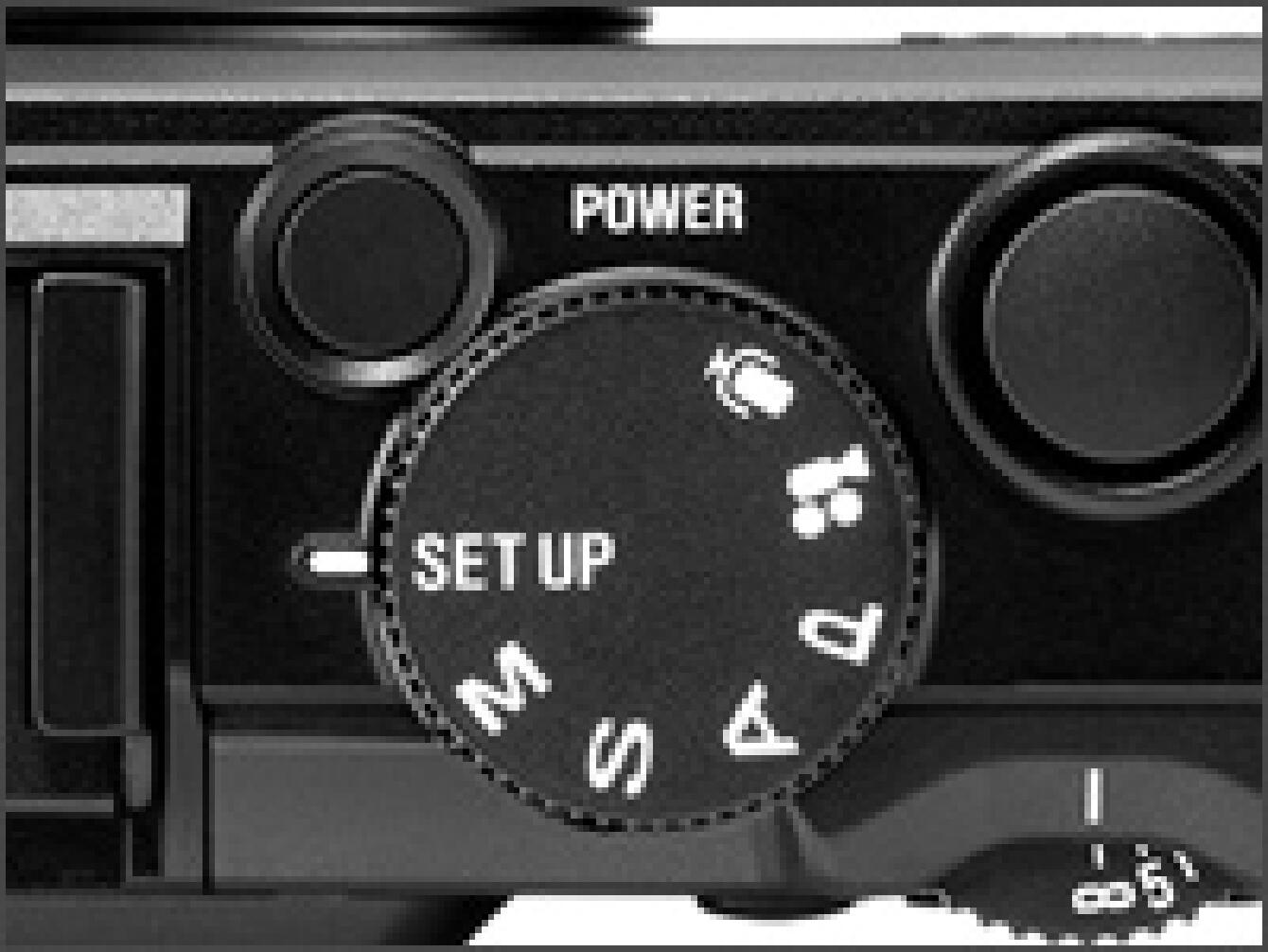
- SCHRITT 4
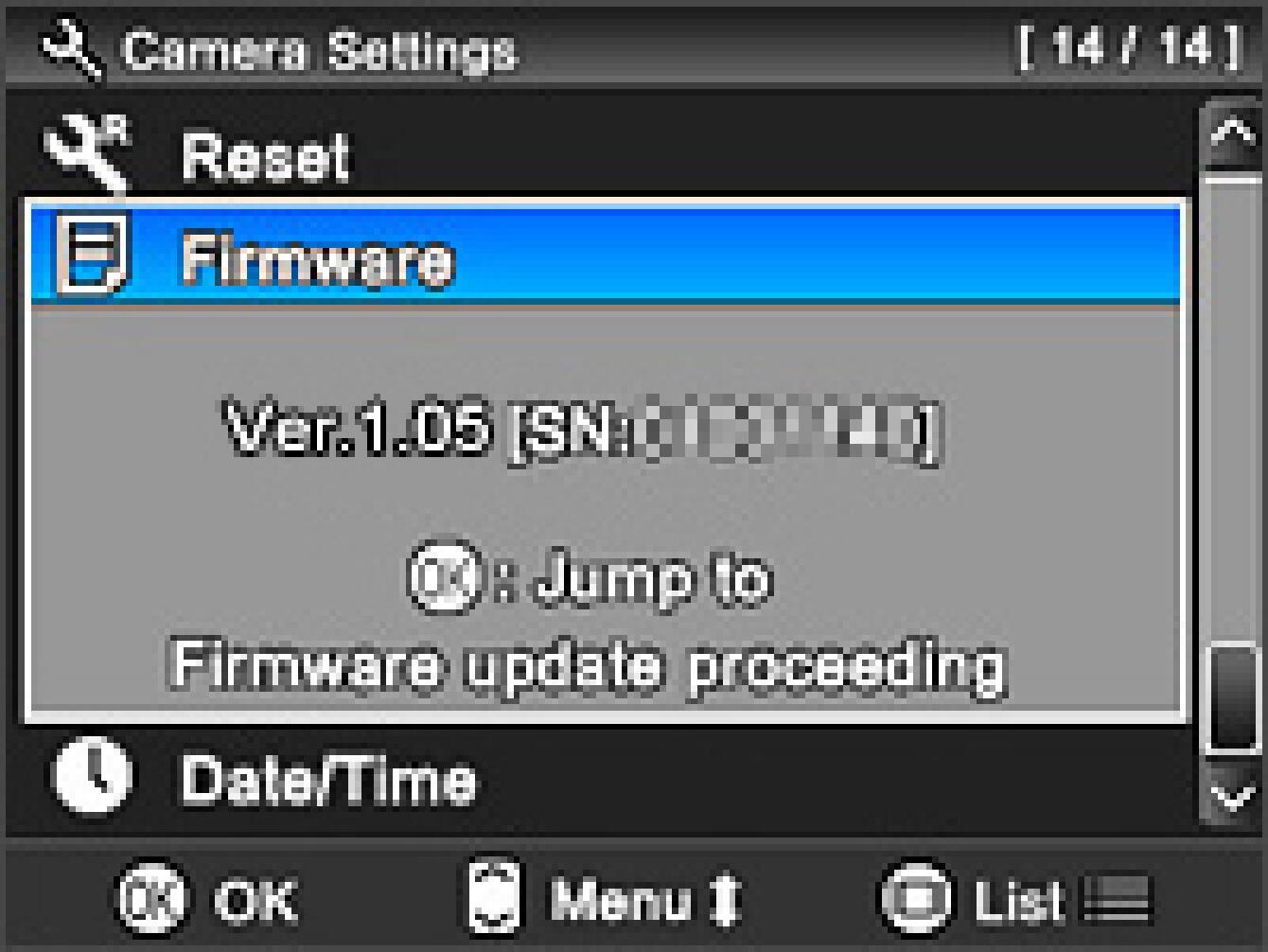
Wählen Sie „Firmware“ aus dem Menü „Kameraeinstellungen“ aus und drücken Sie die OK-Taste. Das Firmware-Menü wird angezeigt.
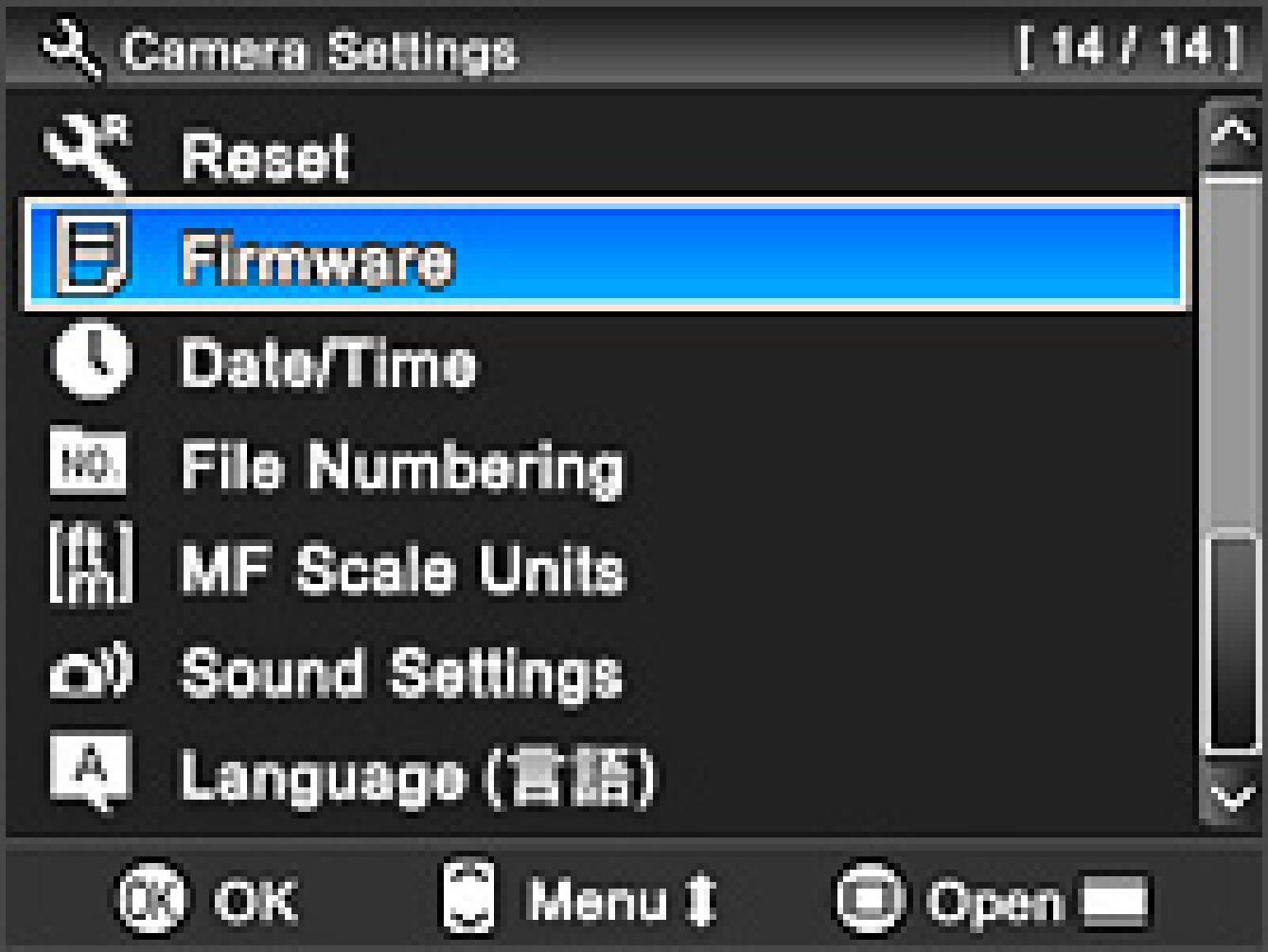
- SCHRITT 5
Drücken Sie die OK-Taste erneut, um das Fenster für das Firmware-Update anzuzeigen.
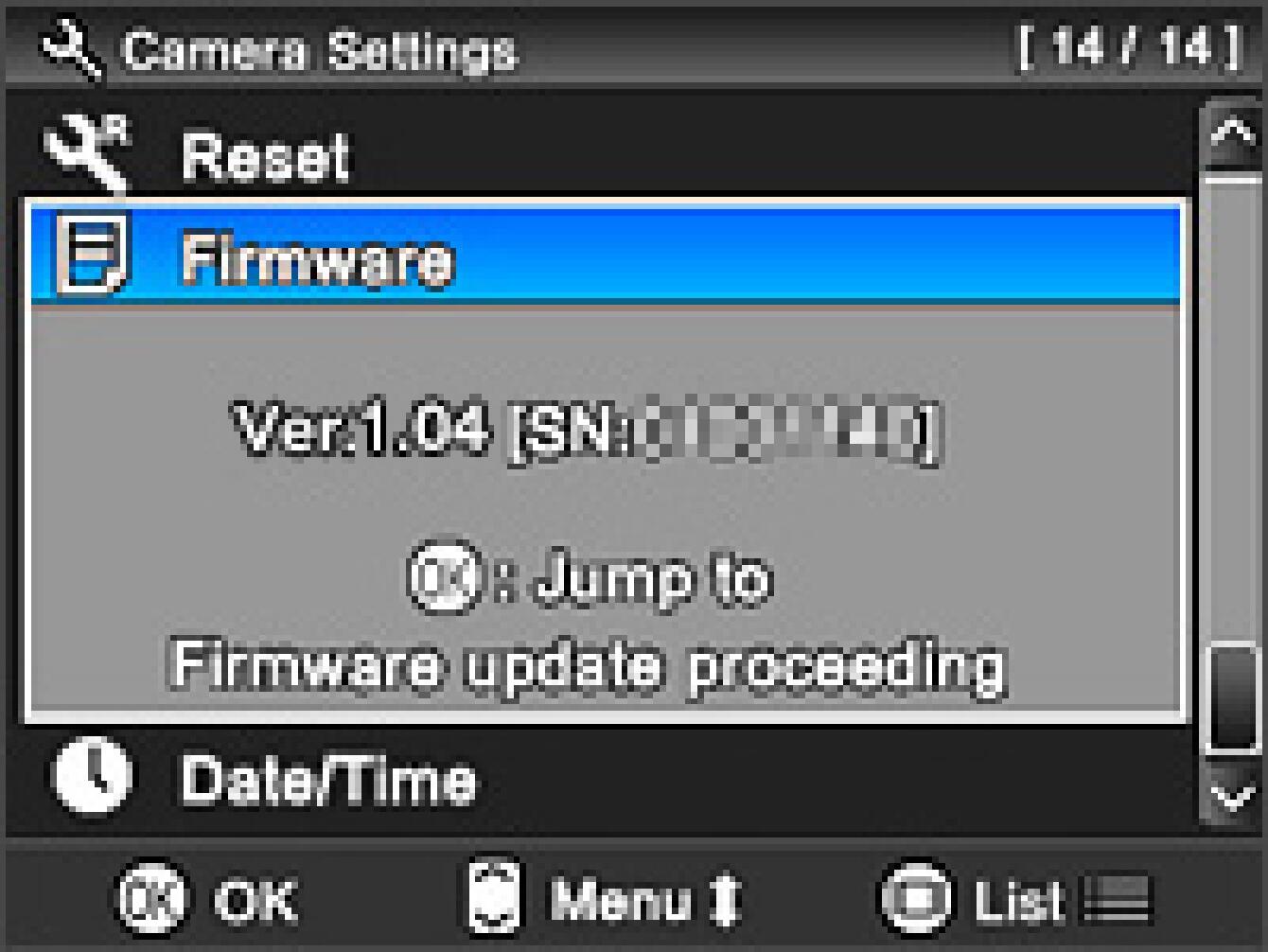
- SCHRITT 6
Drücken Sie die OK-Taste, um die Firmware-Aktualisierung zu starten.
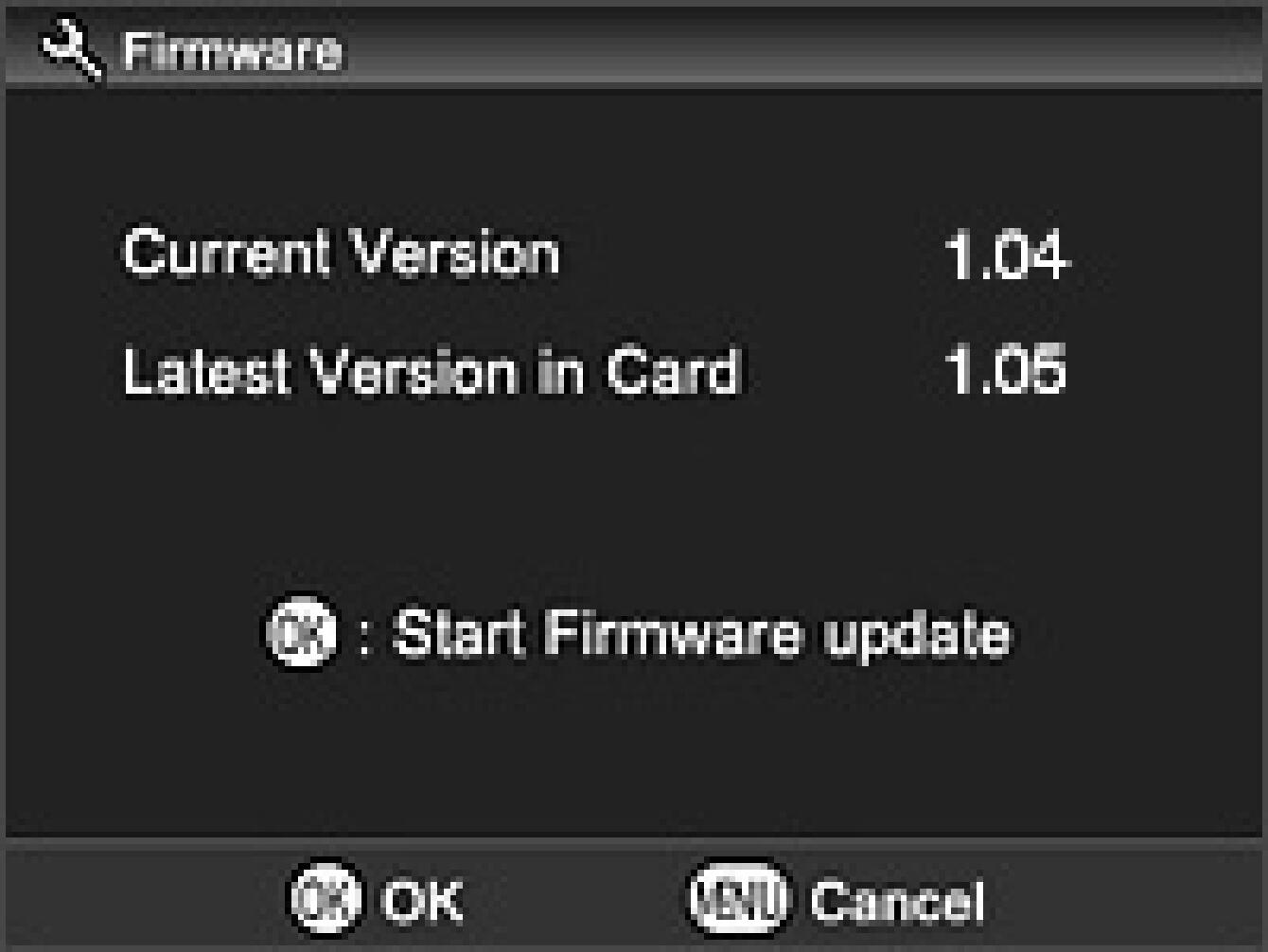
- SCHRITT 7
Die Meldung „Firmware-Update starten?“ wird angezeigt.
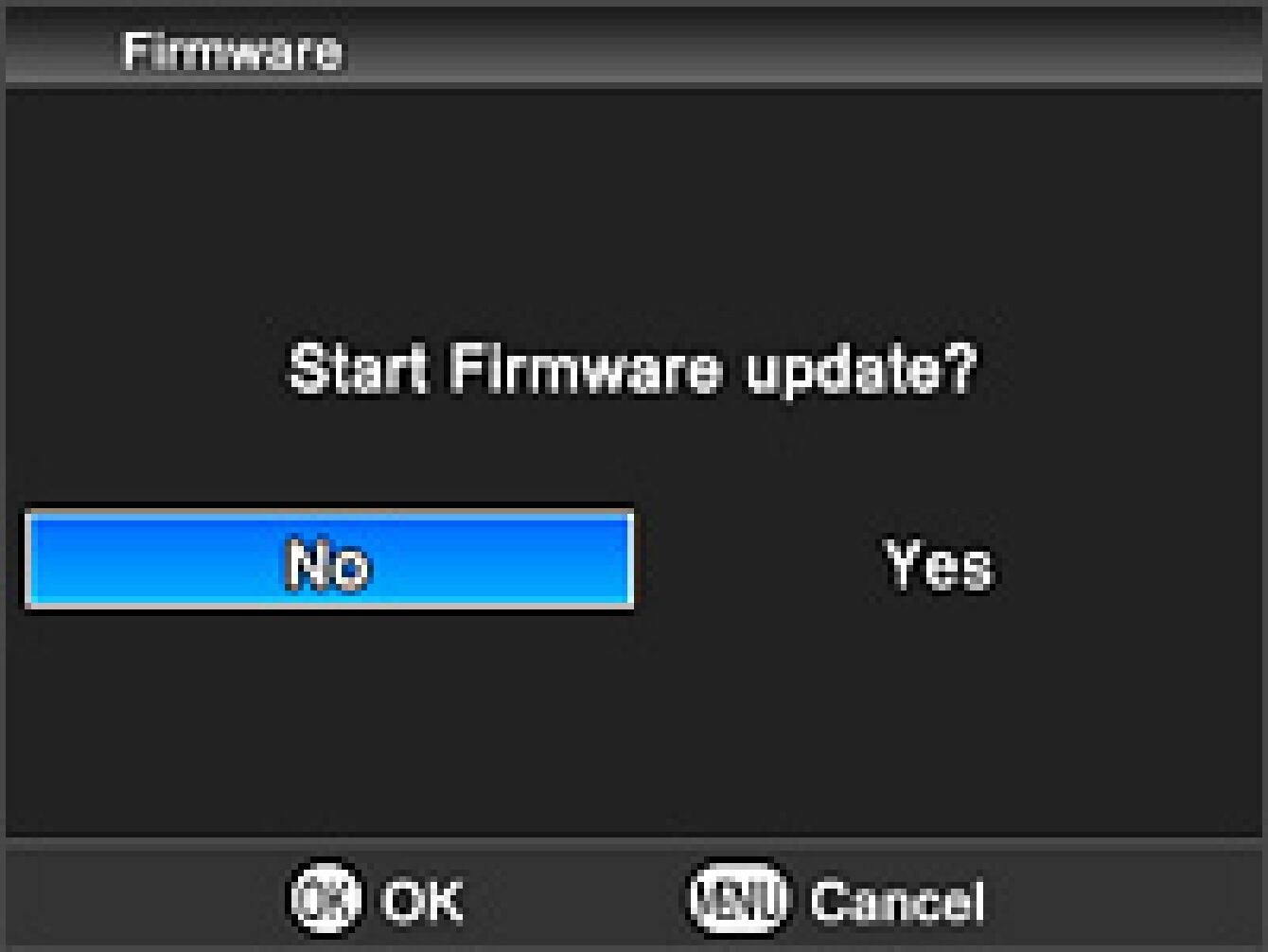
- Falls die Meldung zum Start des Updates nicht angezeigt wird.
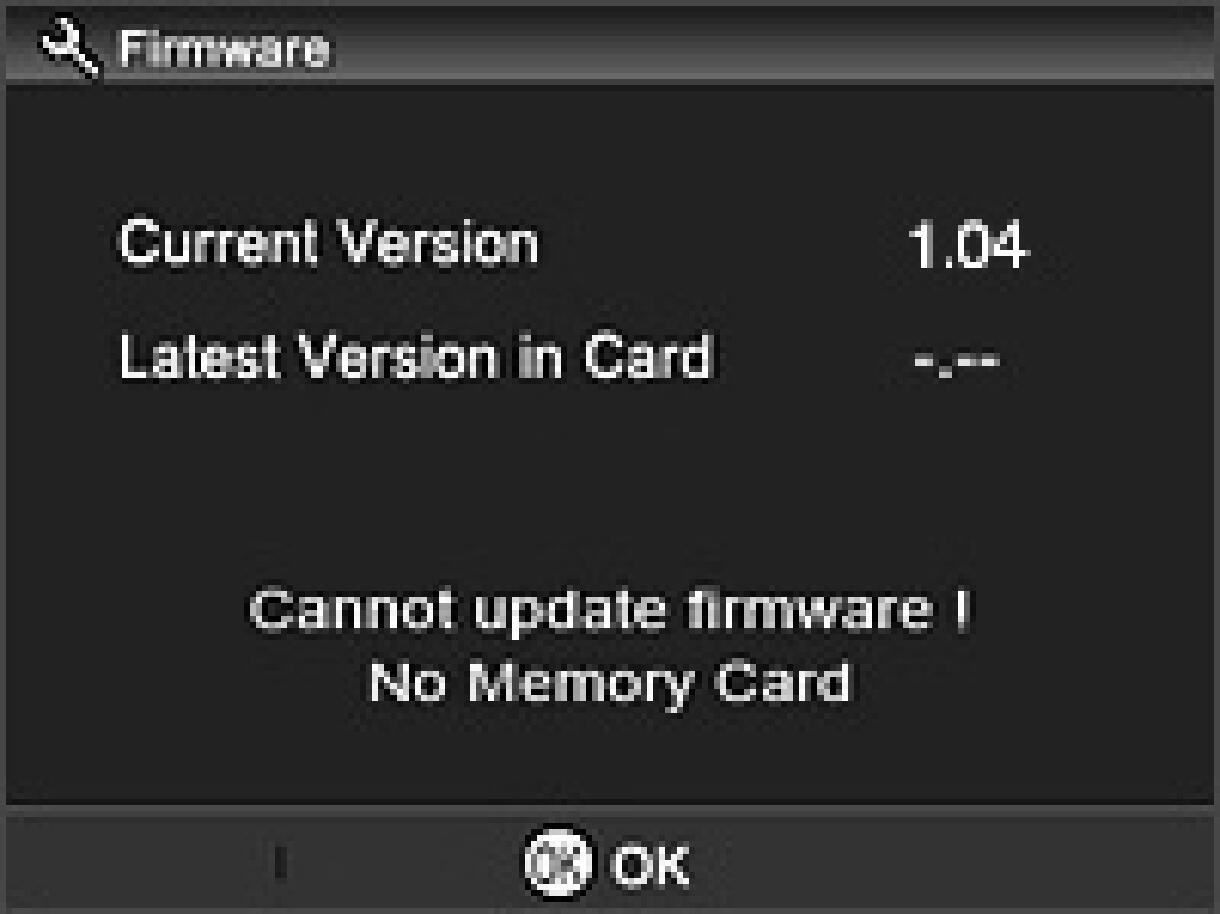
Sollte die Meldung „Firmware-Update starten?“ wider Erwarten nicht erscheinen, wird im unteren Bereich des Displays eine Fehlermeldung angezeigt.
Eine Liste möglicher Ursachen für diese Fehlermeldung sowie die entsprechenden Lösungen finden Sie weiter unten.
- Alte Firmware auf der Karte
Es ist nicht erforderlich, die Firmware zu aktualisieren, da bereits die neueste Firmware installiert ist.
- Akku leer
Bitte verwenden Sie einen voll aufgeladenen Akku und wiederholen Sie die oben beschriebene Installation ab SCHRITT: 03.
- Popup-Meldung des integrierten Blitzes
Wenn der Pop-up-Blitz ausgeklappt ist, schieben Sie ihn wieder in das Gehäuse der Kamera zurück. Daraufhin wird die Meldung „Firmware-Update starten?“ angezeigt. Drücken Sie die OK-Taste und fahren Sie mit SCHRITT: 08 fort.
- Keine Speicherkarte * Die Firmware-Version wird als „-.--“ angezeigt.
Bitte schalten Sie Ihre Kamera aus und legen Sie die SD/SDHC-Karte mit der gespeicherten Firmware „Ver. 1.04“ (in das Stammverzeichnis kopiert) in Ihre Kamera ein. Wiederholen Sie dann die oben beschriebene Installation ab SCHRITT: 03.
- Keine Firmware-Update-Datei auf der Speicherkarte * Die Firmware-Version wird als „-.--“ angezeigt.
Die aktualisierte Datei befindet sich möglicherweise nicht an der angegebenen Position auf der SD/SDHC-Karte. Bitte wiederholen Sie die oben beschriebene Installation ab SCHRITT: 02.
- Anschlusskabel
Schalten Sie die Kamera aus und ziehen Sie das AV-Kabel aus der Kamera ab. Bitte wiederholen Sie die oben beschriebene Installation ab SCHRITT: 03.
- Einstellung des externen Blitzgeräts
Wenn Sie den externen Blitz von Ihrer Kamera abnehmen, wird die Meldung „Firmware-Update starten?“ angezeigt. Drücken Sie die OK-Taste und fahren Sie mit SCHRITT: 08 fort.
- SCHRITT 8
Drücken Sie die OK-Taste, um das Firmware-Update zu starten. (Das Update dauert etwa eine Minute.)
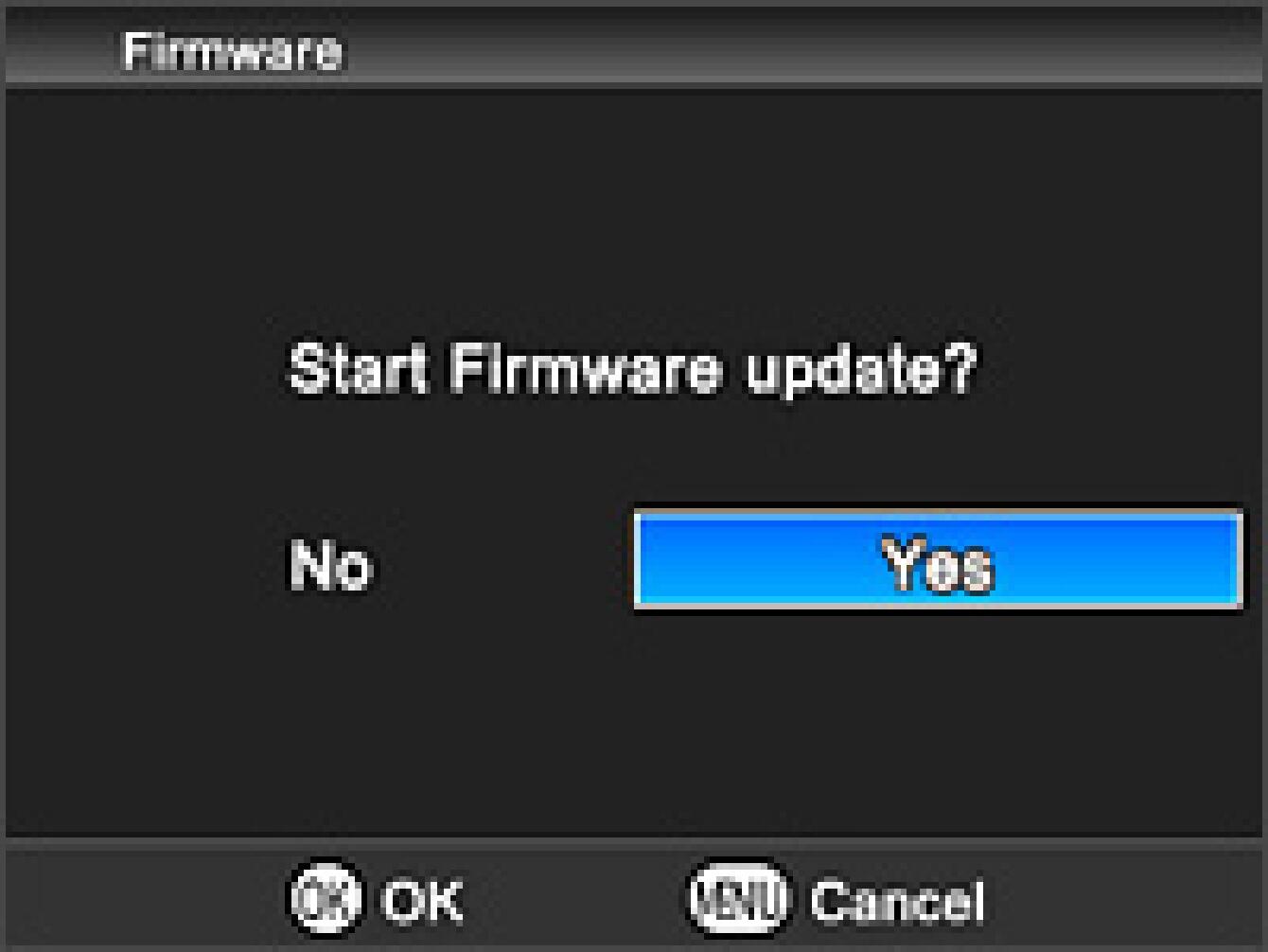
- SCHRITT 9
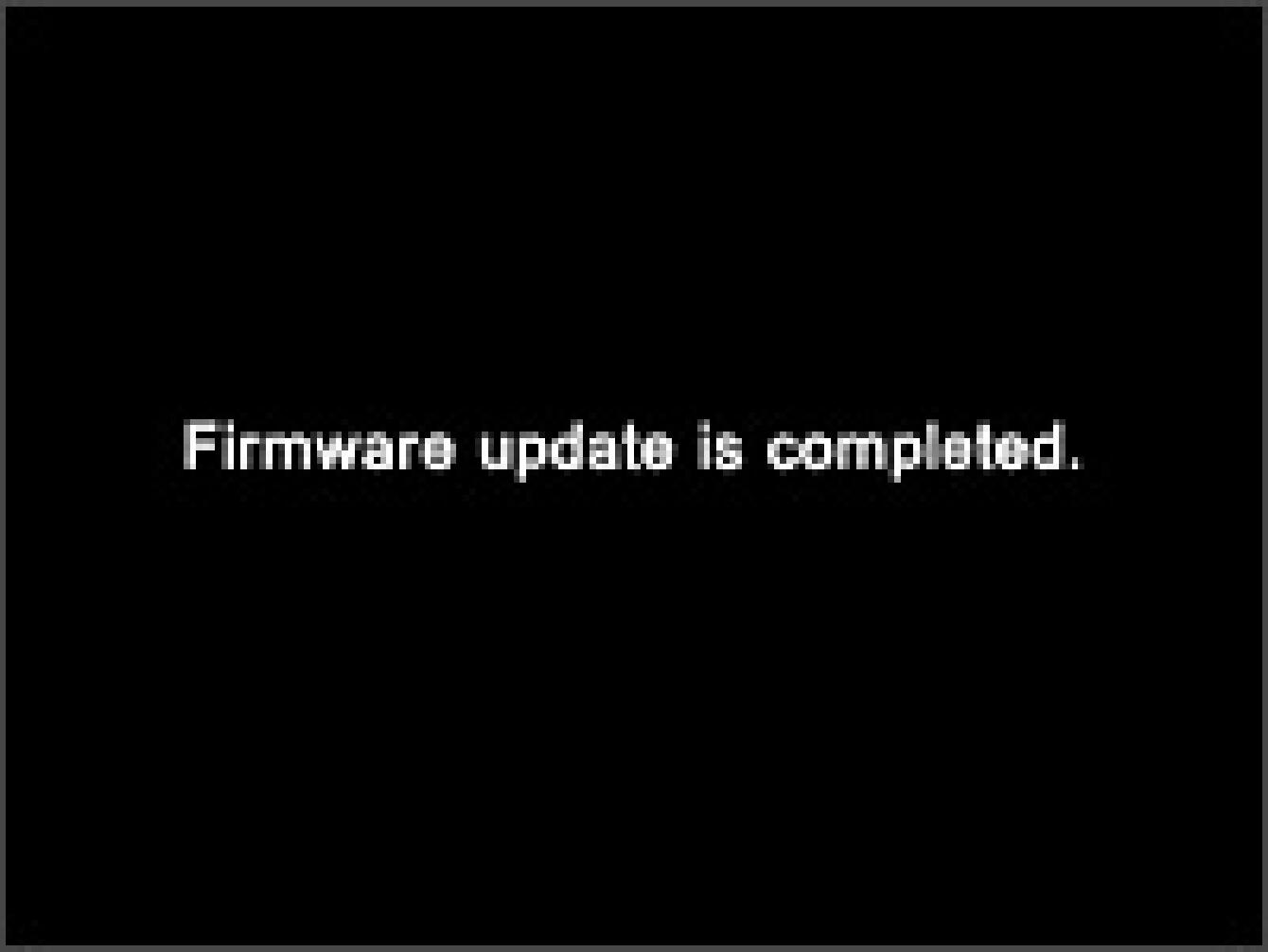
Wenn die Meldung „Firmware-Update abgeschlossen“ angezeigt wird, ist das Update beendet.
* Bitte bedienen Sie die Kamera erst, wenn die Meldung „Firmware-Update abgeschlossen“ angezeigt wird.
- SCHRITT 10
Wählen Sie im Menü „Einstellungen“ den Punkt „Firmware“ und anschliessend „Aktuelle Version“, um zu überprüfen, ob die Firmware auf „Ver. 1.05“ aktualisiert wurde. Wenn „Ver. 1.05“ angezeigt wird, ist die Aktualisierung abgeschlossen.
- FEHLER
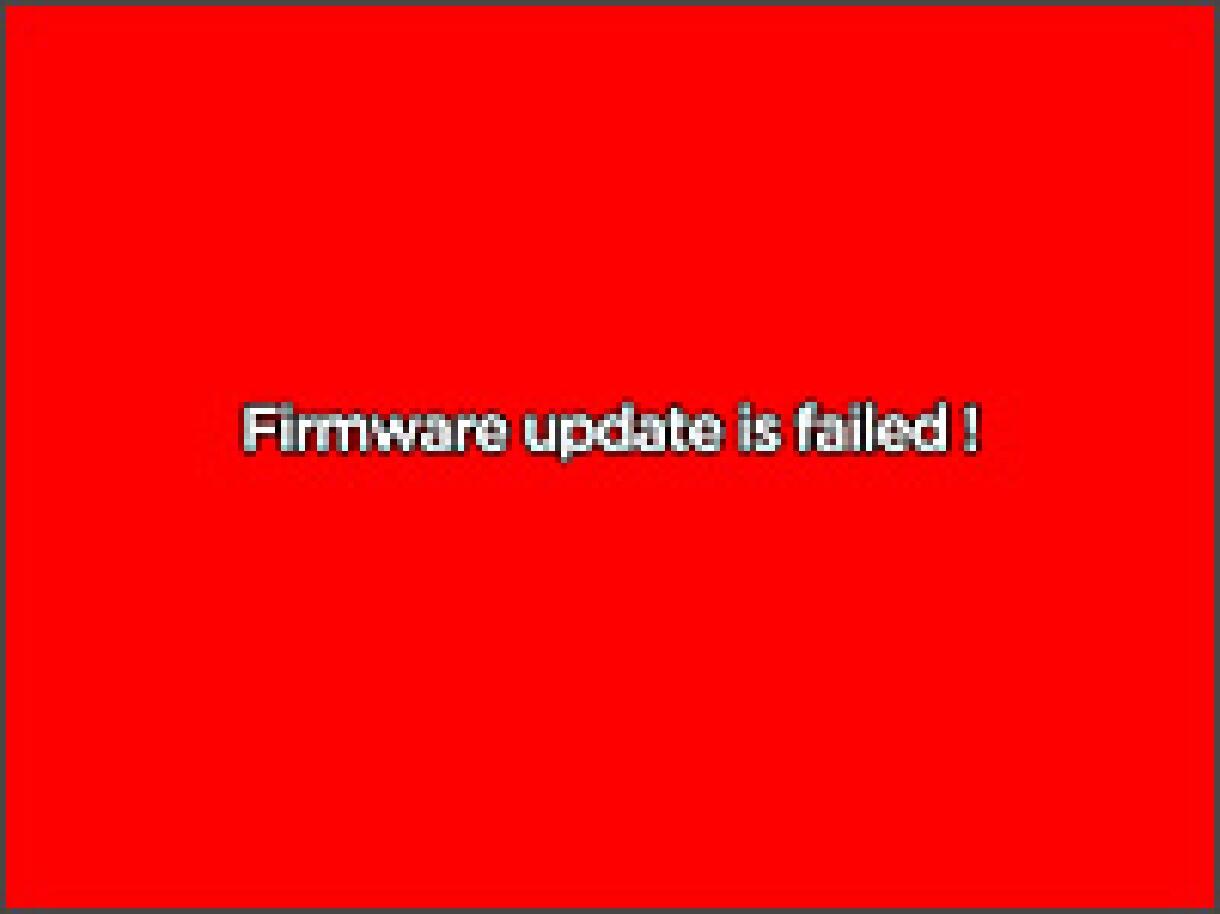
Wenn während des Firmware-Updates die Meldung „Firmware-Update fehlgeschlagen!“ angezeigt wird, wiederholen Sie bitte die oben beschriebenen Schritte ab SCHRITT 01. Sollte das Update weiterhin fehlschlagen, besuchen Sie bitte die folgende Seite des technischen Supports, um die Kontaktdaten unseres World Network zu erhalten.