DP1 Merrill
Vor dem Update
Wenn die Kamera während des Aktualisierungsvorgangs ausgeschaltet wird, kann dies zu Fehlfunktionen führen und Ihre Kamera beschädigen. Um Fehlfunktionen zu vermeiden, lesen Sie bitte die folgenden Hinweise sorgfältig durch, bevor Sie die Firmware aktualisieren.
- Bitte verwenden Sie ein spezielles Netzteil oder einen vollständig aufgeladenen Akku.
- Öffnen Sie während der Firmware-Aktualisierung nicht die BATTERIE-/KARTENABDECKUNG und bedienen Sie die Kamera nicht.
- Schalten Sie die Kamera während des Firmware-Updates nicht aus.
- Für dieses Firmware-Update werden zwei Dateien benötigt: DP1M_104.bin und DP1MV104.bin. Laden Sie diese Dateien zunächst herunter und speichern Sie sie auf einer SD-/SDHC-/SDXC-Karte.
- Bei Firmware-Version 1.02 oder früher umfasst das Firmware-Update zwei Schritte. Sobald Sie den ersten Schritt (SCHRITT 01 – SCHRITT 09) abgeschlossen haben, fahren Sie bitte mit dem zweiten Schritt (SCHRITT 10 – SCHRITT 12) fort.
* Für dieses Firmware-Update werden zwei Dateien benötigt: DP1M_104.bin und DP1MV104.bin. Laden Sie diese Dateien zunächst herunter und speichern Sie sie auf einer SD-/SDHC-/SDXC-Karte.
Ver. 1.04 13.06.2013
Verbessert die Betriebsstabilität.
Verbessert die Präzision bei Aufnahmen mit indirektem Blitz, wenn der ELECTRONIC FLASH EF-610 DG SUPER SA-STTL und der ELECTRONIC FLASH EF-610 DG ST SA-STTL verwendet werden.
Bisher wurde beim Vergrössern eines Bildes der Bildmittelpunkt vergrössert. Die neue Firmware vergrössert das Bild jedoch entsprechend der Fokussierposition.
Es ist möglich, den Dateinamen des Bildes entweder aus „SDIM“ oder „DP1M“ auszuwählen.
Die Farbtöne des benutzerdefinierten Weissabgleichs (Sonnenlicht, Schatten, Bewölkt, Glühlampe, Leuchtstofflampe, Blitz) wurden für die gesamte DP Merrill-Serie vereinheitlicht.
Behebt das Problem, dass die AEL-Einstellung auf den Standardwert zurückgesetzt wird, wenn die AEL-Taste auf „Zentrale AEL + AEL“ eingestellt ist und zwischen MF und AF gewechselt wird, während das Betriebssymbol noch angezeigt wird.
Behebt das Problem, dass bei Aufnahmen mit dem Selbstauslöser im P-Modus die Programmverschiebung für die benutzerdefinierten Verschlusszeit- und Blendeneinstellungen aufgehoben wurde, wenn der Auslöser gedrückt wurde.
Das Bild wird entsprechend dem ausgewählten Vergrösserungsprozentsatz korrekt angezeigt.
Behebt das Problem, dass die gewählte Belichtung nicht korrekt angewendet wird, wenn ein externes Blitzgerät im benutzerdefinierten Modus verwendet wird.
Behebt das Problem, dass Bilder in seltenen Fällen nicht ordnungsgemäss gespeichert werden, wenn der Akkustand niedrig ist.
Behebt das selten auftretende Problem, dass der Speichervorgang nicht einwandfrei abläuft, wenn die Kamera unmittelbar nach der Aufnahme ausgeschaltet wird.
Die Dateigrösse wird angezeigt, wenn Sie ein Bild auswählen und den Bildinformationsbildschirm öffnen.
* Sobald Sie die Firmware der DP1 Merrill auf Version 1.03 aktualisiert haben, müssen Sie Sigma Photo Pro 5.5 installieren, um die RAW-Bilder zu entwickeln. Die früheren Versionen (Sigma Photo Pro 5.4.1 oder älter) können diese nicht ordnungsgemäss verarbeiten.
* Für dieses Firmware-Update werden zwei Dateien benötigt: DP1M_104.bin und DP1MV104.bin. Bitte laden Sie diese Dateien zunächst herunter und speichern Sie sie auf einer SD-/SDHC-/SDXC-Karte.
* Bei Firmware-Version 1.02 oder früher umfasst das Firmware-Update zwei Schritte. Sobald Sie den ersten Schritt (SCHRITT 01 – SCHRITT 09) abgeschlossen haben, fahren Sie bitte mit dem zweiten Schritt (SCHRITT 10 – SCHRITT 12) fort.
Vorgehensweise beim Update
- SCHRITT 1
Schalten Sie die Kamera ein.

- SCHRITT 2
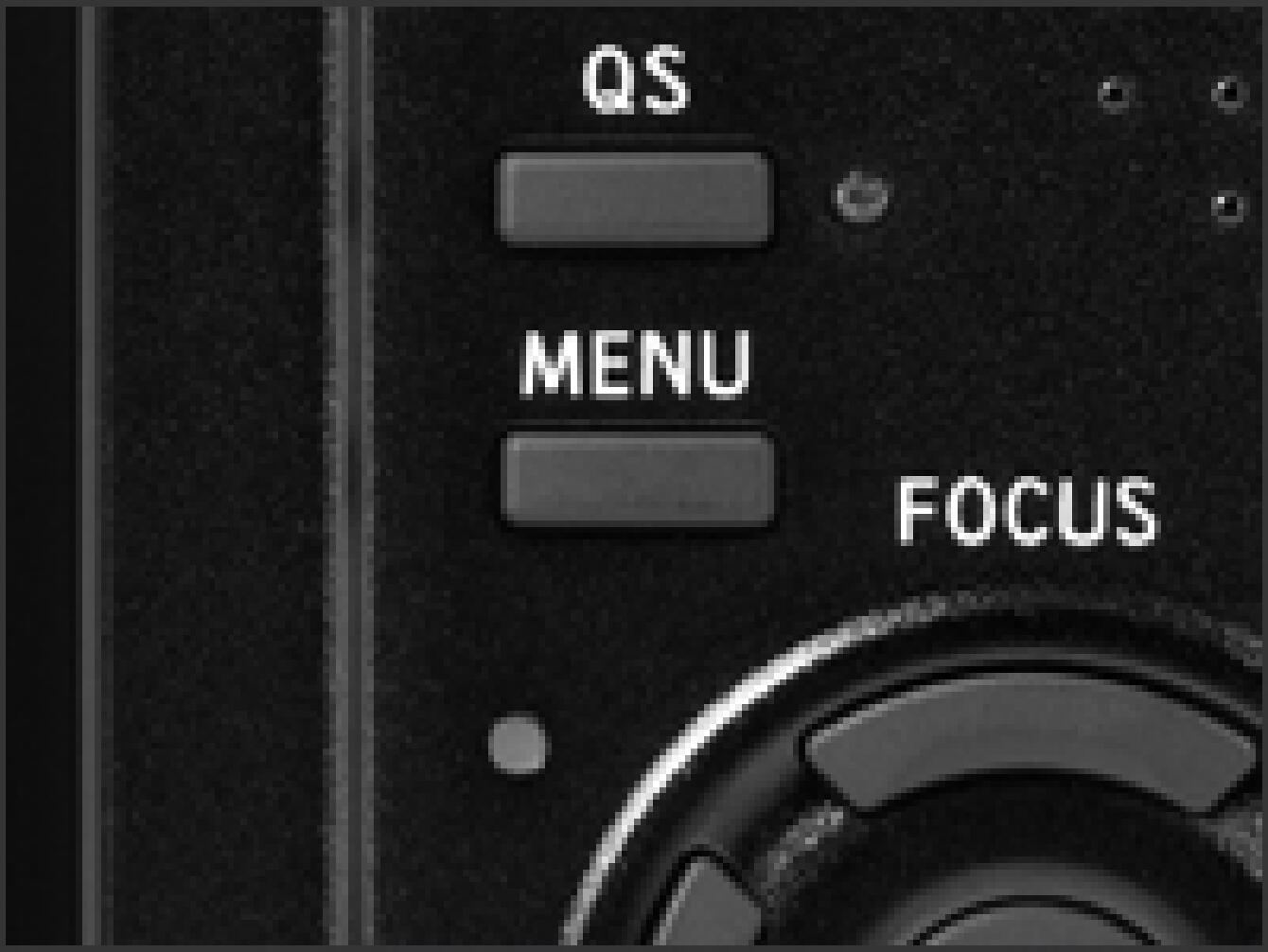
Drücken Sie die MENU-Taste auf der Rückseite der KAMERA, um das Kamera-Einstellungsmenü aufzurufen.
- SCHRITT 3
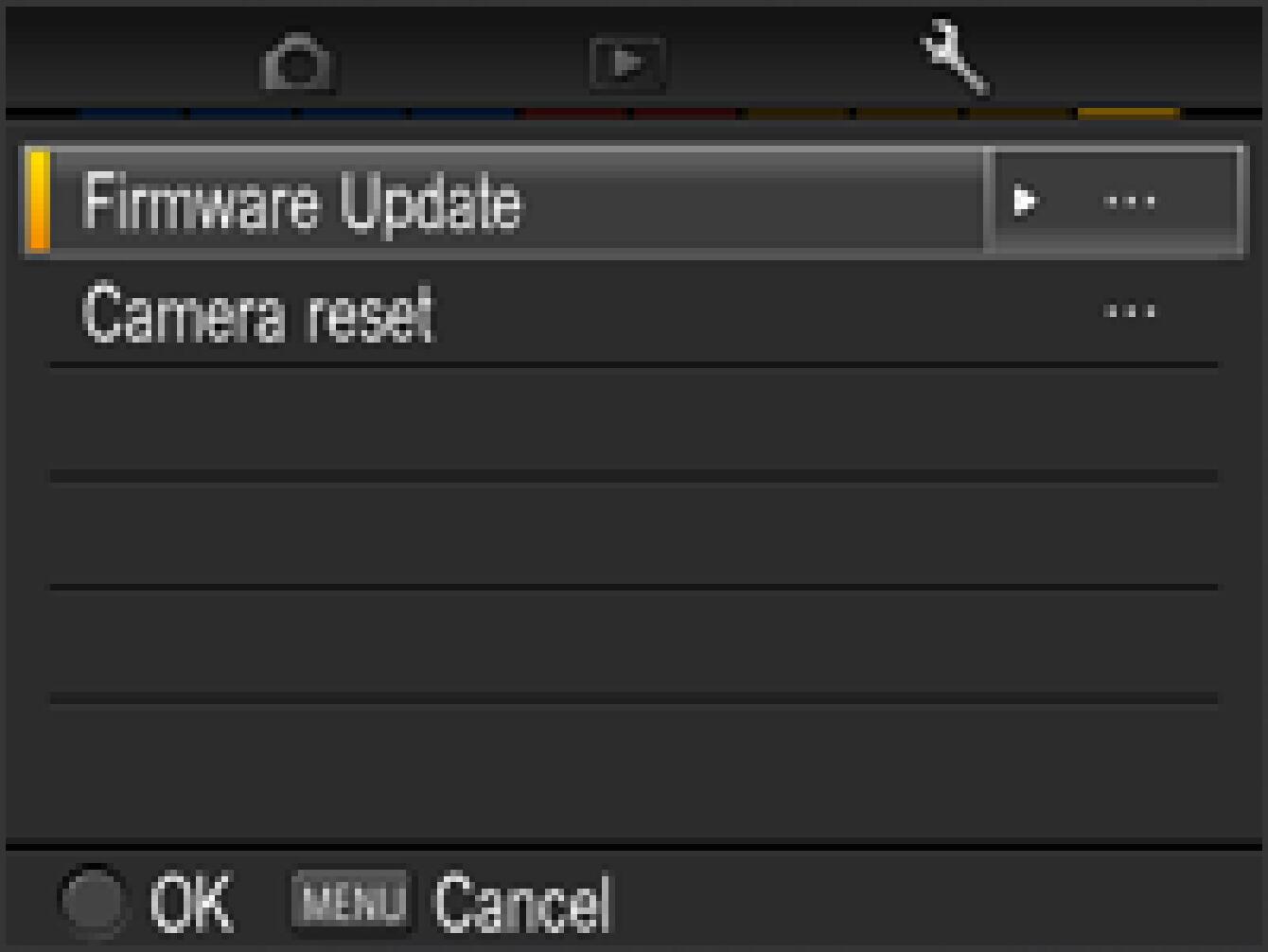
Wählen Sie im Einstellungsmenü „Firmware-Update“ aus. Drücken Sie erneut die OK-Taste, um das Fenster für das Firmware-Update anzuzeigen. Die Informationen zur installierten Firmware werden angezeigt.
- SCHRITT 4
[Wenn die aktuelle Firmware-Version Ver. 1.03 ist]
Sie müssen die Schritte 01 bis 09 der Anleitung „How To aktualisieren Sie die Firmware“ durchgehen und die Anweisungen befolgen.[Wenn die aktuelle Firmware-Version Ver. 1.02 oder früher ist]
Sie müssen die Schritte 01 bis 12 der Anleitung „How To aktualisieren Sie die Firmware“ durchlaufen und die Anweisungen befolgen.
* Bei Firmware-Version 1.02 oder älter umfasst die Firmware-Aktualisierung zwei Schritte. Sobald Sie den ersten Schritt (SCHRITT 01 – SCHRITT 09) abgeschlossen haben, fahren Sie bitte mit dem zweiten Schritt (SCHRITT 10 – SCHRITT 12) fort.

How to update the Firmware
- SCHRITT 1
Bitte verwenden Sie eine SD-/SDHC-/SDXC-Karte mit einer Kapazität von mindestens 512 MB und formatieren Sie die Karte in der Kamera.
* Um den Verlust wichtiger Daten zu vermeiden, überprüfen Sie bitte die SD-/SDHC-/SDXC-Karte vor dem Formatieren.
- SCHRITT 2
Bitte schliessen Sie einen Kartenleser mit der SD-/SDHC-/SDXC-Karte oder die DP1 Merrill an Ihren Computer an und klicken Sie auf die Schaltfläche „Herunterladen“ oder klicken Sie mit der rechten Maustaste (wenn Sie einen Macintosh-Computer verwenden, drücken Sie bitte die Befehlstaste und klicken Sie gleichzeitig), um die beiden Firmware-Dateien DP2M_104.bin (16,6 MB) und DP2MV104.bin (25,7 MB) im Stammverzeichnis der SD/SDHC/SDXC-Karte zu speichern (bitte speichern Sie die Dateien nicht in einem Unterordner wie z. B. „DCIM“).
* Wenn die Firmware heruntergeladen wurde, während die Kamera an Ihren Computer angeschlossen war, schalten Sie bitte die Kamera aus, bevor Sie sie vom Computer trennen.
- SCHRITT 3
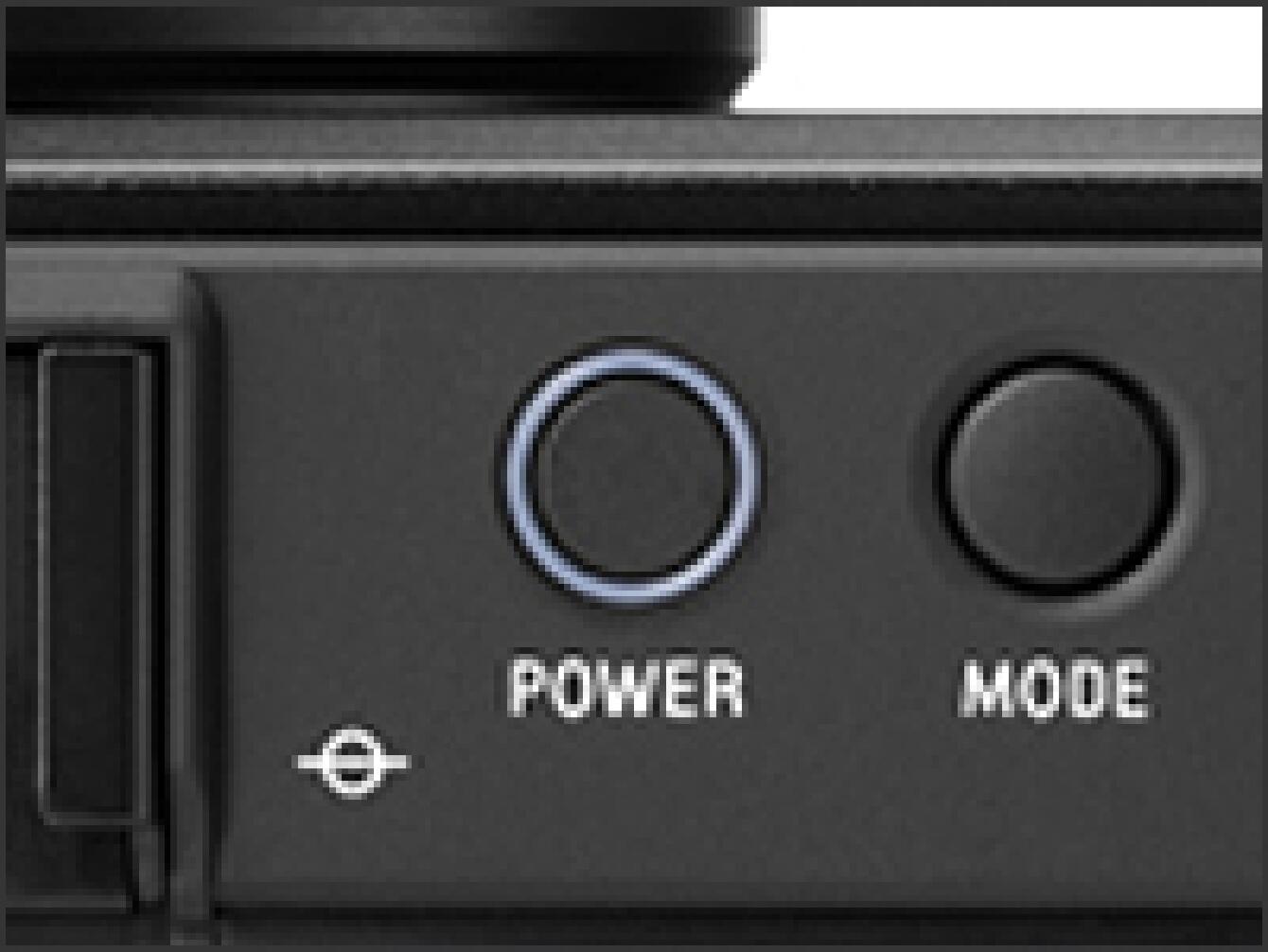
Legen Sie die SD/SDHC/SDXC-Karte, auf der die beiden Firmware-Dateien „DP1M_104.bin“ und „DP1MV104.bin“ gespeichert sind, in Ihre Kamera ein und schalten Sie die DP1 Merrill ein.
* Es ist nicht erforderlich, das Gehäuse der Kamera an Ihren Computer anzuschliessen.
- SCHRITT 4
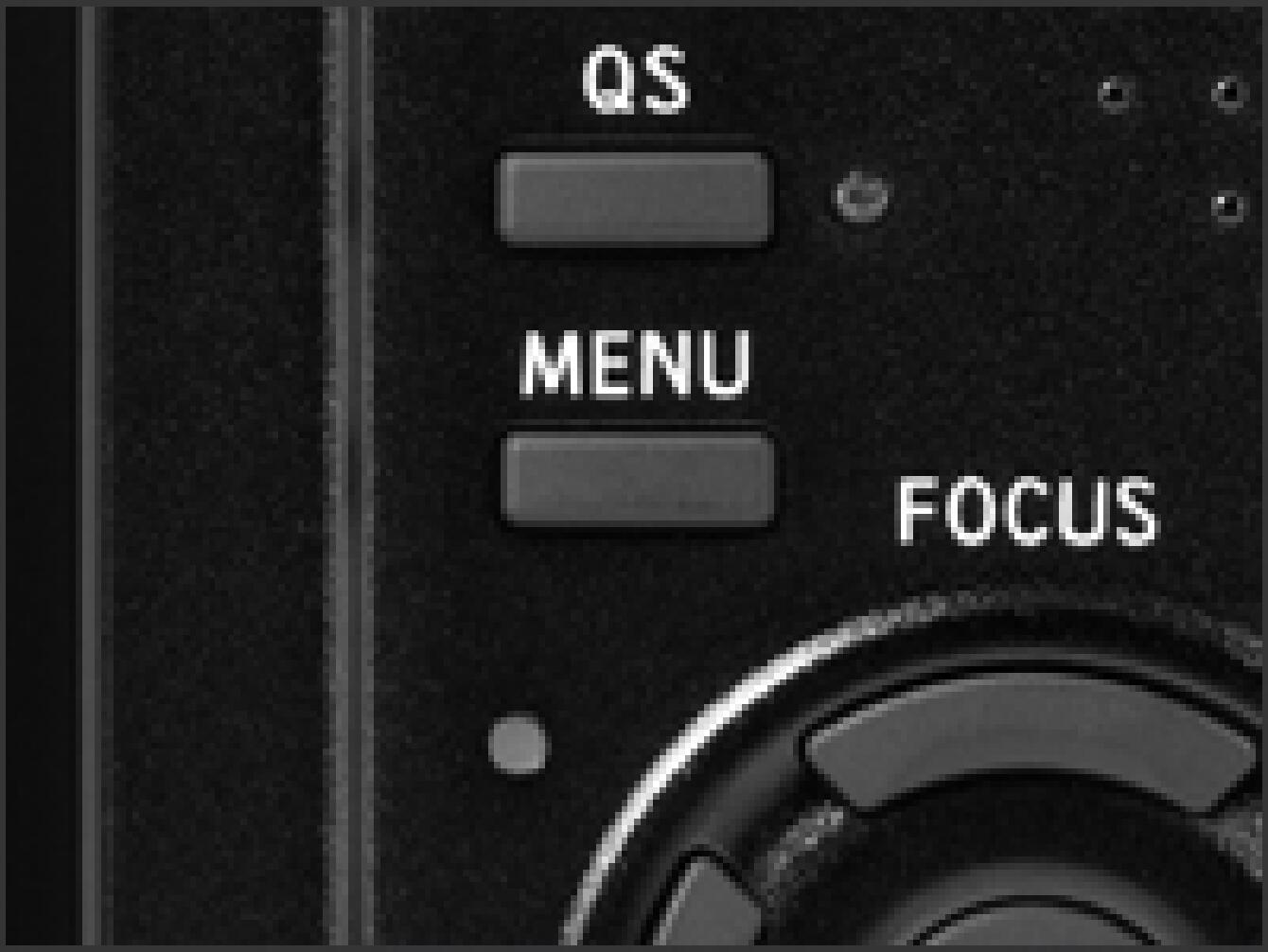
Drücken Sie die MENU-Taste auf der Rückseite der Kamera, um das Kamera-Einstellungsmenü aufzurufen.
- SCHRITT 5
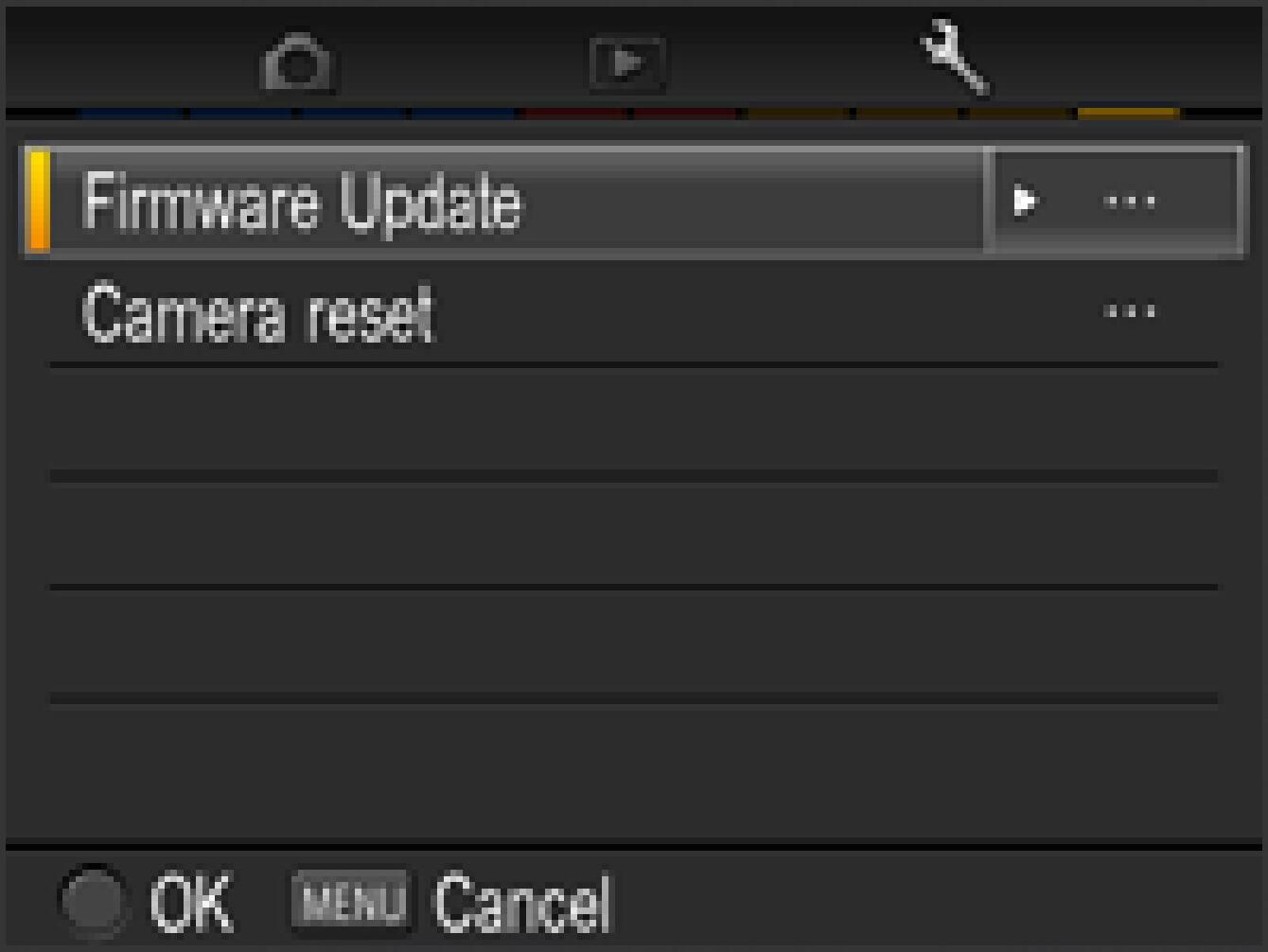
Wählen Sie im Einstellungsmenü „Firmware-Update“ aus.
Drücken Sie die OK-Taste erneut, um das Fenster für die Firmware-Aktualisierung anzuzeigen.
Die Informationen zur installierten Firmware werden angezeigt.
- SCHRITT 6
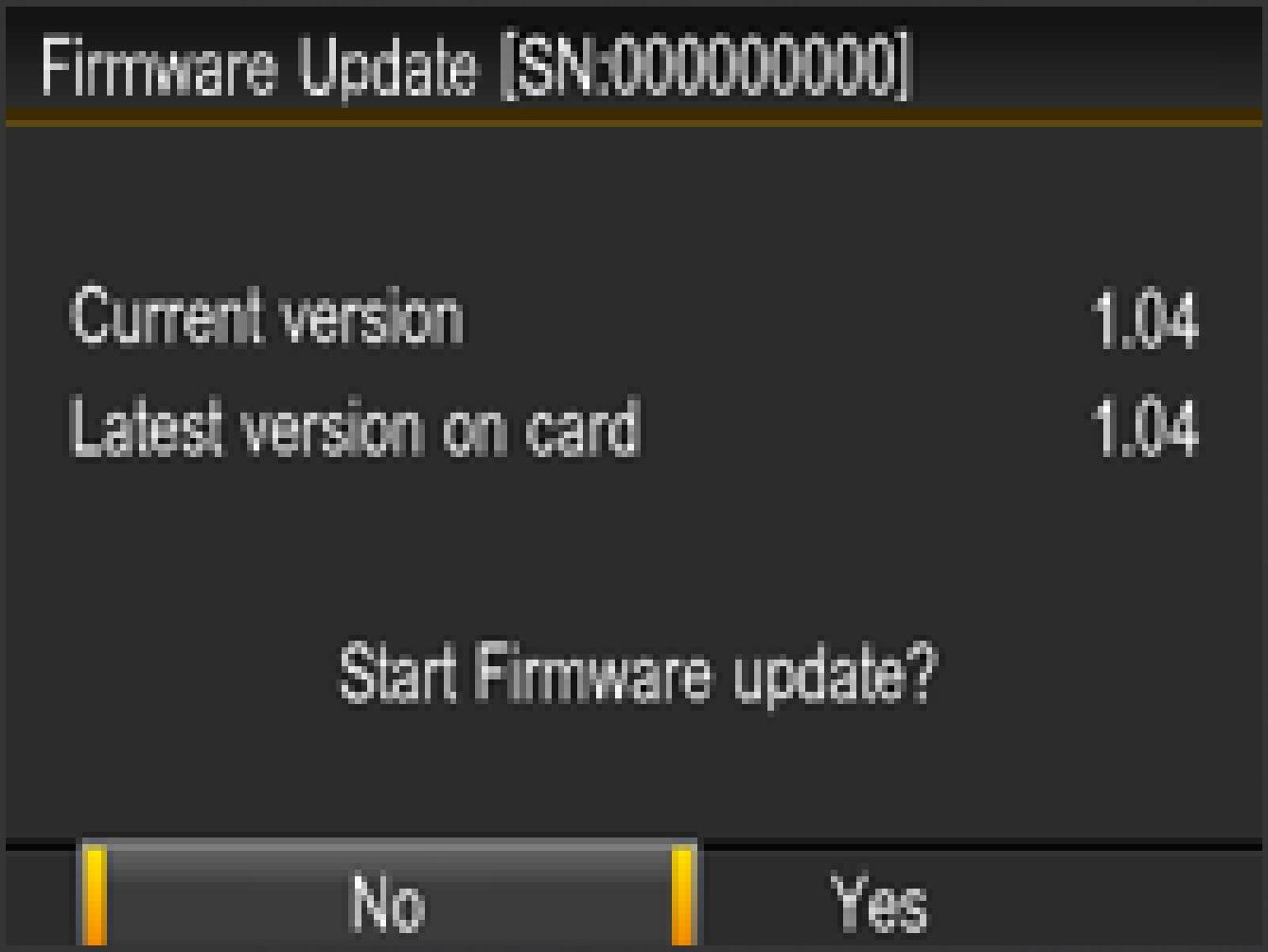
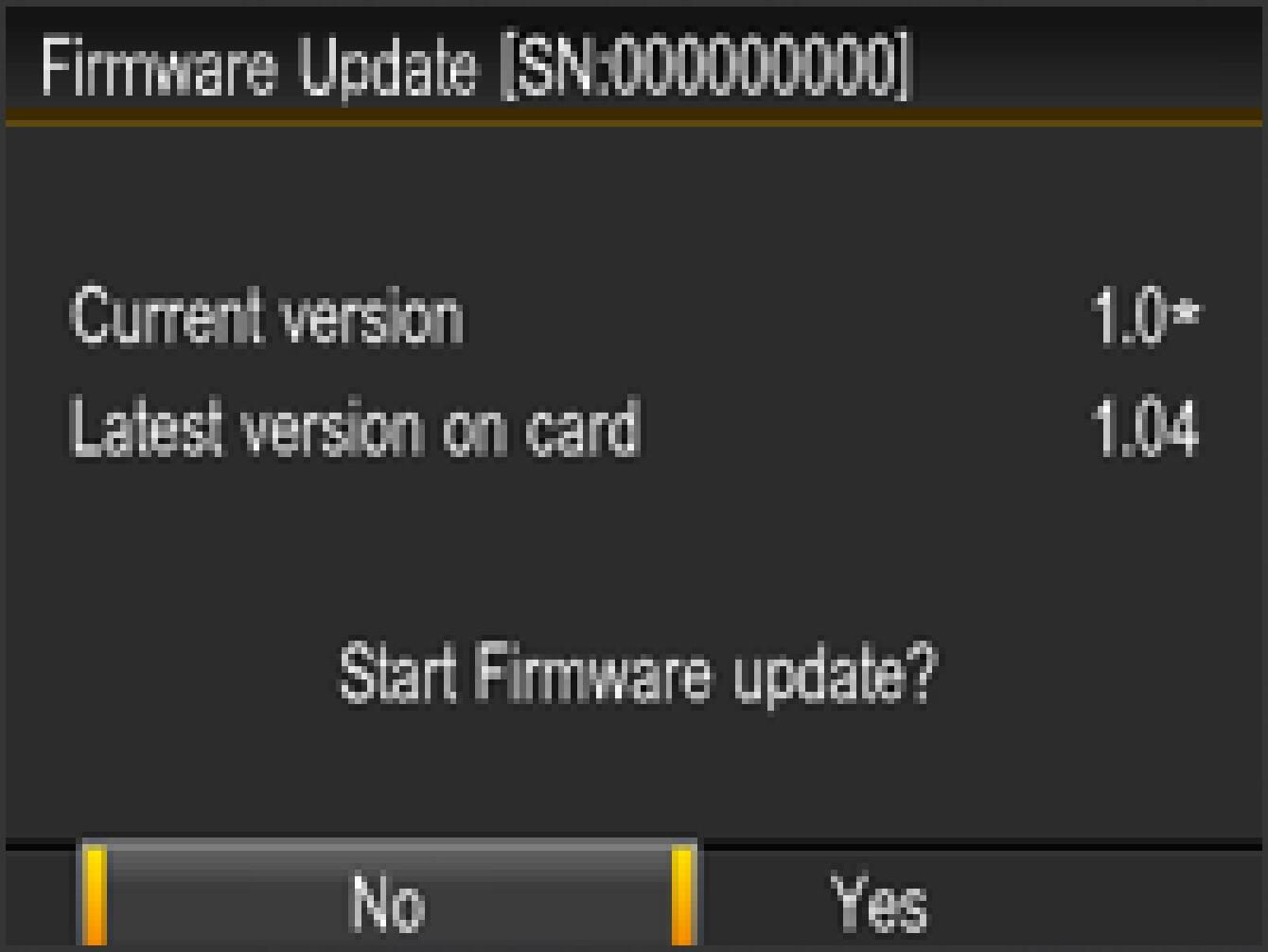
Die Meldung „Firmware-Update starten?“ wird angezeigt.
- Wenn die Meldung zum Start des Updates nicht angezeigt wird.
Sollte die Meldung „Firmware-Update starten“ wider Erwarten nicht erscheinen, wird im unteren Bereich des Displays eine Fehlermeldung angezeigt.
Nachfolgend finden Sie eine Liste möglicher Ursachen für diese Fehlermeldung sowie die entsprechenden Lösungen.
- Keine Firmware-Update-Datei auf der Speicherkarte.
Möglicherweise befindet sich die Firmware-Update-Datei nicht im Stammverzeichnis. Bitte wiederholen Sie die oben beschriebene Installation ab SCHRITT 02.
- Firmware kann nicht aktualisiert werden. Keine Speicherkarte.
Bitte schalten Sie Ihre Kamera aus und legen Sie die SD/SDHC/SDXC-Karte mit den gespeicherten Firmware-Dateien „DP2M_104.bin (16,6 MB) und DP2MV104.bin (25,7 MB)“ (in das Stammverzeichnis kopiert) in Ihre Kamera ein. Wiederholen Sie dann die oben beschriebene Installation ab SCHRITT 03.
- Firmware-Update nicht möglich. Akku leer.
Bitte verwenden Sie einen voll aufgeladenen Originalakku und wiederholen Sie die oben beschriebene Installation ab SCHRITT 03.
- Firmware-Update nicht möglich. Kabel anschliessen.
Trennen Sie das AV-Kabel von Ihrer Kamera. Bitte wiederholen Sie die oben beschriebene Installation ab SCHRITT 03.
- Firmware-Update nicht möglich. Externen Blitz einstellen.
Schalten Sie die Kamera aus und entfernen Sie den externen Blitz von Ihrer Kamera. Bitte wiederholen Sie die oben beschriebene Installation ab SCHRITT 03.
- SCHRITT 7
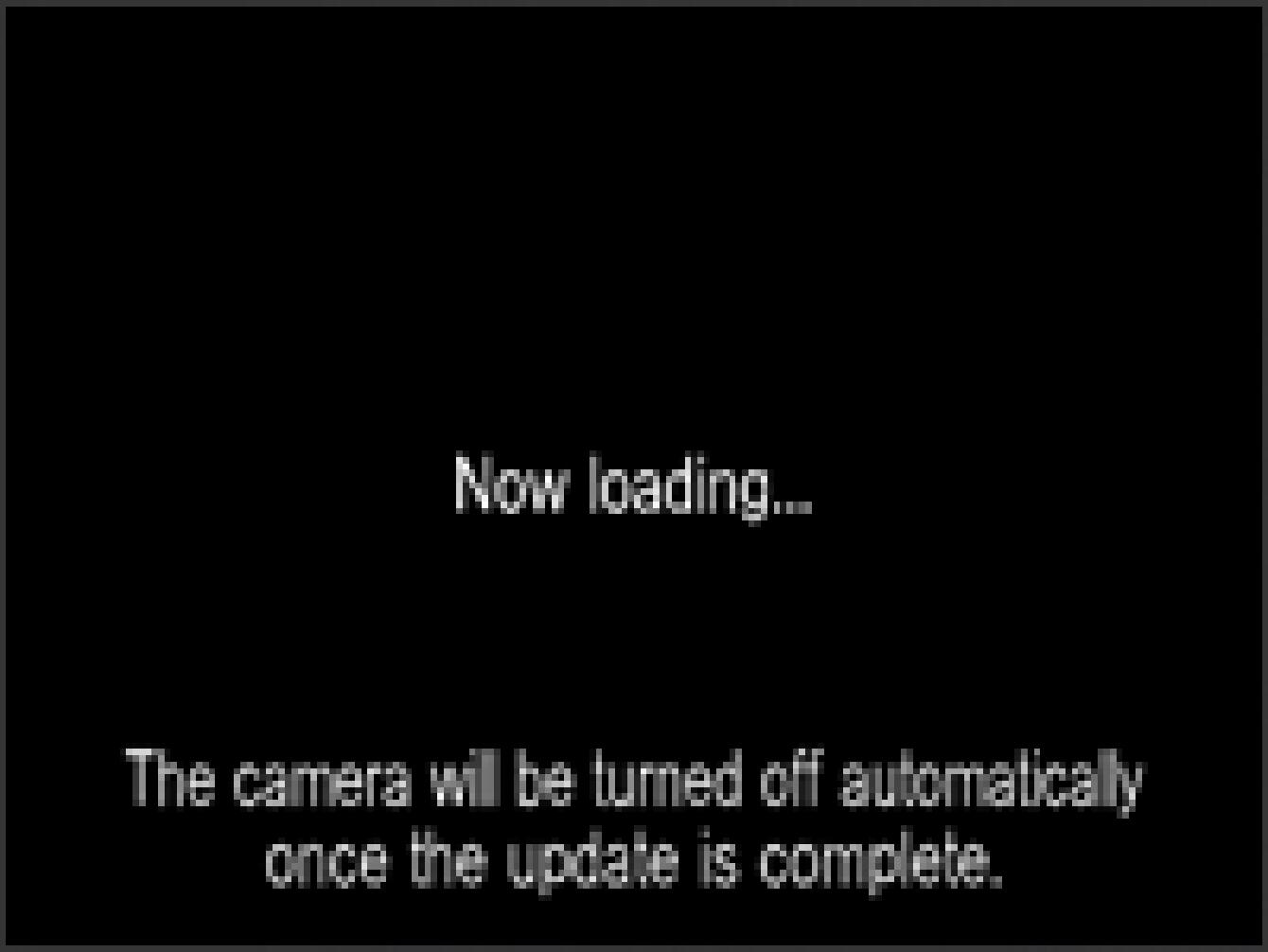
Wählen Sie „Ja“ und drücken Sie anschliessend die OK-Taste, um das Firmware-Update zu starten. Das Firmware-Update wird nun gestartet. (Das Update dauert etwa 3 Minuten.)
- FEHLER
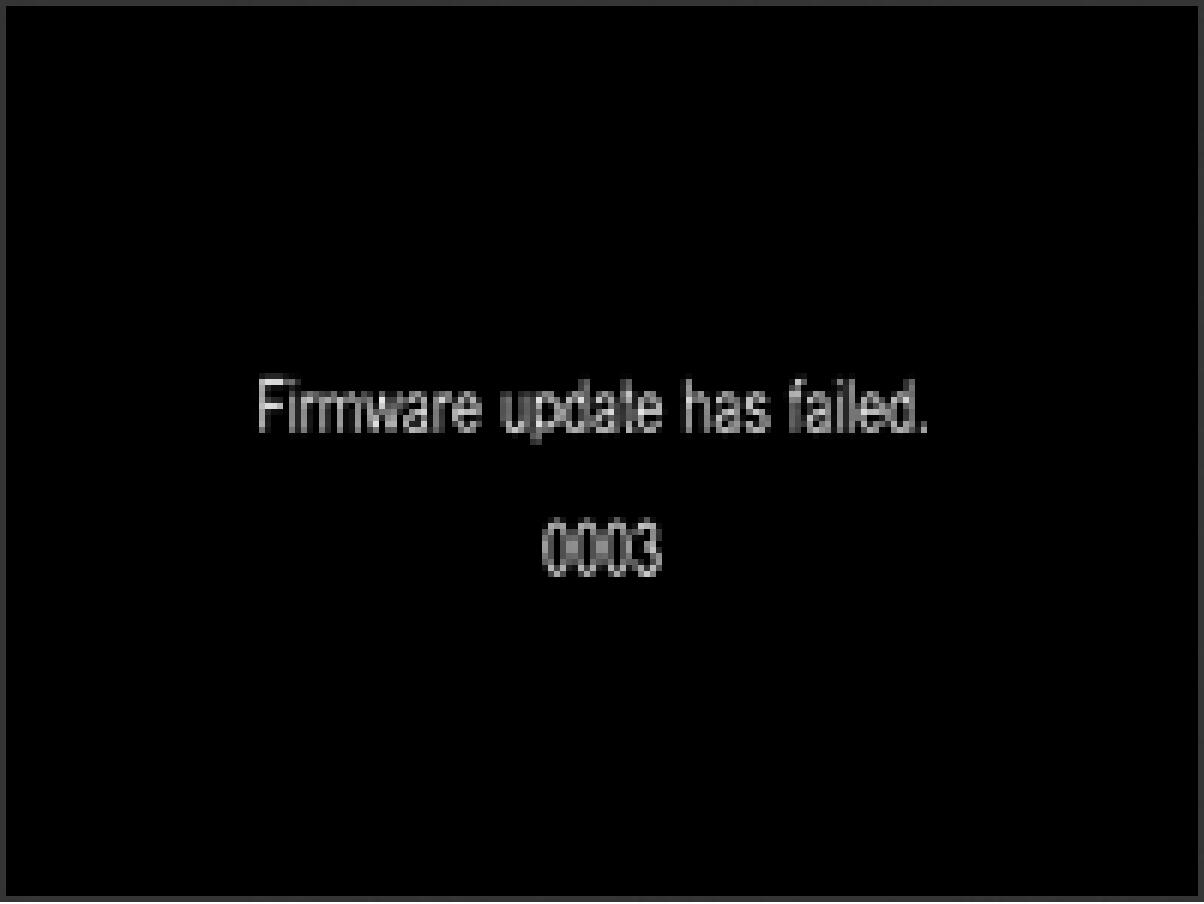
Sollte während des Firmware-Updates die Meldung „Firmware-Update fehlgeschlagen“ erscheinen, überprüfen Sie bitte die folgende Fehlercodetabelle. Schalten Sie die Kamera aus und wiederholen Sie den oben beschriebenen Vorgang ab Schritt 01. Sollte das Update auch nach Befolgen der „Lösung“ nicht möglich sein, besuchen Sie bitte die folgende Seite des technischen Supports, um die Kontaktdaten unseres World Network zu erhalten.
- Wenn die Firmware-Aktualisierung fehlschlägt.
- Fehlercode: 003 – Die Firmware-Aktualisierung ist fehlgeschlagen.
Bitte laden Sie die Firmware erneut herunter und wiederholen Sie die oben beschriebene Installation ab SCHRITT 01.
- SCHRITT 8
[Wenn die aktuelle Firmware-Version Ver. 1.03 ist]
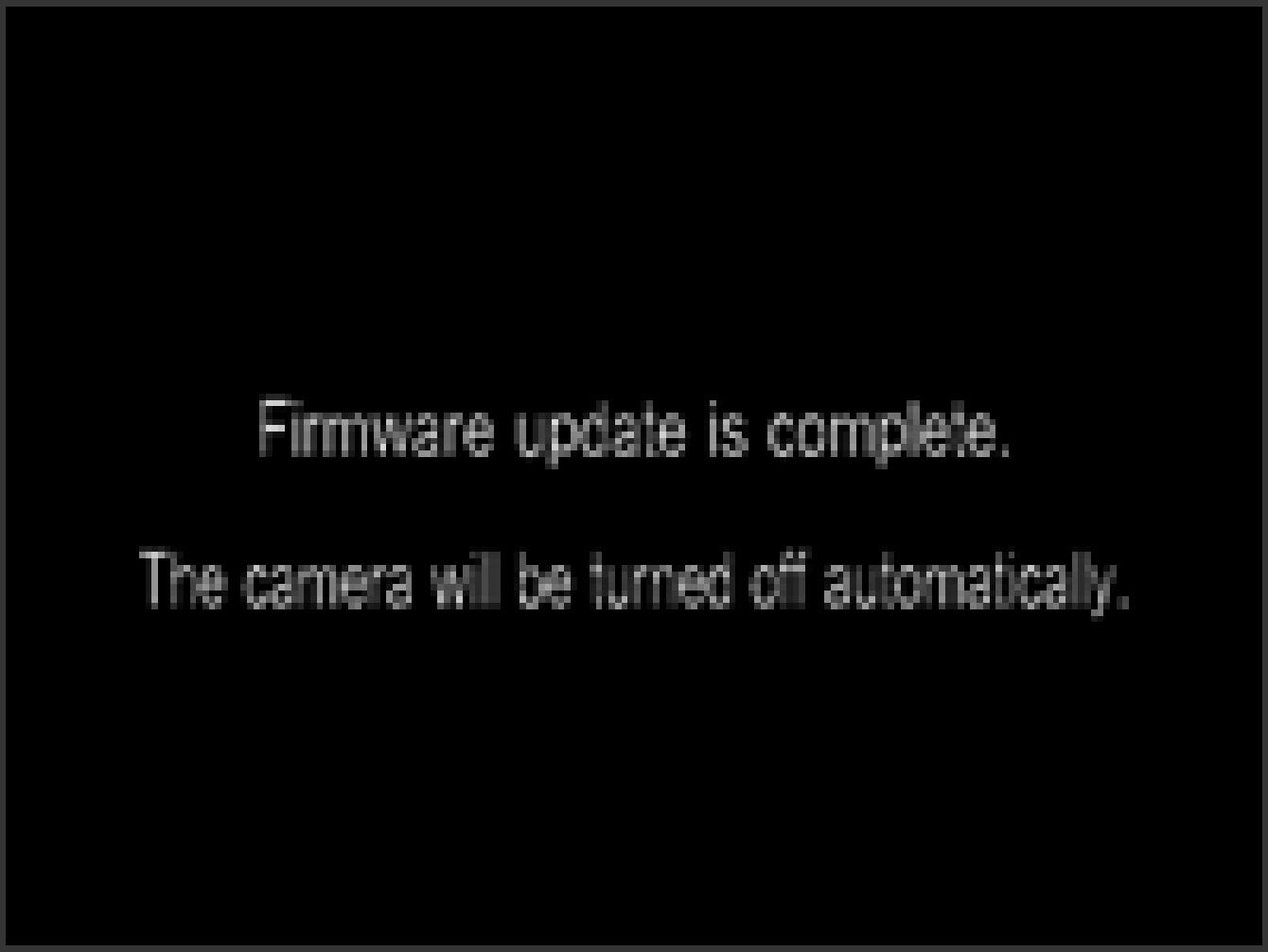
Wenn die Meldung „Die Firmware-Aktualisierung ist abgeschlossen. Die Kamera wird automatisch ausgeschaltet.“ angezeigt wird, ist die erste Aktualisierung abgeschlossen.* Bitte bedienen Sie die Kamera erst, wenn die Meldung „Firmware-Update abgeschlossen.“ erscheint.
[Wenn die aktuelle Firmware-Version Ver. 1.02 oder früher ist]
Wenn die Meldung „Die Firmware-Aktualisierung ist abgeschlossen. Die Kamera wird automatisch ausgeschaltet.“ angezeigt wird, fahren Sie bitte mit SCHRITT 10 fort.* Bitte bedienen Sie die Kamera erst, wenn die Meldung „Das Firmware-Update ist abgeschlossen.“ erscheint.
- SCHRITT 9
[Wenn die aktuelle Firmware-Version Ver. 1.03 ist]
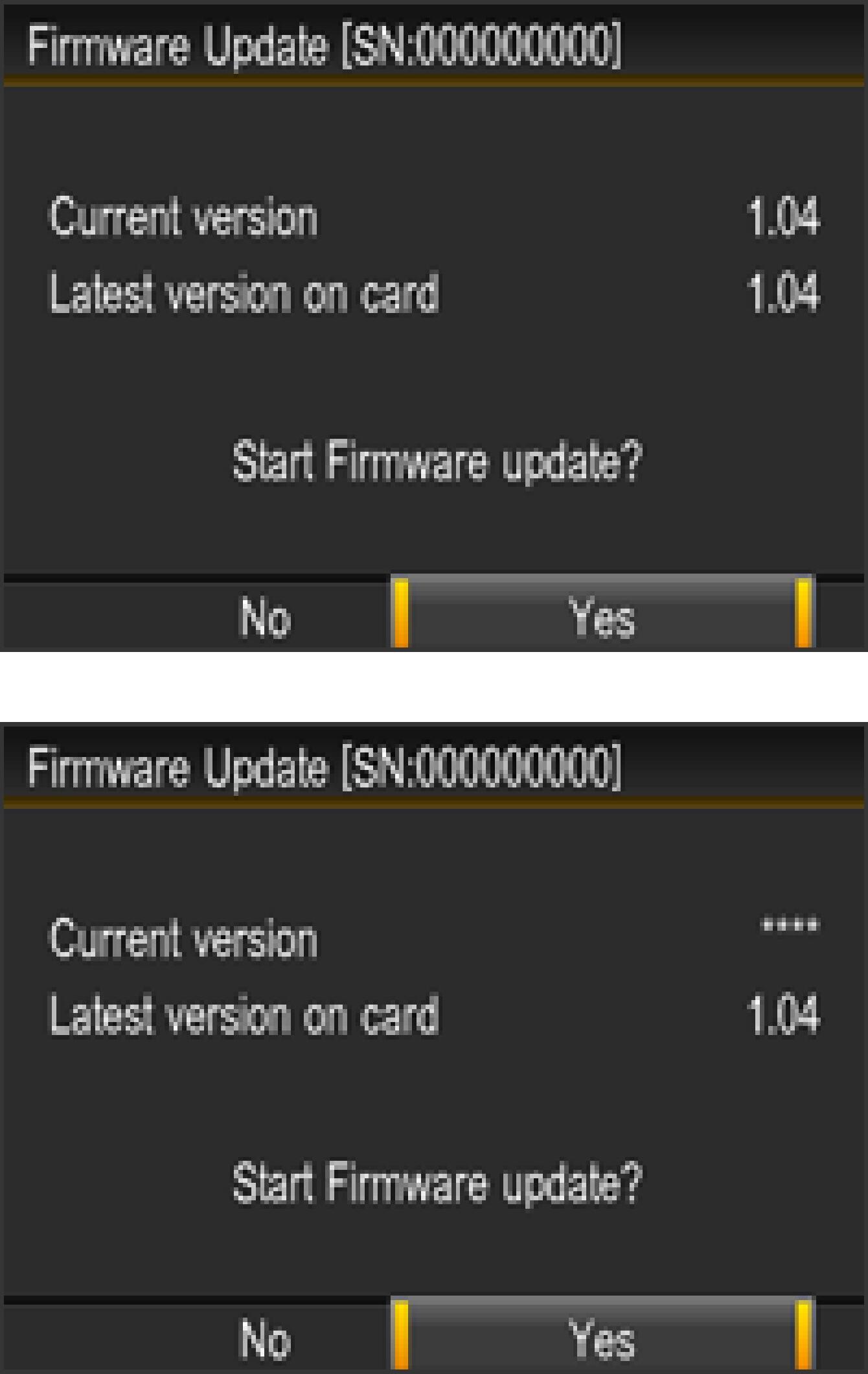
Wählen Sie im Menü „Einstellungen“ den Menüpunkt „Firmware-Update“ aus und wählen Sie „Aktuelle Version“, um zu überprüfen, ob die Firmware auf „Ver. 1.04“ aktualisiert wurde. Wenn „Ver. 1.04“ angezeigt wird, ist das Update abgeschlossen.[Wenn die aktuelle Firmware-Version Ver. 1.02 oder früher ist]
Wählen Sie im Menü „Einstellungen“ den Punkt „Firmware“ und dann „Aktuelle Version“, um zu überprüfen, ob die Firmware auf „****“ aktualisiert wurde. Wenn „****“ korrekt angezeigt wird, ist das erste Update abgeschlossen. Drücken Sie bitte die OK-Taste, um mit SCHRITT 10 fortzufahren.
- Wenn die Meldung zum Start der Aktualisierung nicht angezeigt wird.
Sollte die Meldung „Firmware-Update starten“ nicht erscheinen, wird im unteren Bereich des Displays eine Fehlermeldung angezeigt. Mögliche Ursachen sind im Folgenden aufgeführt; bitte beheben Sie das Problem anhand der dort angegebenen Lösung.
- Die Daten für die Firmware-Aktualisierung wurden auf der Speicherkarte nicht gefunden.
Bitte schalten Sie Ihre Kamera aus und legen Sie die SD/SDHC/SDXC-Karte mit der gespeicherten Firmware „DP1MV104.bin“ (in das Stammverzeichnis kopiert) in Ihre Kamera ein. Starten Sie dann den oben beschriebenen Installationsvorgang ab SCHRITT 09 erneut.
- Fehler beim Firmware-Update. Der Akku ist fast leer.
Bitte verwenden Sie den dafür vorgesehenen, vollständig aufgeladenen Akku oder das Netzteil und beginnen Sie den oben beschriebenen Installationsvorgang erneut ab SCHRITT: 09.
- SCHRITT 10
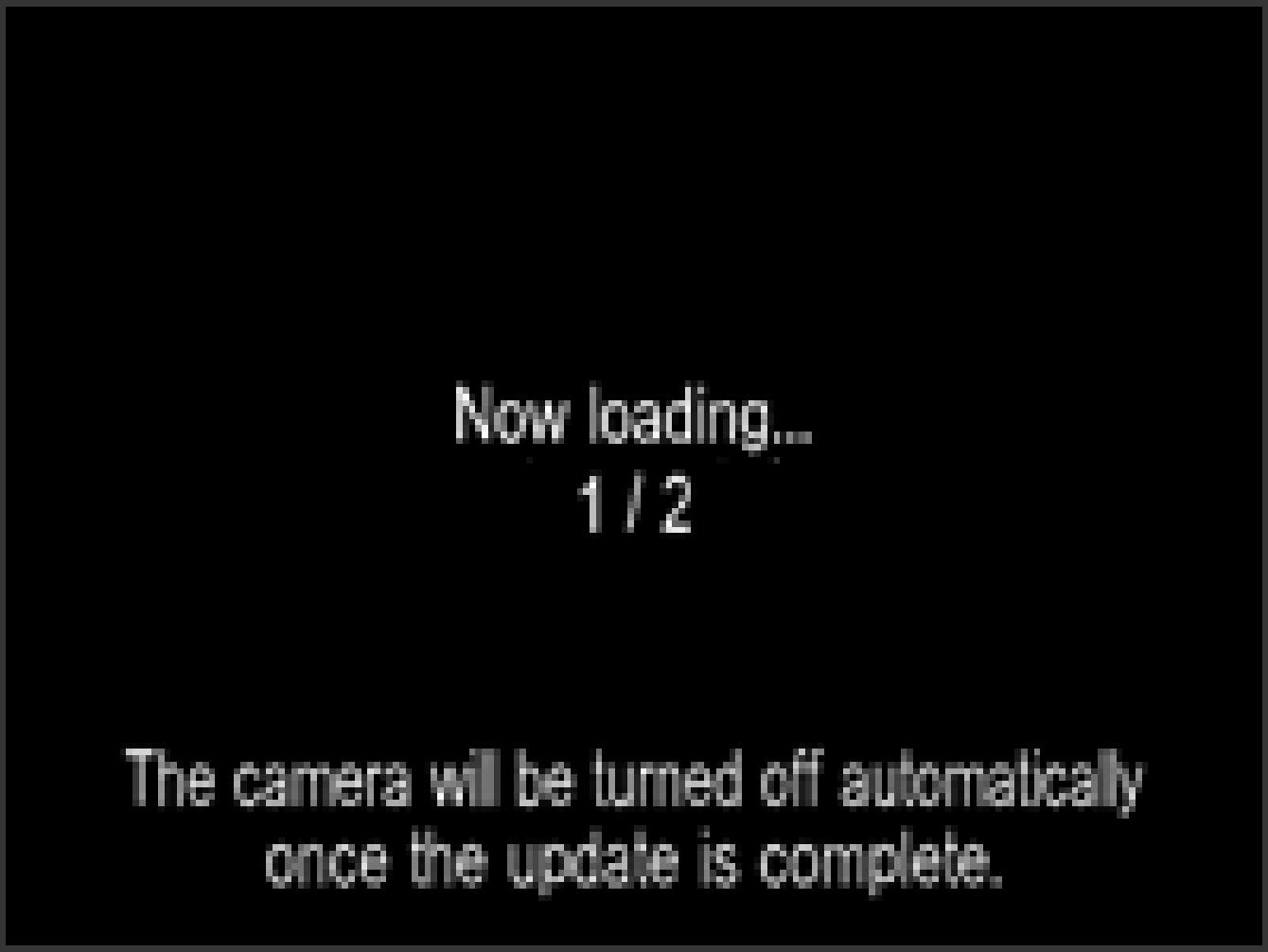
Wählen Sie „Ja“ und drücken Sie die OK-Taste, um die Firmware-Aktualisierung zu starten (die Aktualisierung dauert in der Regel etwa 3–5 Minuten).
- FEHLER
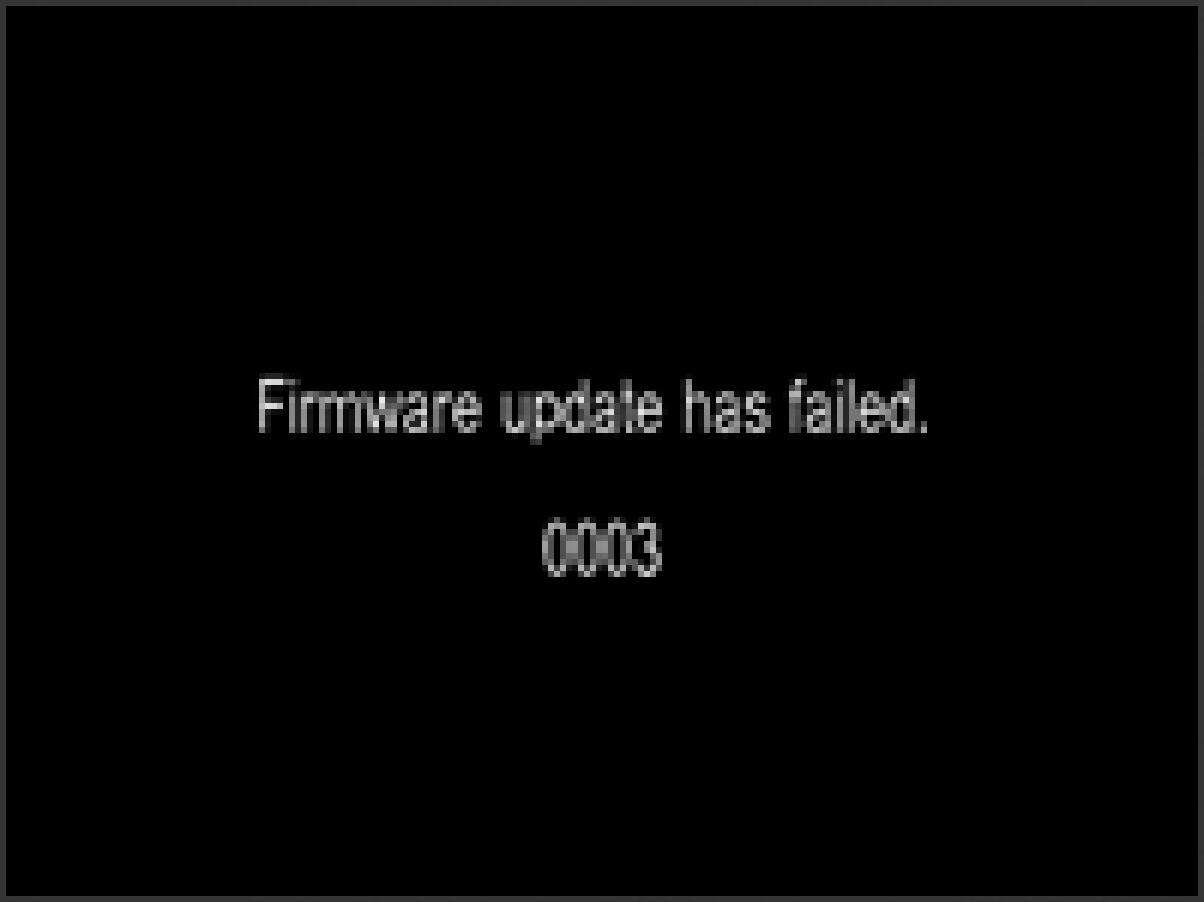
Sollte während des Vorgangs die Meldung „Firmware-Update fehlgeschlagen“ erscheinen, überprüfen Sie bitte die folgende Fehlercodetabelle.
Schalten Sie die Kamera aus und beginnen Sie den oben beschriebenen Installationsvorgang erneut ab SCHRITT 09. Sollte dies keine Lösung bieten, besuchen Sie bitte die folgende Seite des technischen Supports unseres World Network, um die Kontaktdaten zu erhalten.
- Wenn die Firmware-Aktualisierung fehlschlägt.
- Fehlercode: 003 – Die Firmware-Aktualisierung ist fehlgeschlagen.
Laden Sie die Firmware erneut herunter und beginnen Sie den oben beschriebenen Installationsvorgang ab SCHRITT 09 von vorne.
- SCHRITT 11
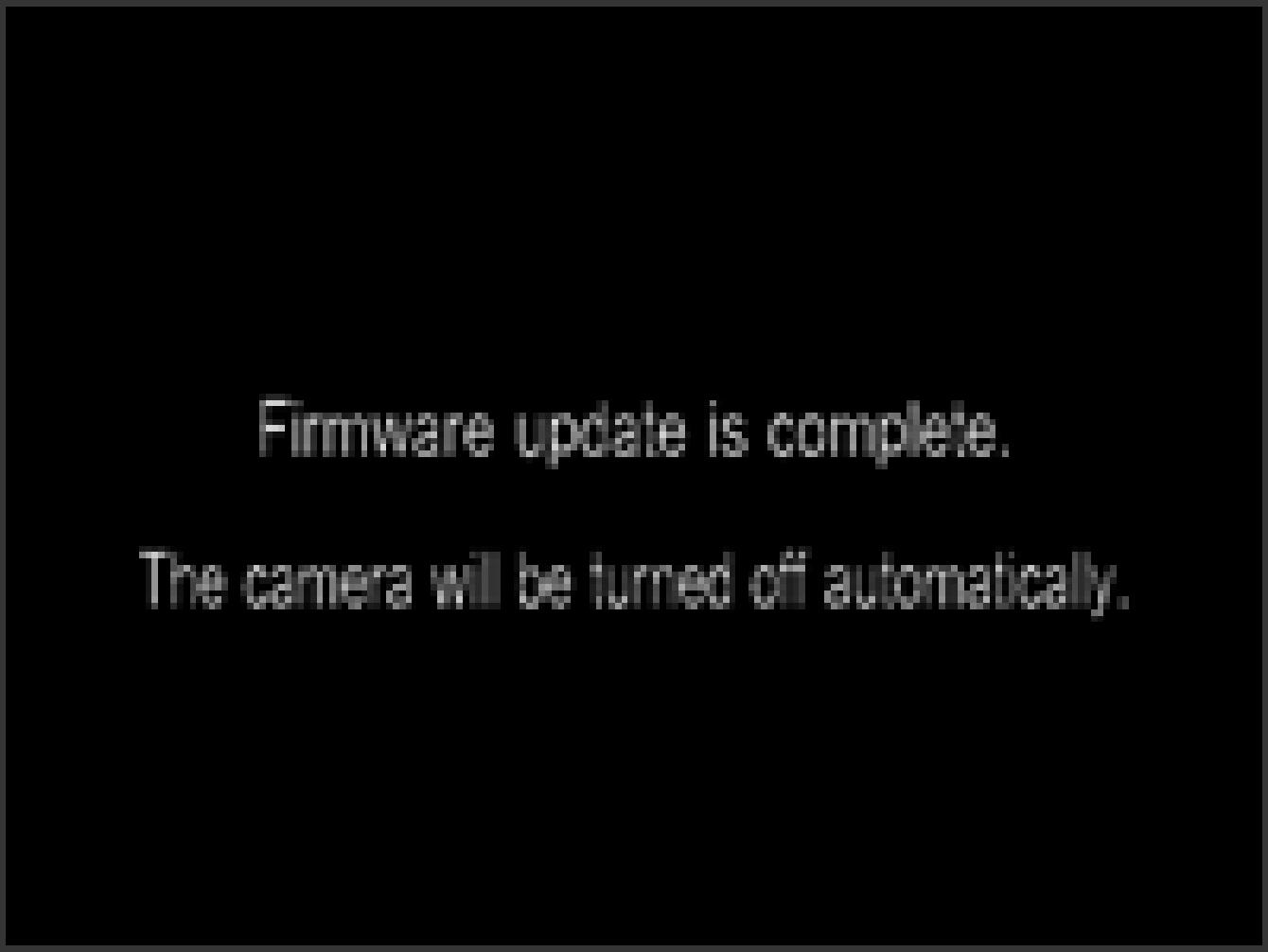
Wenn die Meldung „Firmware-Update abgeschlossen. Die Kamera wird automatisch ausgeschaltet.“ angezeigt wird, ist das Update abgeschlossen.
* Bitte bedienen Sie die Kamera erst, wenn die Meldung „Firmware-Update ist abgeschlossen.“ erscheint.
- SCHRITT 12
Wählen Sie im Menü „Einstellungen“ den Punkt „Firmware-Update“ aus und wählen Sie „Aktuelle Version“, um zu überprüfen, ob die Firmware auf „Ver. 1.04“ aktualisiert wurde. Wenn „Ver. 1.04“ angezeigt wird, ist das Update abgeschlossen.