Contemporary
100–400mm F5-6.3 DG DN OS
(L-Mount)
Vor dem Update
- Bitte stellen Sie sicher, dass die Firmware des Kameragehäuses auf die neueste Version aktualisiert ist.
- Verwenden Sie einen voll aufgeladenen Akku oder schliessen Sie die Kamera an das Netzteil an.
- Trennen Sie den Akku oder das Netzteil während der Firmware-Aktualisierung des Objektivs nicht.
- Stellen Sie sicher, dass die Kamera während des Firmware-Updates des Objektivs stets eingeschaltet bleibt.
- Das Objektiv muss zur Aktualisierung der Firmware an eine Kamera angeschlossen sein.
Die folgende Anleitung beschreibt die Aktualisierung der Firmware des Objektivs über die SIGMA fp-Serie. Für Firmware-Updates von Leica- und Panasonic-Kameras mit L-Mount befolgen Sie bitte die Bedienungsanleitung der jeweiligen Kamera.
Version 1.4, 22.05.2025
・DieBetriebsstabilität wurde verbessert.
Vorgehensweise beim Update
Schalten Sie die Kamera ein, nachdem Sie das Objektiv angebracht haben.
Drücken Sie die MENU-Taste auf der Rückseite des Kameragehäuses und öffnen Sie das Einstellungsmenü.

Wählen Sie im Einstellungsmenü den Punkt „Firmware-Update“ aus.
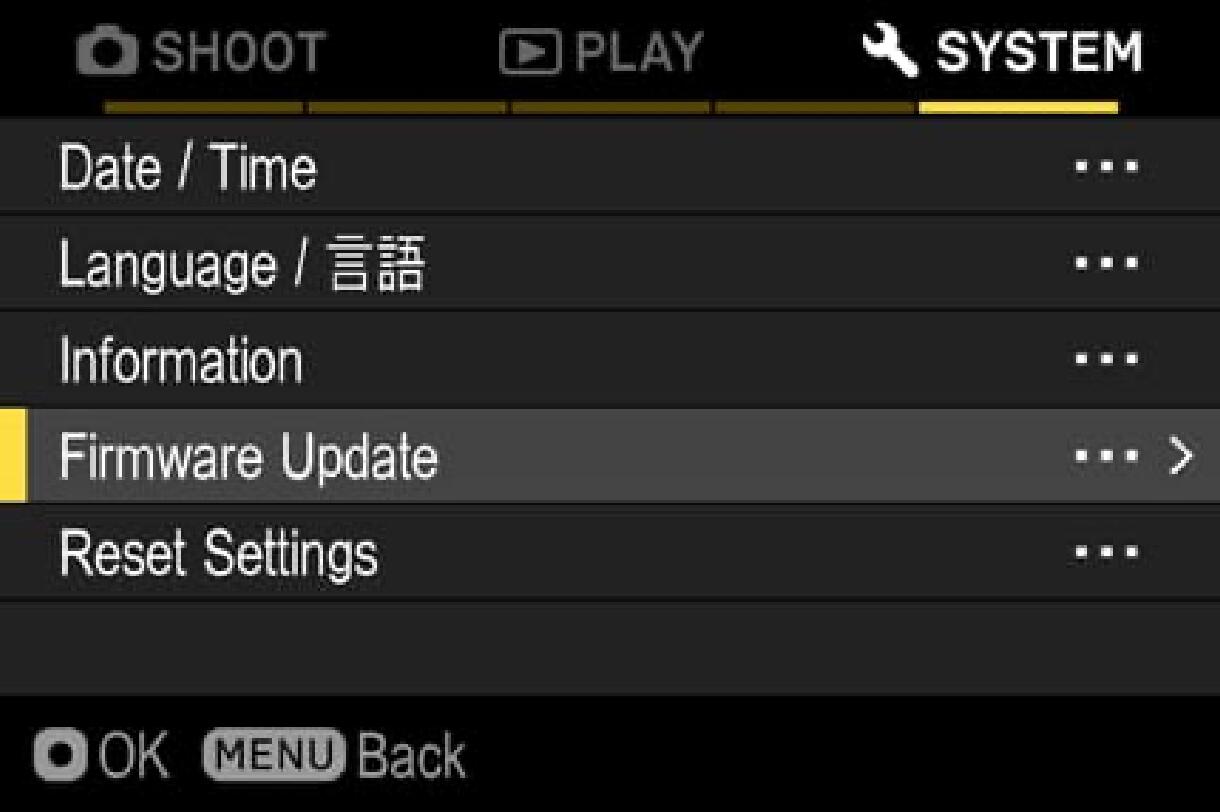
Nach dem Drücken der OK-Taste werden „Kamera“ und „Objektiv“ angezeigt. Wählen Sie bitte „Objektiv“ aus.

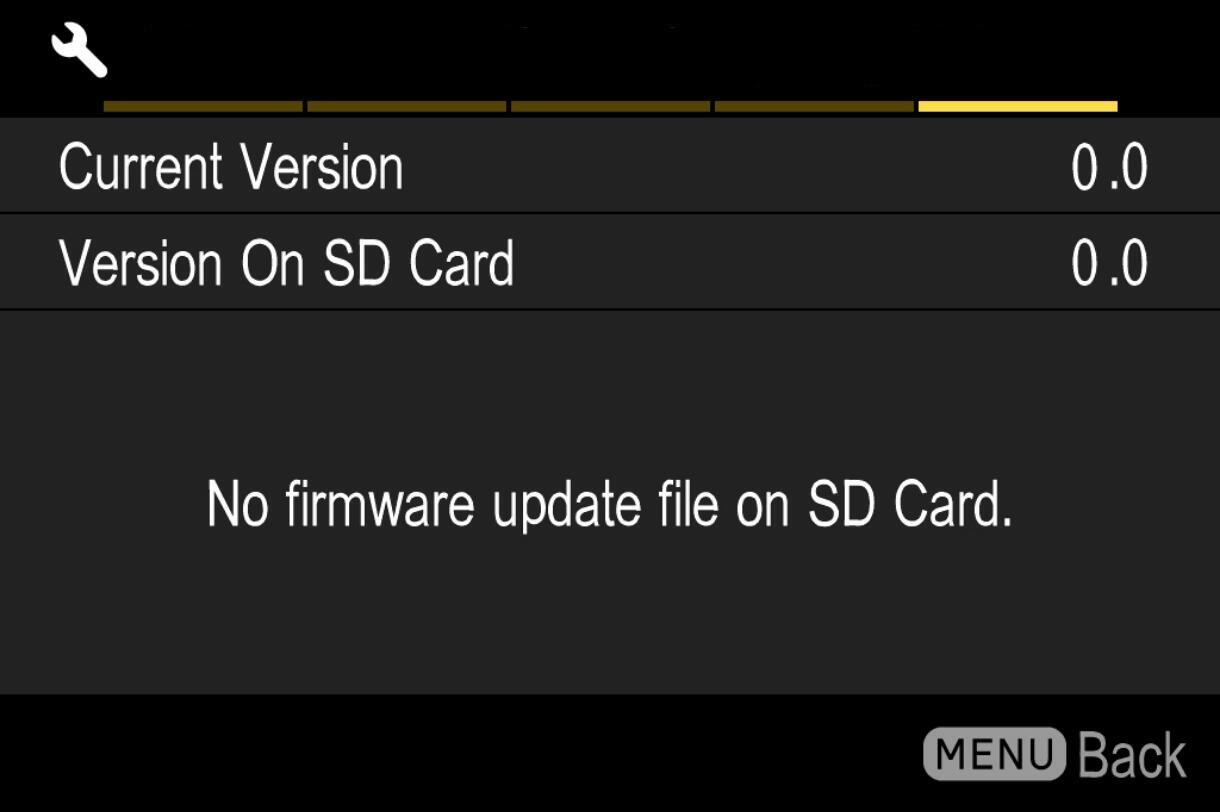
Die im Objektiv installierte Firmware-Version wird angezeigt.
Überprüfen Sie die aktuelle Firmware-Version. Sollte es sich nicht um die neueste Version handeln, müssen Sie die neue Version herunterladen und ein Update durchführen.
Firmware-Update
- SCHRITT 01
Halten Sie eine SD-/SDHC-/SDXC-Karte bereit und formatieren Sie diese in der Kamera.
Hinweis: Bitte stellen Sie vor dem Formatieren sicher, dass sich keine wichtigen Daten auf Ihrer SD-/SDHC-/SDXC-Karte befinden.
- SCHRITT 02 Für Windows
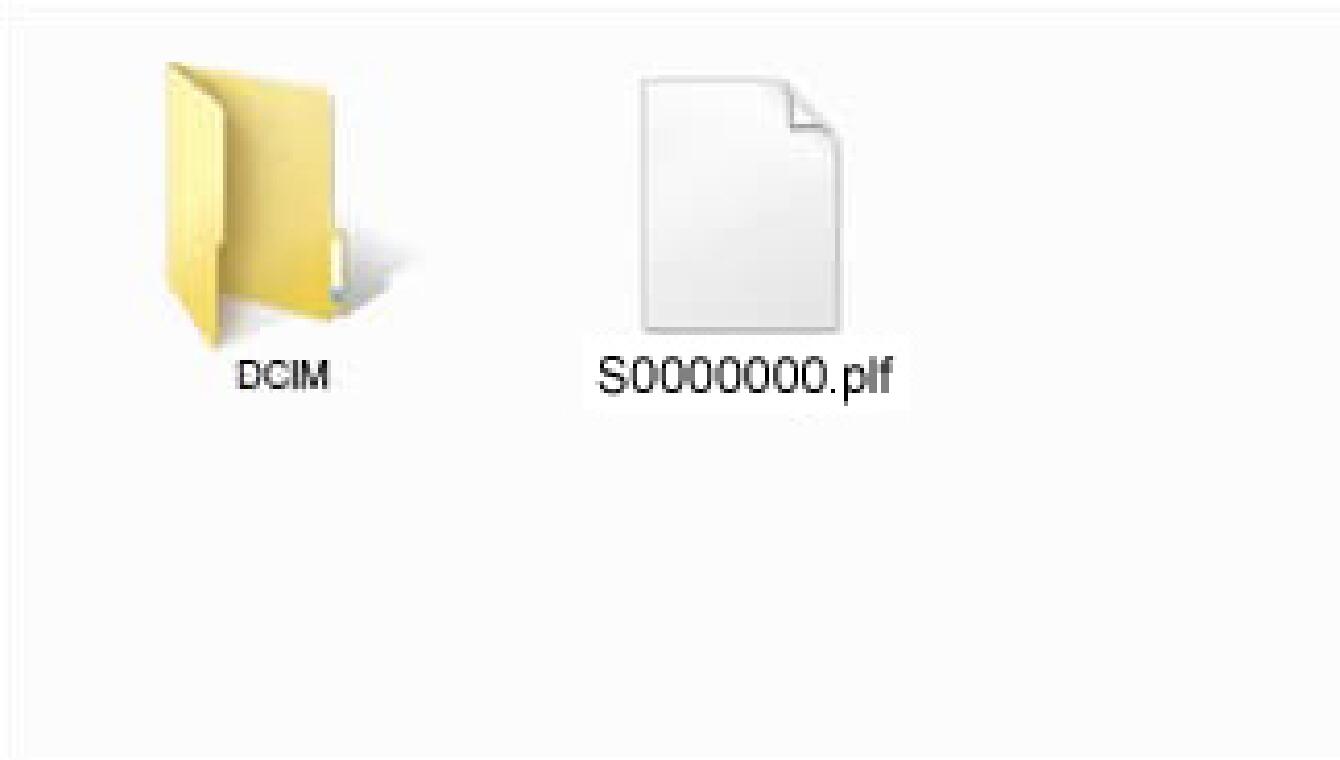
Schliessen Sie die SD-/SDHC-/SDXC-Karte über einen Kartenleser usw. an den Computer an und kopieren Sie die heruntergeladene Datei in das Stammverzeichnis (die oberste Ebene der Dateistruktur) der SD-/SDHC-/SDXC-Karte. (Das Zielverzeichnis befindet sich nicht im Unterordner „DCIM“.)
(Die Darstellung kann je nach Betriebssystemversion variieren.)
- SCHRITT 02 Für Macintosh
Schliessen Sie die SD-/SDHC-/SDXC-Karte über einen Kartenleser o. Ä. an den Computer an und kopieren Sie die heruntergeladene Datei in das Stammverzeichnis (die oberste Ebene der Dateistruktur) der SD-/SDHC-/SDXC-Karte. (Das Zielverzeichnis befindet sich nicht im Unterordner „DCIM“.)
(Die Darstellung kann je nach Betriebssystemversion variieren.)

- SCHRITT 03
Legen Sie die SD-/SDHC-/SDXC-Karte mit der Firmware in die Kamera ein und schalten Sie diese ein.
- SCHRITT 04
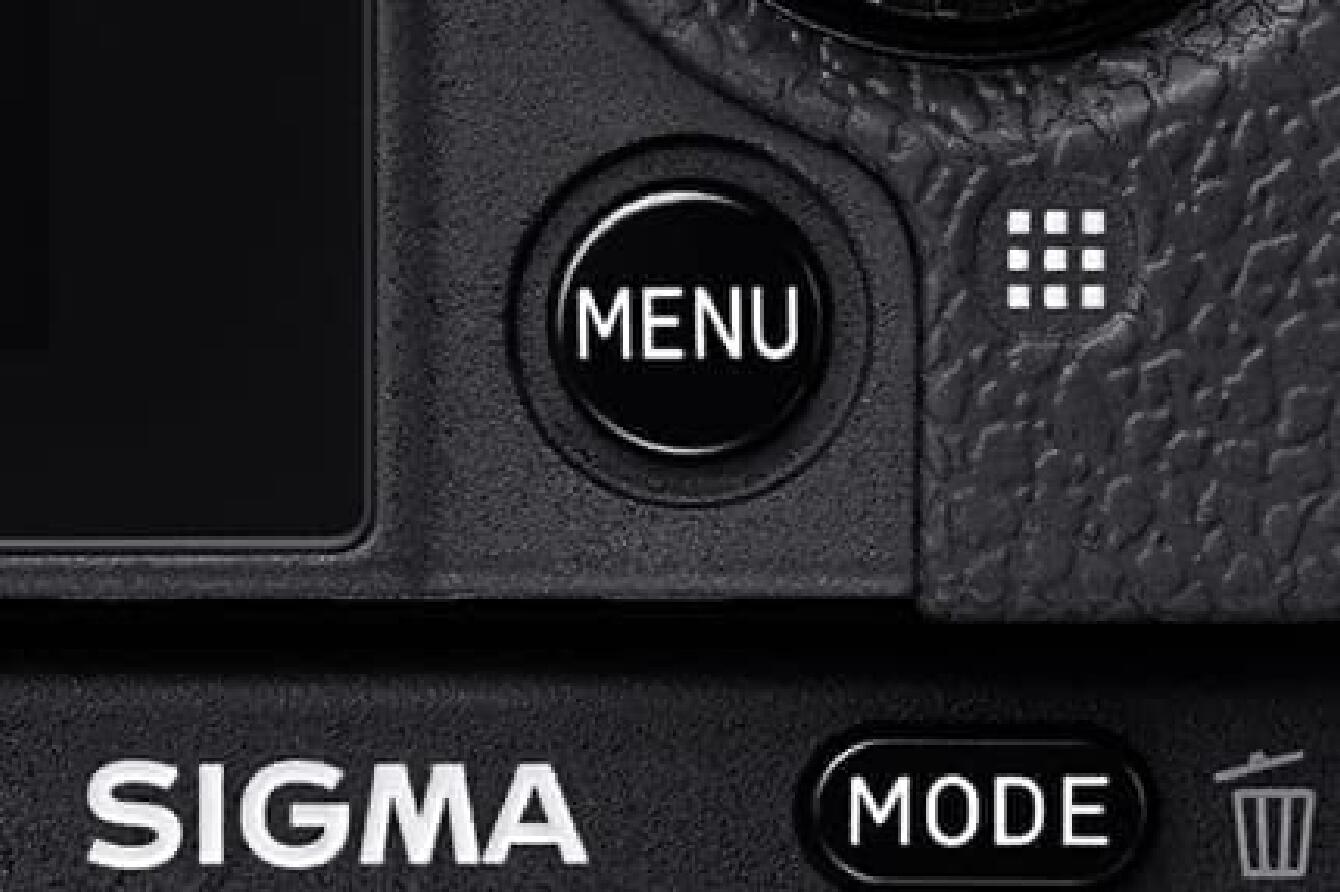
Drücken Sie die MENU-Taste auf der Rückseite des Kameragehäuses und öffnen Sie das Einstellungsmenü.
- SCHRITT 05
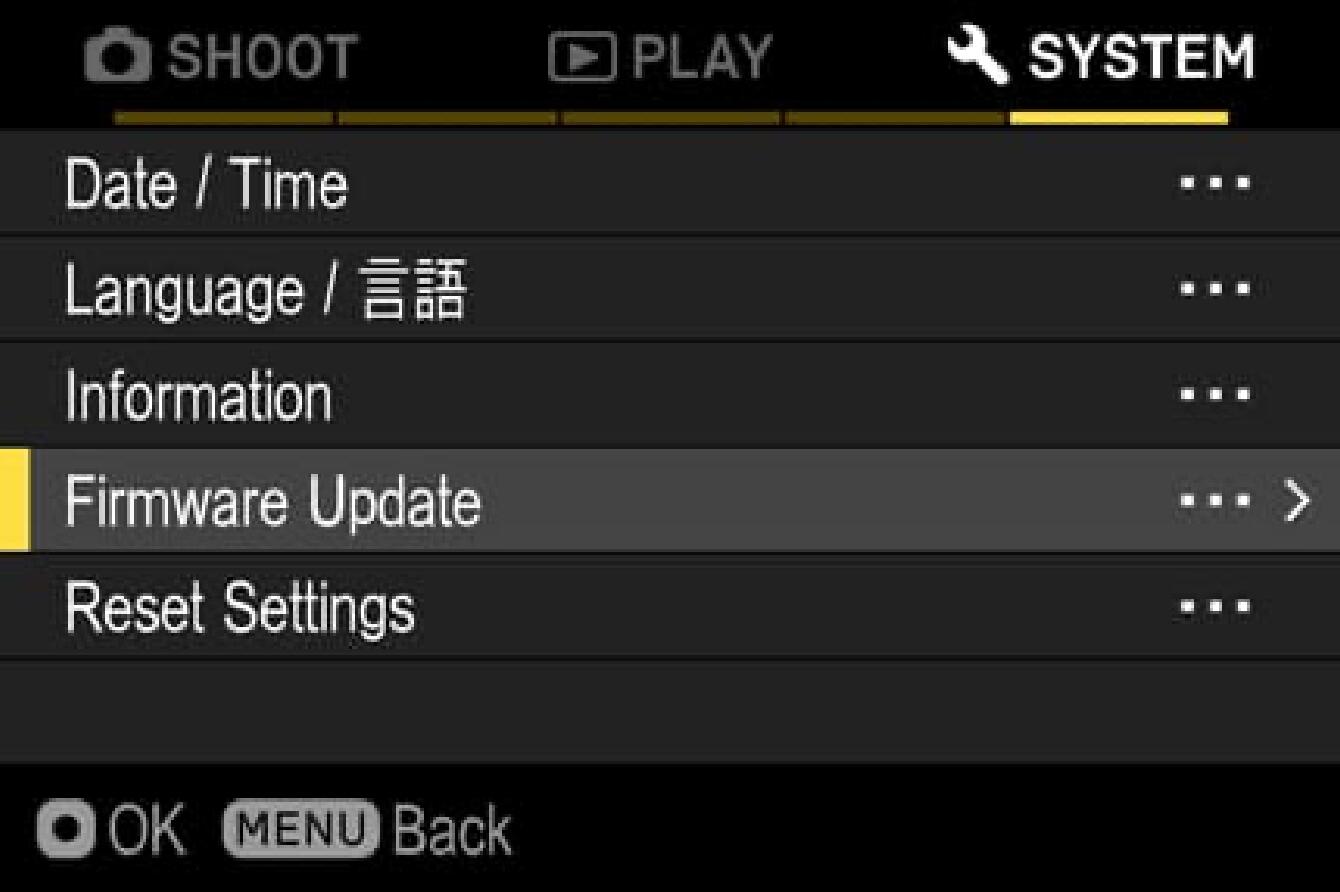
Wählen Sie „Firmware aktualisieren“ und anschliessend „OK“.
- SCHRITT 06
Wählen Sie „Firmware aktualisieren“ und dann „OK“.

- SCHRITT 07
Auf dem Display erscheint die Meldung „Firmware-Update starten?“.

- Falls die Meldung nicht erscheint
Falls die Meldung „Firmware-Update starten?“ nicht auf dem Display erscheint, beachten Sie bitte die folgenden Hinweise.
- Die Firmware-Update-Datei ist nicht auf der Karte installiert oder befindet sich nicht im richtigen Verzeichnis.
Möglicherweise befindet sich die Update-Datei nicht auf der Karte oder die Firmware befindet sich nicht im angegebenen Verzeichnis. Bitte wiederholen Sie SCHRITT 01.
- Die richtige Firmware ist nicht installiert.
Wenn die Karte eine Firmware-Version enthält, die älter ist als die des Objektivs, kann die Aktualisierung nicht durchgeführt werden. Speichern Sie die richtige Firmware-Version auf der Karte und beginnen Sie erneut bei SCHRITT 02.

- Der Akku ist nicht ausreichend geladen.
Verwenden Sie einen voll aufgeladenen Akku oder ein Netzteil und beginnen Sie erneut bei SCHRITT 02.

- SCHRITT 08
Wählen Sie „Ja“, um die Firmware-Aktualisierung zu starten. Die Aktualisierung beginnt in Kürze.

- Fehler
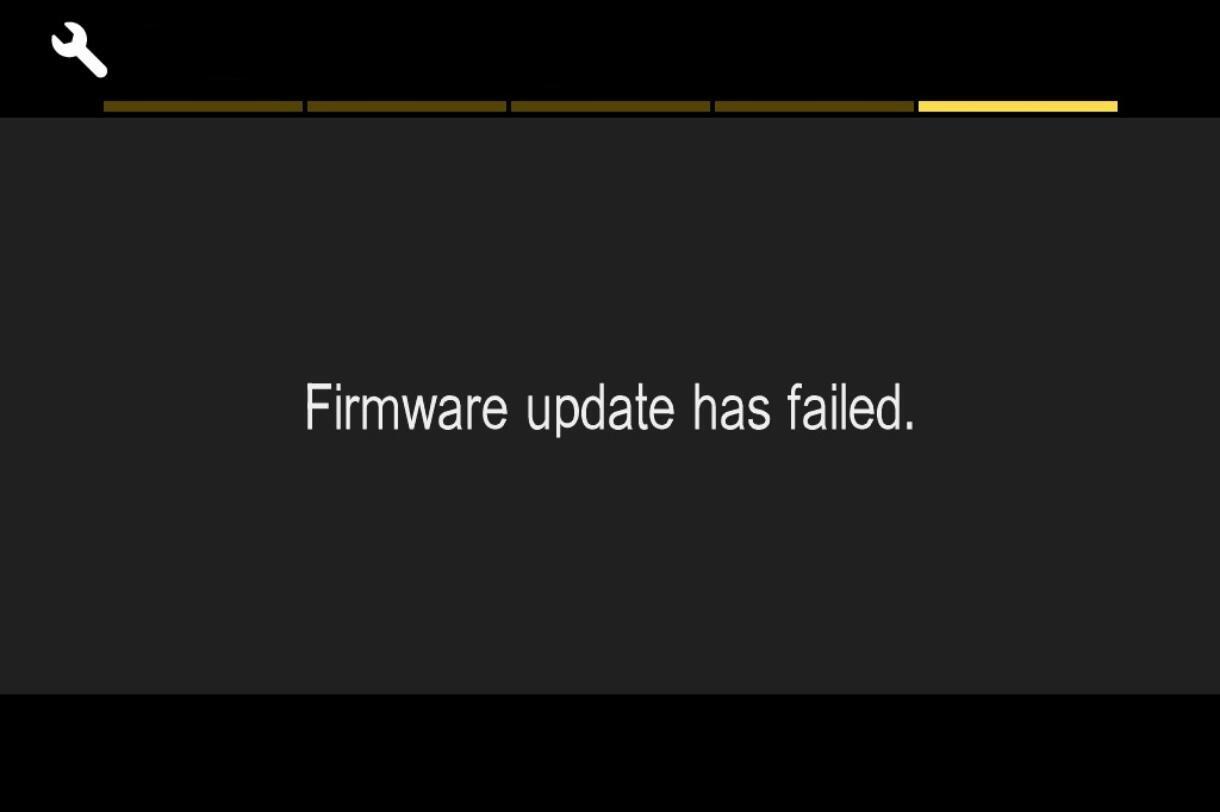
Wenn während des Firmware-Updates die Meldung „Firmware-Update fehlgeschlagen“ angezeigt wird, wenden Sie sich bitte an unseren Support.
- SCHRITT 09
Wenn die Meldung „Firmware-Update abgeschlossen. Das Gerät wird automatisch neu gestartet“ angezeigt wird, ist das Update abgeschlossen.
*Bedienen Sie die Kamera erst, wenn die Meldung zum Abschluss des Updates erscheint.

- SCHRITT 10
Überprüfen Sie die Version im Einstellungsmenü, um sicherzustellen, dass es sich um die aktuellste Version handelt. Wenn die aktuellste Version angezeigt wird, ist das Update abgeschlossen.

Update-Verlauf
Ver. 1.3 25.05.2023
Unterstützt den Leica Extender L 1,4x von Leica Camera AG
Ver. 1.2 15.07.2021
Das Phänomen, bei dem die Wirkung des optischen Bildstabilisators des Objektivs je nach verwendetem Verschlusstyp variiert, wurde verbessert.
Ver. 1.1 25.03.2021
Die AF-Genauigkeit bei Verwendung mit der SIGMA fp L wurde verbessert.
Der Modus 2 des optischen Bildstabilisators wurde an die Einstellungen der Kamera angepasst.
Die Anzeige des offenen Blendenwerts wurde optimiert.
Contemporary
100–400mm F5-6.3 DG DN OS
(Sony E-Mount, Seriennummer: 56398400 oder höher)
Vor dem Update
- Hier können Sie die Firmware für Objektive mit der Seriennummer 56398400 oder höher herunterladen . Überprüfen Sie vor der Aktualisierung des Objektivs die Seriennummer des betreffenden Produkts , da der „Lens System Software Updater“ je nach Seriennummer unterschiedlich ist.
- Bitte überprüfen Sie die „Versionsanzeige“ im Kameramenü. Wenn die Firmware des Objektivs selbst als „Ver. 01“ angezeigt wird, ist das Objektiv für unser Objektiv-Firmware-Update geeignet. Wenden Sie sich in diesem Fall bitte an die nächstgelegene autorisierte SIGMA-Niederlassung oder den autorisierten SIGMA-Vertriebspartner.
- Bitte stellen Sie sicher, dass die Firmware des Kameragehäuses auf die neueste Version aktualisiert ist.
- Verwenden Sie einen vollständig geladenen Akku oder schliessen Sie die Kamera an das Netzteil an.
- Trennen Sie den Akku oder das Netzteil während des Firmware-Updates des Objektivs nicht
- Stellen Sie sicher, dass die Kamera während des Firmware-Updates des Objektivs stets eingeschaltet bleibt
- Entfernen Sie alle Speicherkarten aus der Kamera.
- Das Objektiv muss zur Aktualisierung der Firmware an eine Kamera angeschlossen sein.
- Andere Betriebssysteme als Windows 10 und Windows 11 erhalten keinen Support. Sollten Sie das Update nicht durchführen können, wenden Sie sich bitte an die nächstgelegene autorisierte SIGMA-Niederlassung oder einen autorisierten SIGMA-Vertriebspartner.
Version 04 20.06.2024
・Für die Fokusmodi (AF-S/DMF/MF) bei Sony α9 III-Kameras wurde die Kompatibilität mit Serienaufnahmen von bis zu ca. 120 Bildern pro Sekunde hinzugefügt.
Vorgehensweise beim Update
- SCHRITT 01 Bedienung der Software
Wählen Sie die auf den Computer heruntergeladene Datei „Update_SigmaC100400F5-63_2ndV04.exe“ aus und doppelklicken Sie darauf, um die Software zu starten.
* Schliessen Sie die Kamera zu diesem Zeitpunkt noch nicht an den PC an.

- SCHRITT 02 Überprüfen Sie den Kamerastatus
Schalten Sie die Kamera ein und wählen Sie im Menü „USB-Verbindung“ aus. Wählen Sie anschliessend „Massenspeicher“ aus.
* Bei einigen Kameras ist dieser Vorgang nicht erforderlich.
* Schliessen Sie die Kamera während dieses Vorgangs noch nicht an den PC an.
- SCHRITT 03 Schliessen Sie die Kamera an den PC an
1. Vergewissern Sie sich, dass die Speicherkarte entfernt ist, während das Objektiv an der Kamera angebracht ist. Schliessen Sie die Kamera anschliessend mit dem mitgelieferten USB-Kabel an den PC an.
2. Nachdem Sie die Kamera ordnungsgemäss an den PC angeschlossen haben, klicken Sie im „Lens System Software Updater“ auf die Schaltfläche „Weiter“. Daraufhin erscheint folgende Meldung auf dem Display:
* Auf dem Display der Kamera erscheint die Meldung „Befolgen Sie die Anweisungen des Computers.“

Falls die Meldung „Für Ihr Objektiv ist kein Update verfügbar“ erscheint, überprüfen Sie, ob der „Lens System Software Updater“ mit dem zu aktualisierenden Objektiv kompatibel ist.
Sollte die Meldung auch dann erscheinen, wenn die Software und das Objektiv geeignet sind, schliessen Sie den „Lens System Software Updater“, ziehen Sie das Kabel ab und schalten Sie die Kamera aus.
Starten Sie den Aktualisierungsvorgang anschliessend erneut ab SCHRITT 01.

Falls die Meldung „Es konnte keine für dieses Update geeignete Kamera gefunden werden“ erscheint, befolgen Sie die Anweisungen im Dialogfeld, um den Status zu überprüfen.

- SCHRITT 04 Überprüfen Sie die Firmware-Version des Objektivs
Überprüfen Sie die „Update-Informationen“ unten links und stellen Sie sicher, ob die Firmware-Version auf Ver. 04 aktualisiert werden muss.
Klicken Sie auf die Schaltfläche „Weiter“, um die Aktualisierung durchzuführen.
Wenn die Objektiv-Firmware bereits Version 04 ist, kann dieser Vorgang übersprungen werden.

- SCHRITT 05 Aktualisieren Sie die Firmware des Objektivs
1. Nachdem Sie die „Update-Informationen“ überprüft haben, klicken Sie auf die Schaltfläche „Weiter“, um die Übertragung der Software-Daten auf die Kamera zu starten.
Schalten Sie die Kamera während der Datenübertragung nicht aus und stellen Sie sicher, dass das USB-Kabel fest angeschlossen ist.
2. Sobald die Datenübertragung abgeschlossen ist, erscheint die folgende Meldung auf dem Display; klicken Sie daher auf die Schaltfläche „Fertigstellen“.
3. Nach dem Schliessen erscheint die Meldung „Objektiv wird aktualisiert“ auf dem Kameradisplay, und die Firmware-Aktualisierung des Objektivs beginnt.

- SCHRITT 06 Schliessen Sie die Aktualisierung der Firmware des Objektivs ab
Wenn die Meldung „Objektiv-Update abgeschlossen“ auf dem Kameradisplay erscheint, ist das Firmware-Update des Objektivs erfolgreich abgeschlossen. Befolgen Sie die Anweisungen auf dem Bildschirm, um den Vorgang zu beenden. Entfernen Sie anschliessend das USB-Kabel von der Kamera und dem PC.
* Schalten Sie die Kamera nach Abschluss der Firmware-Aktualisierung aus und entfernen Sie den Akku oder das Netzteil. Setzen Sie anschliessend den Akku bzw. das Netzteil wieder ein und starten Sie die Kamera neu.
- SCHRITT 07 Überprüfen Sie die aktualisierte Softwareversion
Überprüfen Sie im Kameramenü unter „Version“, ob die Objektivversion auf Ver. 04 aktualisiert wurde.
Update-Verlauf
Ver. 03 26.01.2023
Die AF-Hilfsfunktion während der Videoaufnahme wird nun unterstützt.
*Es werden nur SONY-Kameramodelle mit AF-Hilfsfunktion unterstützt.
Ver. 02 15.07.2021
Das Phänomen, bei dem die Wirkung des optischen Bildstabilisators des Objektivs je nach verwendetem Verschlusstyp und Aufnahmemodus unterschiedlich ausfällt, wurde behoben.
Das Problem, bei dem die Objektiv-Firmware nicht über die Kamera aktualisiert werden konnte, wurde behoben.
* Kunden können die Objektiv-Firmware nicht selbst auf Version 02 aktualisieren. Nachdem das Objektiv von SIGMA auf Version 02 aktualisiert wurde, kann der Benutzer alle zukünftigen Objektiv-Firmware-Updates über die Kamera durchführen.
Contemporary
100–400mm F5-6.3 DG DN OS
(Sony E-Mount-Seriennummer: 56398400 oder höher)
Vor dem Update
- Hier können Sie die Firmware für Objektive mit der Seriennummer 56398400 oder höher herunterladen . Überprüfen Sie vor dem Aktualisieren des Objektivs die Seriennummer des betreffenden Produkts , da der „Lens System Software Updater“ je nach Seriennummer unterschiedlich ist.
- Bitte überprüfen Sie die „Versionsanzeige“ im Kameramenü. Wenn die Firmware des Objektivs selbst als „Ver. 01“ angezeigt wird, kommt das Objektiv für unser Objektiv-Firmware-Update in Frage. Wenden Sie sich in diesem Fall bitte an die nächstgelegene autorisierte SIGMA-Niederlassung bzw. den autorisierten SIGMA-Vertriebspartner.
- Bitte stellen Sie sicher, dass die Firmware des Kameragehäuses auf die neueste Version aktualisiert ist.
- Verwenden Sie einen vollständig geladenen Akku oder schliessen Sie die Kamera an das Netzteil an.
- Trennen Sie den Akku oder das Netzteil während des Firmware-Updates des Objektivs nicht
- Stellen Sie sicher, dass die Kamera während des Firmware-Updates des Objektivs stets eingeschaltet bleibt
- Entfernen Sie alle Speicherkarten aus der Kamera.
- Das Objektiv muss an eine Kamera angeschlossen sein, um die Firmware zu aktualisieren.
- Laden Sie die „ Sony-Kamera-Treiber “ von der Website der Sony Corporation herunter. Bitte lesen Sie die Installationsanleitung für den Sony-Kameratreiber.
- Wenn Sie einen Mac mit einem Chip der Apple M-Serie verwenden, lesen Sie bitte die Anleitung zum Ändern der Sicherheitsrichtlinie für Mac-Computer mit Apple Silicon.
- Andere Betriebssysteme als macOS 12 / 13 / 14 werden nicht unterstützt. Sollten Sie das Update nicht durchführen können, wenden Sie sich bitte an die nächstgelegene autorisierte SIGMA-Niederlassung bzw. den nächstgelegenen autorisierten SIGMA-Vertriebspartner.
- Hinweis: Während der Sony-Kameratreiber macOS 11 / 12 / 13 / 14 unterstützt, unterstützt das Programm „Lens System Software Updater“ nur macOS 12 / 13 / 14 (macOS 11 wird nicht unterstützt).
Ver. 04 20.06.2024
・Für die Fokusmodi (AF-S/DMF/MF) der Sony α9 III-Kameras wurde die Kompatibilität mit Serienaufnahmen von bis zu ca. 120 Bildern pro Sekunde hinzugefügt.
Vorgehensweise beim Update
- SCHRITT 01 Bedienung der Software
Wählen Sie die auf den Computer heruntergeladene Datei „Update_SigmaC100400F5-63_2ndV04.dmg“ aus und doppelklicken Sie darauf, um die Software zu starten.
* Schliessen Sie die Kamera zu diesem Zeitpunkt noch nicht an den PC an.

Melden Sie sich mit dem Administratorkonto an, um den Lens System Software Updater zu starten.

- SCHRITT 02 Überprüfen Sie den Status der Kamera
Schalten Sie die Kamera ein und wählen Sie im Menü „USB-Verbindung“ aus. Wählen Sie anschliessend „Massenspeicher“ aus.
* Bei einigen Kameras ist dieser Vorgang nicht erforderlich.
* Schliessen Sie die Kamera während dieses Vorgangs noch nicht an den PC an.
- SCHRITT 03 Schliessen Sie die Kamera an den PC an
1. Stellen Sie sicher, dass die Speicherkarte entfernt ist, während das Objektiv an der Kamera angebracht ist. Schliessen Sie die Kamera anschliessend mit dem mitgelieferten USB-Kabel an den PC an.
2. Nachdem Sie die Kamera ordnungsgemäss an den PC angeschlossen haben, klicken Sie im „Objektiv-Software-Updater“ auf die Schaltfläche „Weiter“. Daraufhin erscheint folgende Meldung auf dem Display:
* Auf dem Display der Kamera erscheint die Meldung „Befolgen Sie die Anweisungen auf dem Computer“.

Falls die Meldung „Für Ihr Objektiv ist kein Update verfügbar.“ erscheint, überprüfen Sie, ob der „Lens System Software Updater“ mit dem zu aktualisierenden Objektiv kompatibel ist.
Sollte die Meldung auch dann erscheinen, wenn die Software und das Objektiv geeignet sind, schliessen Sie den „Lens System Software Updater“, ziehen Sie das Kabel ab und schalten Sie die Kamera aus.
Starten Sie den Aktualisierungsvorgang anschliessend erneut ab SCHRITT 01.

Falls die Meldung „Aktualisierung nicht möglich“ erscheint, befolgen Sie die Anweisungen im Dialogfeld, um den Status zu überprüfen.
- SCHRITT 04 Überprüfen Sie die Firmware-Version des Objektivs
Überprüfen Sie die „Update-Informationen“ unten links und vergewissern Sie sich, ob die Firmware-Version auf Ver. 04 aktualisiert werden muss.
Klicken Sie auf die Schaltfläche „Weiter“, um die Aktualisierung durchzuführen.
Wenn die Objektiv-Firmware bereits Version 04 ist, kann dieser Vorgang übersprungen werden.

- SCHRITT 05 Aktualisieren Sie die Firmware des Objektivs
1. Nachdem Sie die „Update-Informationen“ überprüft haben, klicken Sie auf die Schaltfläche „Weiter“, um die Übertragung der Daten der Software auf die Kamera zu starten.
Schalten Sie die Kamera während der Datenübertragung nicht aus und stellen Sie sicher, dass das USB-Kabel fest angeschlossen ist.
2. Sobald die Datenübertragung abgeschlossen ist, erscheint die folgende Meldung auf dem Display; klicken Sie daher auf die Schaltfläche „Fertigstellen“.
3. Nach dem Schliessen erscheint die Meldung „Objektiv wird aktualisiert“ auf dem Kameradisplay, und die Firmware-Aktualisierung des Objektivs beginnt.

- SCHRITT 06 Schliessen Sie die Aktualisierung der Firmware des Objektivs ab
Wenn auf dem Kameradisplay die Meldung „Objektiv-Update abgeschlossen“ erscheint, ist das Firmware-Update des Objektivs erfolgreich abgeschlossen. Befolgen Sie die Anweisungen auf dem Bildschirm, um den Vorgang zu beenden. Entfernen Sie nach Abschluss des Vorgangs das USB-Kabel von der Kamera und vom PC.
* Schalten Sie die Kamera nach Abschluss des Firmware-Updates aus und entfernen Sie den Akku oder das Netzteil. Setzen Sie anschliessend den Akku bzw. das Netzteil wieder ein und starten Sie die Kamera neu.
- SCHRITT 07 Überprüfen Sie die aktualisierte Softwareversion
Überprüfen Sie die „Version“ im Kameramenü und vergewissern Sie sich, dass die Objektivversion auf Ver. 04 aktualisiert wurde.
Update-Verlauf
Ver. 03 26.01.2023
Die AF-Hilfsfunktion während der Videoaufnahme wird nun unterstützt.
*Es werden nur SONY-Kameramodelle mit AF-Hilfsfunktion unterstützt.
Ver. 02 15.07.2021
Das Phänomen, bei dem die Wirkung des optischen Bildstabilisators des Objektivs je nach verwendetem Verschlusstyp und Aufnahmemodus unterschiedlich ausfällt, wurde behoben.
Das Problem, bei dem die Objektiv-Firmware nicht über die Kamera aktualisiert werden konnte, wurde behoben.
* Kunden können die Objektiv-Firmware nicht selbst auf Version 02 aktualisieren. Nachdem das Objektiv von SIGMA auf Version 02 aktualisiert wurde, kann der Benutzer alle zukünftigen Objektiv-Firmware-Updates über die Kamera durchführen.
Contemporary
100–400mm F5-6.3 DG DN OS
(Sony E-Mount-Seriennummer: 56398400 oder kleiner)
Vor dem Update
- Hier können Sie die Firmware für Objektive mit der Seriennummer 56398399 oder kleiner herunterladen . Überprüfen Sie vor dem Aktualisieren des Objektivs die Seriennummer des betreffenden Produkts, da der „Lens System Software Updater“ je nach Seriennummer unterschiedlich ist.
- Bitte überprüfen Sie die „Versionsanzeige“ im Kameramenü. Wenn die Firmware des Objektivs selbst als „Ver. 01“ angezeigt wird, kommt das Objektiv für unser Objektiv-Firmware-Update in Frage. Wenden Sie sich in diesem Fall bitte an die nächstgelegene autorisierte SIGMA-Niederlassung bzw. den autorisierten SIGMA-Vertriebspartner.
- Bitte stellen Sie sicher, dass die Firmware des Kameragehäuses auf die neueste Version aktualisiert ist.
- Verwenden Sie einen vollständig geladenen Akku oder schliessen Sie die Kamera an das Netzteil an.
- Trennen Sie den Akku oder das Netzteil während des Firmware-Updates des Objektivs nicht
- Stellen Sie sicher, dass die Kamera während des Firmware-Updates des Objektivs stets eingeschaltet bleibt
- Entfernen Sie alle Speicherkarten aus der Kamera.
- Das Objektiv muss zur Aktualisierung der Firmware an eine Kamera angeschlossen sein.
- Andere Betriebssysteme als Windows 10 und Windows 11 erhalten keinen Support. Sollten Sie das Update nicht durchführen können, wenden Sie sich bitte an die nächstgelegene autorisierte SIGMA-Niederlassung oder einen autorisierten SIGMA-Vertriebspartner.
Version 04, 20.06.2024
・Für die Fokusmodi (AF-S/DMF/MF) bei Sony α9 III-Kameras wurde die Kompatibilität mit Serienaufnahmen von bis zu ca. 120 Bildern pro Sekunde hinzugefügt.
Vorgehensweise bei der Aktualisierung
- SCHRITT 01 Bedienung der Software
Wählen Sie die auf den Computer heruntergeladene Datei „Update_SigmaC100400F5-63_1stV04.exe“ aus und doppelklicken Sie darauf, um die Software zu starten.
* Schliessen Sie die Kamera zu diesem Zeitpunkt noch nicht an den PC an.

- SCHRITT 02 Überprüfen Sie den Status der Kamera
Schalten Sie die Kamera ein und wählen Sie im Menü „USB-Verbindung“ aus. Wählen Sie anschliessend „Massenspeicher“ aus.
* Bei einigen Kameras ist dieser Vorgang nicht erforderlich.
* Schliessen Sie die Kamera während dieses Vorgangs noch nicht an den PC an.
- SCHRITT 03 Schliessen Sie die Kamera an den PC an
1. Vergewissern Sie sich, dass die Speicherkarte entfernt ist, während das Objektiv an der Kamera angebracht ist. Schliessen Sie die Kamera anschliessend mit dem mitgelieferten USB-Kabel an den PC an.
2. Nachdem Sie die Kamera ordnungsgemäss an den PC angeschlossen haben, klicken Sie im „Lens System Software Updater“ auf die Schaltfläche „Weiter“; daraufhin erscheint folgende Meldung auf dem Display:
* Auf dem Display der Kamera erscheint die Meldung „Befolgen Sie die Anweisungen des Computers.“

Falls die Meldung „Für Ihr Objektiv ist kein Update verfügbar“ erscheint, überprüfen Sie, ob der „Lens System Software Updater“ mit dem zu aktualisierenden Objektiv kompatibel ist.
Sollte die Meldung auch dann erscheinen, wenn die Software und das Objektiv geeignet sind, schliessen Sie den „Lens System Software Updater“, ziehen Sie das Kabel ab und schalten Sie die Kamera aus.
Starten Sie den Aktualisierungsvorgang anschliessend erneut ab SCHRITT 01.

Falls die Meldung „Es konnte keine für dieses Update geeignete Kamera gefunden werden“ erscheint, befolgen Sie die Anweisungen im Dialogfeld, um den Status zu überprüfen.

- SCHRITT 04 Überprüfen Sie die Firmware-Version des Objektivs
Überprüfen Sie die „Update-Informationen“ unten links und stellen Sie sicher, ob die Firmware-Version auf Ver. 04 aktualisiert werden muss.
Klicken Sie auf die Schaltfläche „Weiter“, um die Aktualisierung durchzuführen.
Wenn die Objektiv-Firmware bereits Version 04 ist, kann dieser Vorgang übersprungen werden.

- SCHRITT 05 Aktualisieren Sie die Firmware des Objektivs
1. Nachdem Sie die „Update-Informationen“ überprüft haben, klicken Sie auf die Schaltfläche „Weiter“, um die Übertragung der Software-Daten auf die Kamera zu starten.
Schalten Sie die Kamera während der Datenübertragung nicht aus und stellen Sie sicher, dass das USB-Kabel fest angeschlossen ist.
2. Sobald die Datenübertragung abgeschlossen ist, erscheint die folgende Meldung auf dem Display; klicken Sie dann auf die Schaltfläche „Fertigstellen“.
3. Nach dem Schliessen erscheint auf dem Kameradisplay die Meldung „Objektiv wird aktualisiert“, und die Firmware-Aktualisierung des Objektivs beginnt.

- SCHRITT 06 Schliessen Sie die Aktualisierung der Firmware des Objektivs ab
Wenn auf dem Kameradisplay die Meldung „Objektiv-Update abgeschlossen“ erscheint, ist das Firmware-Update des Objektivs erfolgreich abgeschlossen. Befolgen Sie die Anweisungen auf dem Bildschirm, um den Vorgang zu beenden. Entfernen Sie nach Abschluss des Vorgangs das USB-Kabel von der Kamera und vom PC.
* Schalten Sie die Kamera nach Abschluss des Firmware-Updates aus und entfernen Sie den Akku oder das Netzteil. Setzen Sie anschliessend den Akku bzw. das Netzteil wieder ein und starten Sie die Kamera neu.
- SCHRITT 07 Überprüfen Sie die aktualisierte Softwareversion
Überprüfen Sie im Kameramenü den Punkt „Version“ und vergewissern Sie sich, dass die Objektivversion auf Ver. 04 aktualisiert wurde.
Update-Verlauf
Ver. 03 26.01.2023
Die AF-Hilfsfunktion während der Videoaufnahme wird nun unterstützt.
*Es werden nur SONY-Kameramodelle mit AF-Hilfsfunktion unterstützt.
Ver. 02 15.07.2021
Das Phänomen, bei dem die Wirkung des optischen Bildstabilisators des Objektivs je nach verwendetem Verschlusstyp und Aufnahmemodus unterschiedlich ausfällt, wurde behoben.
Das Problem, bei dem die Objektiv-Firmware nicht über die Kamera aktualisiert werden konnte, wurde behoben.
* Kunden können das Objektiv nicht selbst auf die Firmware-Version 02 aktualisieren. Nachdem das Objektiv von SIGMA auf Version 02 aktualisiert wurde, kann der Benutzer alle zukünftigen Firmware-Updates über die Kamera durchführen.
Contemporary
100–400mm F5-6.3 DG DN OS
(Sony E-Mount-Seriennummer: 56398400 oder kleiner)
Vor dem Update
- Hier können Sie die Firmware für Objektive mit der Seriennummer 56398399 oder kleiner herunterladen . Überprüfen Sie vor der Aktualisierung des Objektivs die Seriennummer des betreffenden Produkts, da der „Lens System Software Updater“ je nach Seriennummer unterschiedlich ist.
- Bitte überprüfen Sie die „Versionsanzeige“ im Kameramenü. Wenn die Firmware des Objektivs selbst als „Ver. 01“ angezeigt wird, ist das Objektiv für unser Objektiv-Firmware-Update geeignet. Wenden Sie sich in diesem Fall bitte an die nächstgelegene autorisierte SIGMA-Niederlassung oder den autorisierten SIGMA-Vertriebspartner.
- Bitte stellen Sie sicher, dass die Firmware des Kameragehäuses auf die neueste Version aktualisiert ist.
- Verwenden Sie einen vollständig geladenen Akku oder schliessen Sie die Kamera an das Netzteil an.
- Trennen Sie den Akku oder das Netzteil während des Firmware-Updates des Objektivs nicht
- Stellen Sie sicher, dass die Kamera während des Firmware-Updates des Objektivs stets eingeschaltet bleibt
- Entfernen Sie alle Speicherkarten aus der Kamera.
- Das Objektiv muss an eine Kamera angeschlossen sein, um die Firmware zu aktualisieren.
- Laden Sie die „ Sony-Kameratreiber “ von der Website der Sony Corporation herunter. Bitte lesen Sie die Installationsanleitung für den Sony-Kameratreiber.
- Wenn Sie einen Mac mit einem Chip der Apple M-Serie verwenden, lesen Sie bitte die Anleitung zum Ändern der Sicherheitsrichtlinie für Mac-Computer mit Apple Silicon.
- Andere Betriebssysteme als macOS 12 / 13 / 14 werden nicht unterstützt. Sollten Sie das Update nicht durchführen können, wenden Sie sich bitte an die nächstgelegene autorisierte SIGMA-Niederlassung bzw. den nächstgelegenen autorisierten SIGMA-Vertriebspartner.
- Hinweis: Während der Sony-Kameratreiber macOS 11 / 12 / 13 / 14 unterstützt, unterstützt das Programm „Lens System Software Updater“ nur macOS 12 / 13 / 14 (macOS 11 wird nicht unterstützt).
Version 04, 20.06.2024
・Für die Fokusmodi (AF-S/DMF/MF) an Sony α9 III-Kameras wurde die Kompatibilität mit Serienaufnahmen von bis zu ca. 120 Bildern pro Sekunde hinzugefügt.
Vorgehensweise beim Update
- SCHRITT 01 Bedienung der Software
Wählen Sie die auf den Computer heruntergeladene Datei „Update_SigmaC100400F5-63_1stV04.dmg“ aus und doppelklicken Sie darauf, um die Software zu starten.
* Schliessen Sie die Kamera zu diesem Zeitpunkt noch nicht an den PC an.
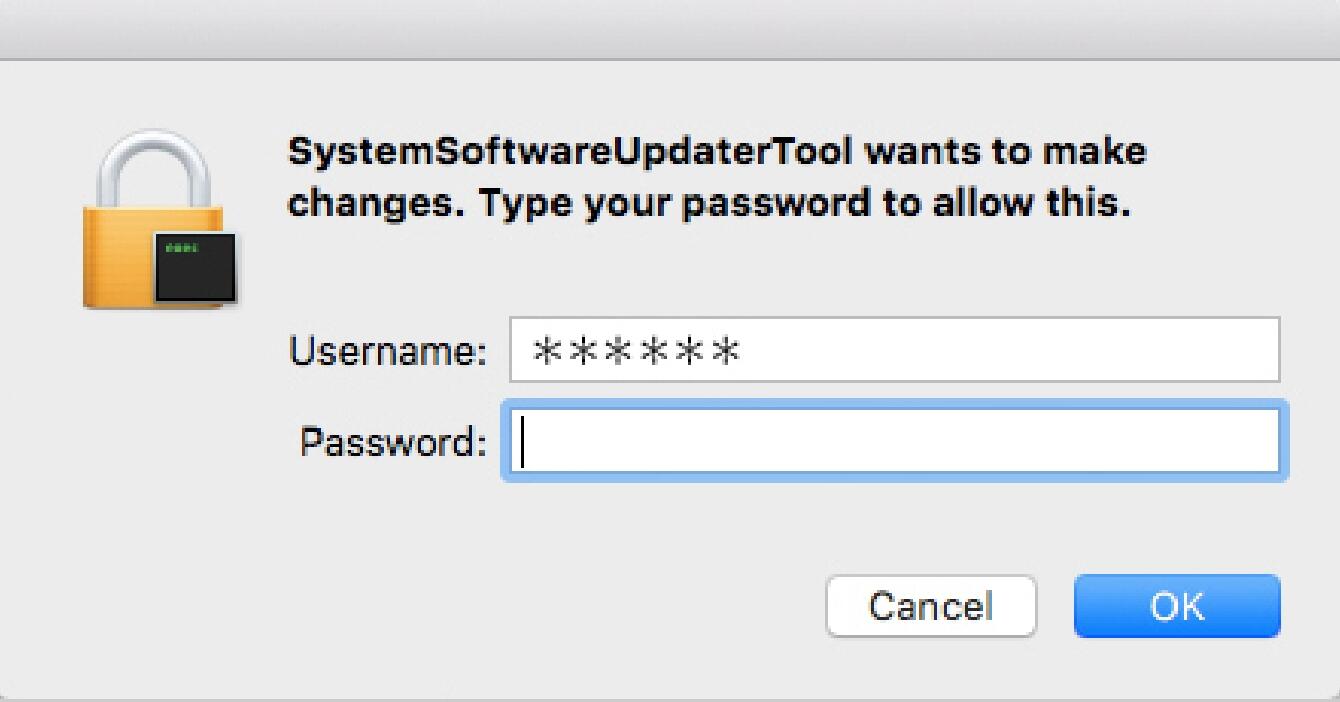
Melden Sie sich mit dem Administratorkonto an, um den Lens System Software Updater zu starten.

- SCHRITT 02 Überprüfen Sie den Status der Kamera
Schalten Sie die Kamera ein und wählen Sie im Menü „USB-Verbindung“ aus. Wählen Sie anschliessend „Massenspeicher“ aus.
* Bei einigen Kameras ist dieser Vorgang nicht erforderlich.
* Schliessen Sie die Kamera während dieses Vorgangs noch nicht an den PC an.
- SCHRITT 03 Schliessen Sie die Kamera an den PC an
1. Vergewissern Sie sich, dass die Speicherkarte entfernt ist, während das Objektiv an der Kamera angebracht ist. Schliessen Sie die Kamera anschliessend mit dem mitgelieferten USB-Kabel an den PC an.
2. Nachdem Sie die Kamera ordnungsgemäss an den PC angeschlossen haben, klicken Sie im „Lens System Software Updater“ auf die Schaltfläche „Weiter“. Daraufhin erscheint folgende Meldung auf dem Display:
* Auf dem Display der Kamera erscheint die Meldung „Befolgen Sie die Anweisungen auf dem Computer“.

Falls die Meldung „Für Ihr Objektiv ist kein Update verfügbar.“ erscheint, überprüfen Sie, ob der „Lens System Software Updater“ mit dem zu aktualisierenden Objektiv kompatibel ist.
Sollte die Meldung auch dann erscheinen, wenn die Software und das Objektiv geeignet sind, schliessen Sie den „Lens System Software Updater“, ziehen Sie das Kabel ab und schalten Sie die Kamera aus.
Starten Sie den Aktualisierungsvorgang anschliessend erneut ab SCHRITT 01.

Falls die Meldung „Aktualisierung nicht möglich“ erscheint, befolgen Sie die Anweisungen im Dialogfeld, um den Status zu überprüfen.
- SCHRITT 04 Überprüfen Sie die Firmware-Version des Objektivs
Überprüfen Sie die „Update-Informationen“ unten links und vergewissern Sie sich, ob die Firmware-Version auf Ver. 04 aktualisiert werden muss.
Klicken Sie auf die Schaltfläche „Weiter“, um die Aktualisierung durchzuführen.
Wenn die Objektiv-Firmware bereits Version 04 ist, kann dieser Vorgang übersprungen werden.

- SCHRITT 05 Aktualisieren Sie die Firmware des Objektivs
1. Nachdem Sie die „Update-Informationen“ überprüft haben, klicken Sie auf die Schaltfläche „Weiter“, um die Übertragung der Software-Daten auf die Kamera zu starten.
Schalten Sie die Kamera während der Datenübertragung nicht aus und stellen Sie sicher, dass das USB-Kabel fest angeschlossen ist.
2. Sobald die Datenübertragung abgeschlossen ist, erscheint die folgende Meldung auf dem Display; klicken Sie daher auf die Schaltfläche „Fertigstellen“.
3. Nach dem Schliessen erscheint die Meldung „Objektiv wird aktualisiert“ auf dem Kameradisplay, und die Firmware-Aktualisierung des Objektivs beginnt.

- SCHRITT 06 Schliessen Sie die Aktualisierung der Firmware des Objektivs ab
Wenn auf dem Kameradisplay die Meldung „Objektiv-Update abgeschlossen“ erscheint, ist das Firmware-Update des Objektivs erfolgreich abgeschlossen. Befolgen Sie die Anweisungen auf dem Bildschirm, um den Vorgang zu beenden. Entfernen Sie nach Abschluss des Vorgangs das USB-Kabel von der Kamera und vom PC.
* Schalten Sie die Kamera nach Abschluss des Firmware-Updates aus und entfernen Sie den Akku oder das Netzteil. Setzen Sie anschliessend den Akku bzw. das Netzteil wieder ein und starten Sie die Kamera neu.
- SCHRITT 07 Überprüfen Sie die aktualisierte Softwareversion
Überprüfen Sie die „Version“ im Kameramenü und vergewissern Sie sich, dass die Objektivversion auf Ver. 04 aktualisiert wurde.
Update-Verlauf
Ver. 03 26.01.2023
Die AF-Hilfsfunktion während der Videoaufnahme wird nun unterstützt.
*Es werden nur SONY-Kameramodelle mit AF-Hilfsfunktion unterstützt.
Ver. 02 15.07.2021
Das Phänomen, bei dem die Wirkung des optischen Bildstabilisators des Objektivs je nach verwendetem Verschlusstyp und Aufnahmemodus unterschiedlich ausfällt, wurde behoben.
Das Problem, bei dem die Objektiv-Firmware nicht über die Kamera aktualisiert werden konnte, wurde behoben.
* Kunden können das Objektiv nicht selbst auf die Firmware-Version 02 aktualisieren. Nachdem das Objektiv von SIGMA auf Version 02 aktualisiert wurde, kann der Benutzer alle zukünftigen Firmware-Updates über die Kamera durchführen.